Nachdem der Testlauf im vorherigen Teil erfolgreich war, ist es nun an der Zeit, meinen Amiga wieder zusammenzubauen.
Bleichen
Ich habe die Gehäuseteile und Tastenkappen vom Bleichen beim CBM Museum Wuppertal zurückbekommen. Und die obligatorischen Vorher-Nachher-Fotos beweisen, dass sie großartige Arbeit geleistet haben:
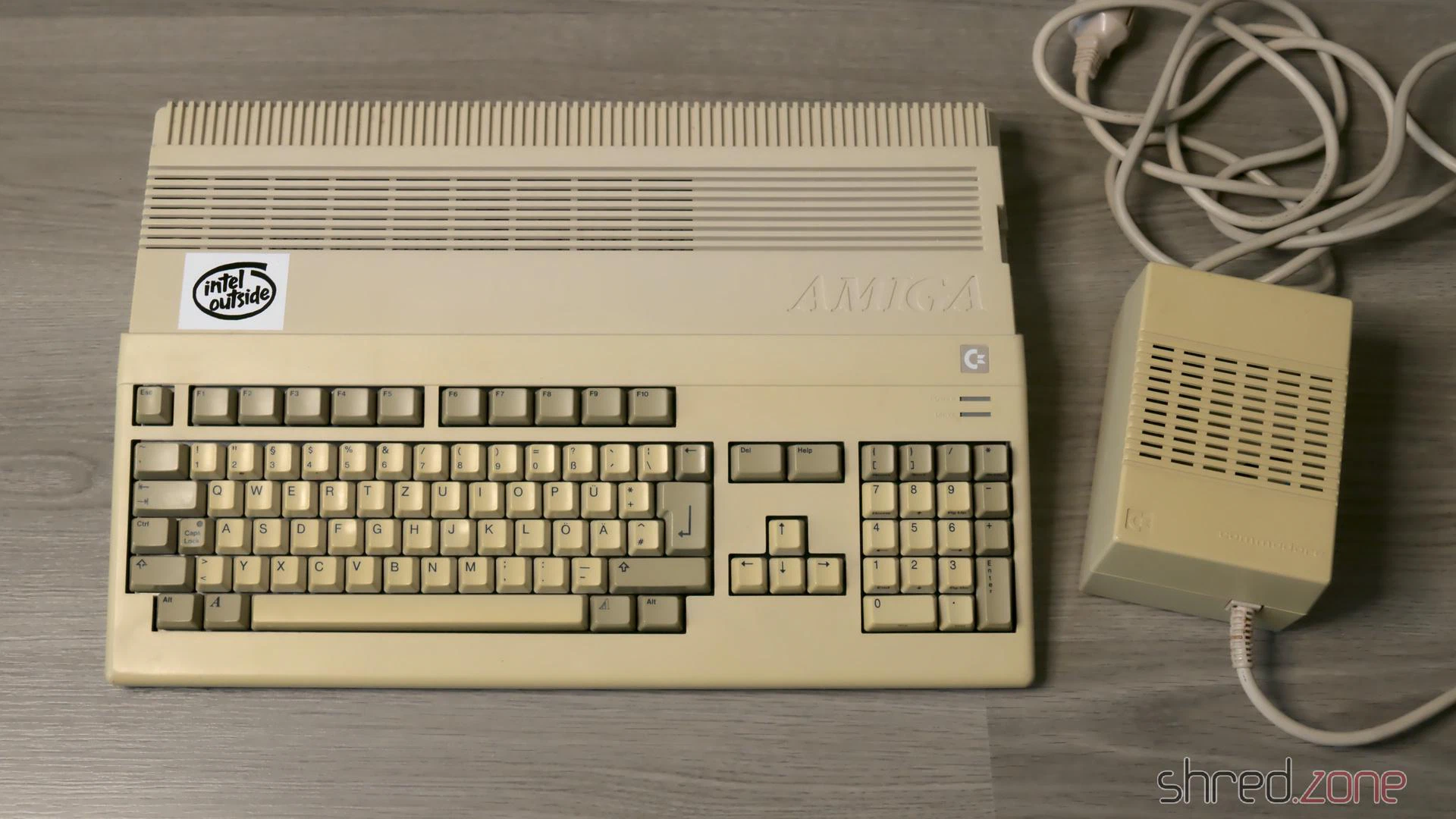
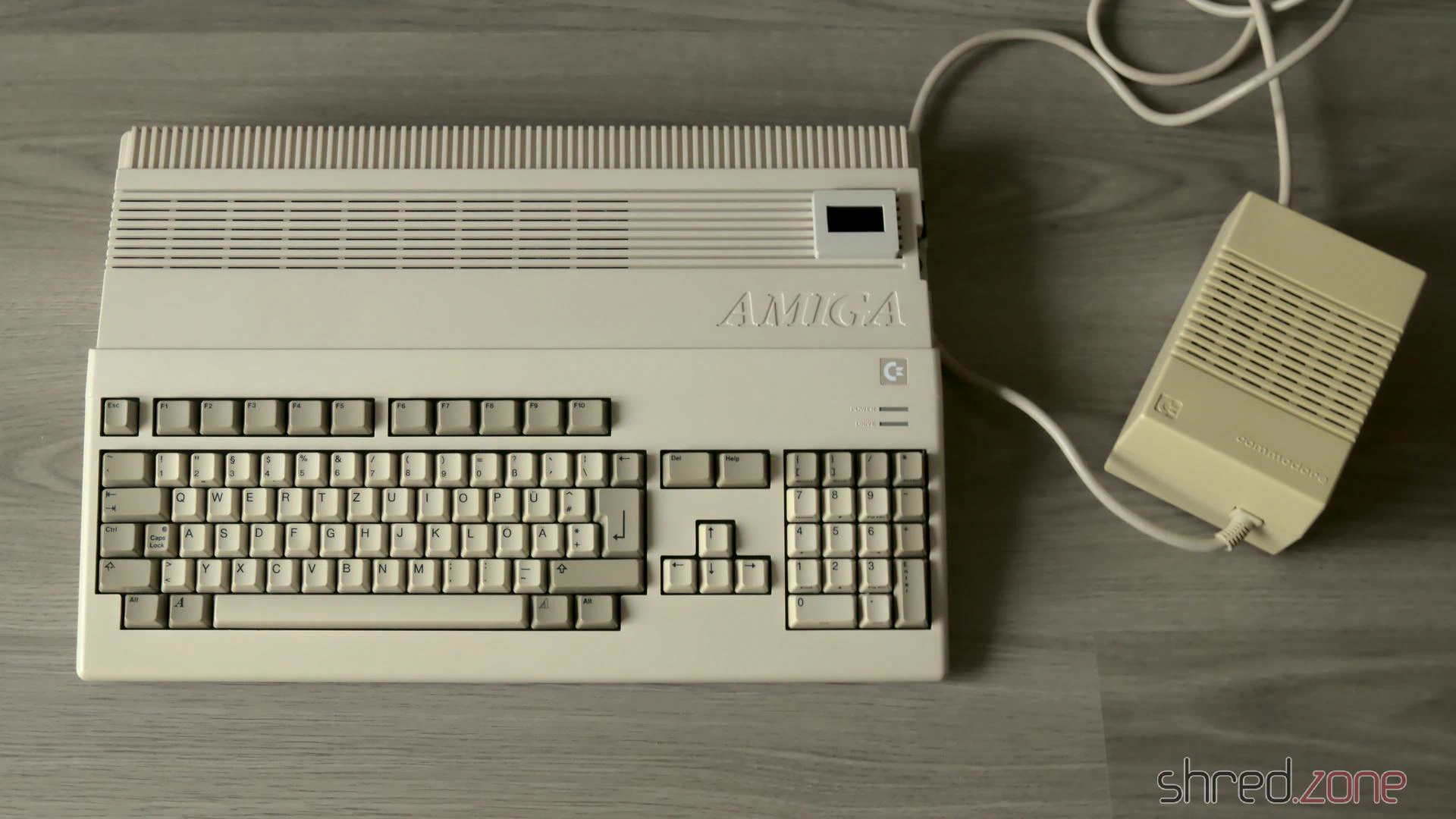
Leider besteht das Netzteilgehäuse aus einem billigeren Material und konnte nicht weiter gebleicht werden, ohne die gefürchtete “Marmorierung” zu riskieren, also sieht es immer noch etwas vergilbt aus. (Ich habe vergessen, ein Ringlicht für die Fotos zu verwenden, aber ich habe mein Bestes getan, um beide Bilder vergleichbar zu machen.)
Rost entfernen
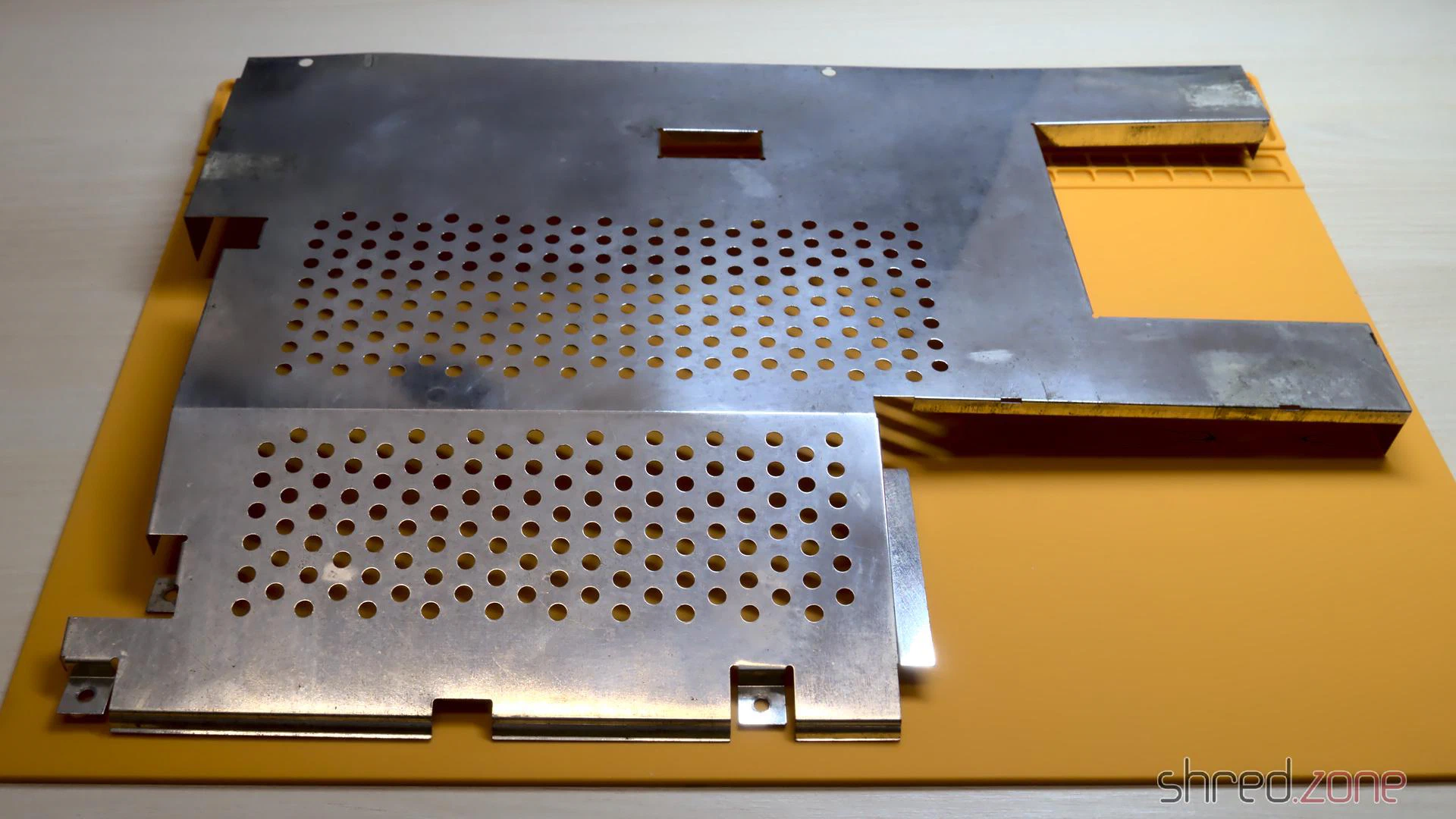
Wegen meiner unachtsamen Lagerung im Keller hat die Metallabschirmung im Laufe der Jahre etwas Rost angesetzt. Die schlimmsten Roststellen habe ich mit einem Glasfaserstift entfernt. Dann habe ich die Abschirmungen mit Nevr-Dull Polierwatte poliert, was viel von dem Flugrost entfernt hat. Das Ergebnis ist immer noch weit entfernt von perfekt, aber es ist schwer bis unmöglich, das ursprüngliche Aussehen der Abschirmung wiederherzustellen, also habe ich beschlossen, es so zu lassen.
Netzteil (PSU)
Ich habe das Netzteil bereits im letzten Teil vorbereitet. Jetzt, wo ich auch das Netzteilgehäuse zurück habe, ist es Zeit, es zusammenzubauen. Ich habe zuerst den Netzschalter ausgetauscht, da der alte über die Jahre kaputt gegangen ist. Zum Glück ist es ein Standard-Schalter, der noch in Elektronikgeschäften zu finden ist.
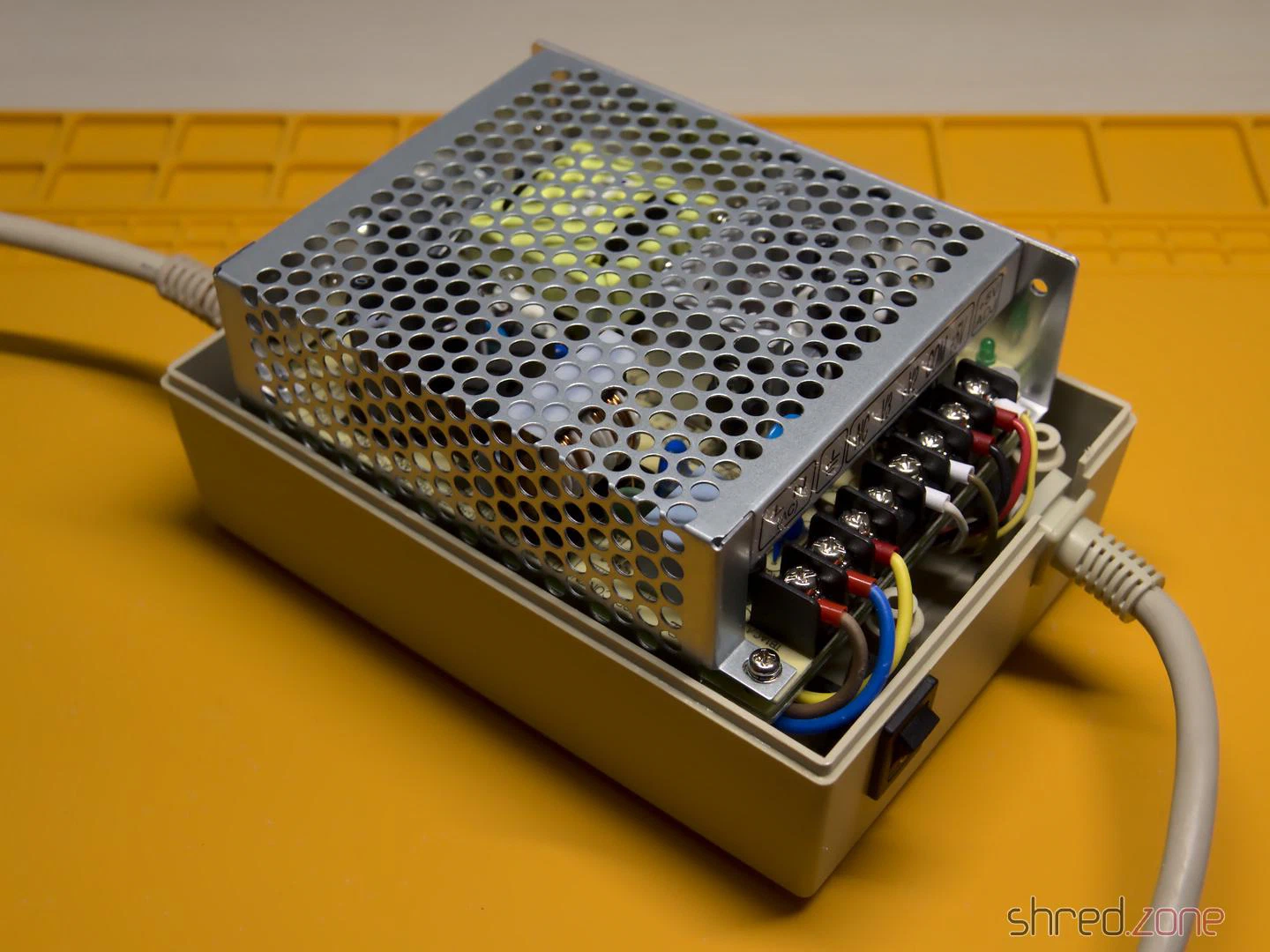
Das Mean Well RT-65B passt überraschend gut in das Gehäuse, fast so, als wäre es dafür gemacht. Ich hatte nur ein paar Schwierigkeiten, eine richtige Position für die Kabel zu finden. Ich habe verschiedene Positionen ausprobiert und auch versucht, die Seiten des Netzkabels und des Amiga-Stromkabels zu tauschen.
Das beste Ergebnis scheint die ursprüngliche Ausrichtung der Kabel zu sein (Netzkabel an der Seite des Netzschalters). Mit ein bisschen Fummelei konnte ich schließlich alle Kabel richtig verlegen, das RT-65B einpassen und das Netzteilgehäuse schließen.
Ich empfehle dir, die korrekte Verkabelung (besonders der Erdung) und die Spannungen noch einmal zu überprüfen. Stelle auch sicher, dass die Klemmen fest geschlossen sind und dass keine Kabel übermäßig gebogen, gequetscht oder durchstochen sind.
GOEX-Laufwerk
Das GOEX-Laufwerk wird optional mit einem OLED-Display geliefert, das oben auf dem Amiga-Gehäuse sitzt und die aktuell ausgewählte Datei sowie den aktuellen Disketten-Track anzeigt. Ich kann dir wirklich empfehlen, dieses Display mit dem Laufwerk zu bestellen, da es die Dateiauswahl viel einfacher macht. Es sei denn natürlich, du verwendest die “GOEX on pills”-Version, die ein Diskettenmenü auf dem Bildschirm als OSD bietet, aber ich war mir nicht sicher, wie diese Version mit dem von mir verwendeten RGB-to-HDMI-Konverter interferieren würde.
Das Display ist fertig montiert und hat bereits Crimp-Anschlüsse am Ende des Kabels. Die Idee war, sie durch eine Öffnung des Lüftungsgitters zu schieben, aber dafür waren sie einfach zu groß. Ich musste sie abschneiden, das Flachbandkabel durch eine Öffnung schieben und dann neue Anschlüsse an das Kabel anlöten.
HDMI-Anschluss
Das nächste Problem war der HDMI-Anschluss. Ich benutze c0pperdragons RGB-to-HDMI-Konverter, um meinen Amiga über HDMI an einen Fernseher oder Monitor anzuschließen. Aber wo sollte ich den HDMI-Anschluss unterbringen, damit ich ihn von außen erreichen kann?
Meine ursprüngliche Idee war es, ein passendes Loch in die Rückseite des Amiga-Gehäuses zu schneiden, aber später verwarf ich den Plan und entschied mich dagegen, das Gehäuse noch weiter zu verschandeln, als ich es in den 1990er Jahren ohnehin schon getan hatte. Eine bessere Idee war es, eine Abdeckung für den Erweiterungsport zu drucken, die ein Loch für ein HDMI-Kabel hat, obwohl mir der Gedanke nicht gefiel, dass dann ein Kabel lose aus dem Gehäuse hängen würde.
Dann bemerkte ich, dass das GOEX-Laufwerk ein Loch hinterlassen hatte, wo früher der Auswurfknopf des Diskettenlaufwerks war. Und dieses Loch ist tatsächlich groß genug für einen HDMI-Anschluss, fast so, als wäre es schon immer für diesen Zweck gedacht gewesen.
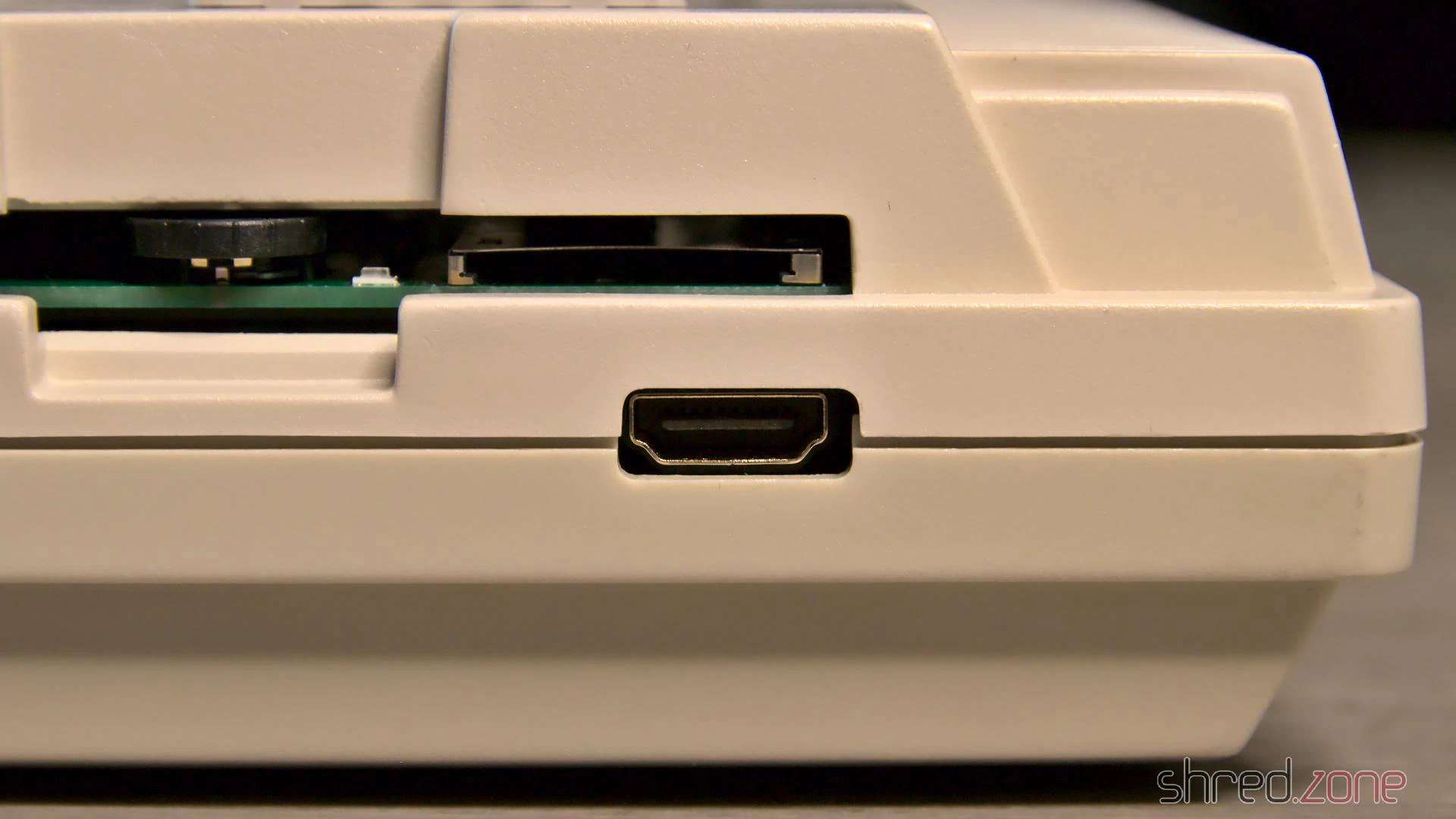
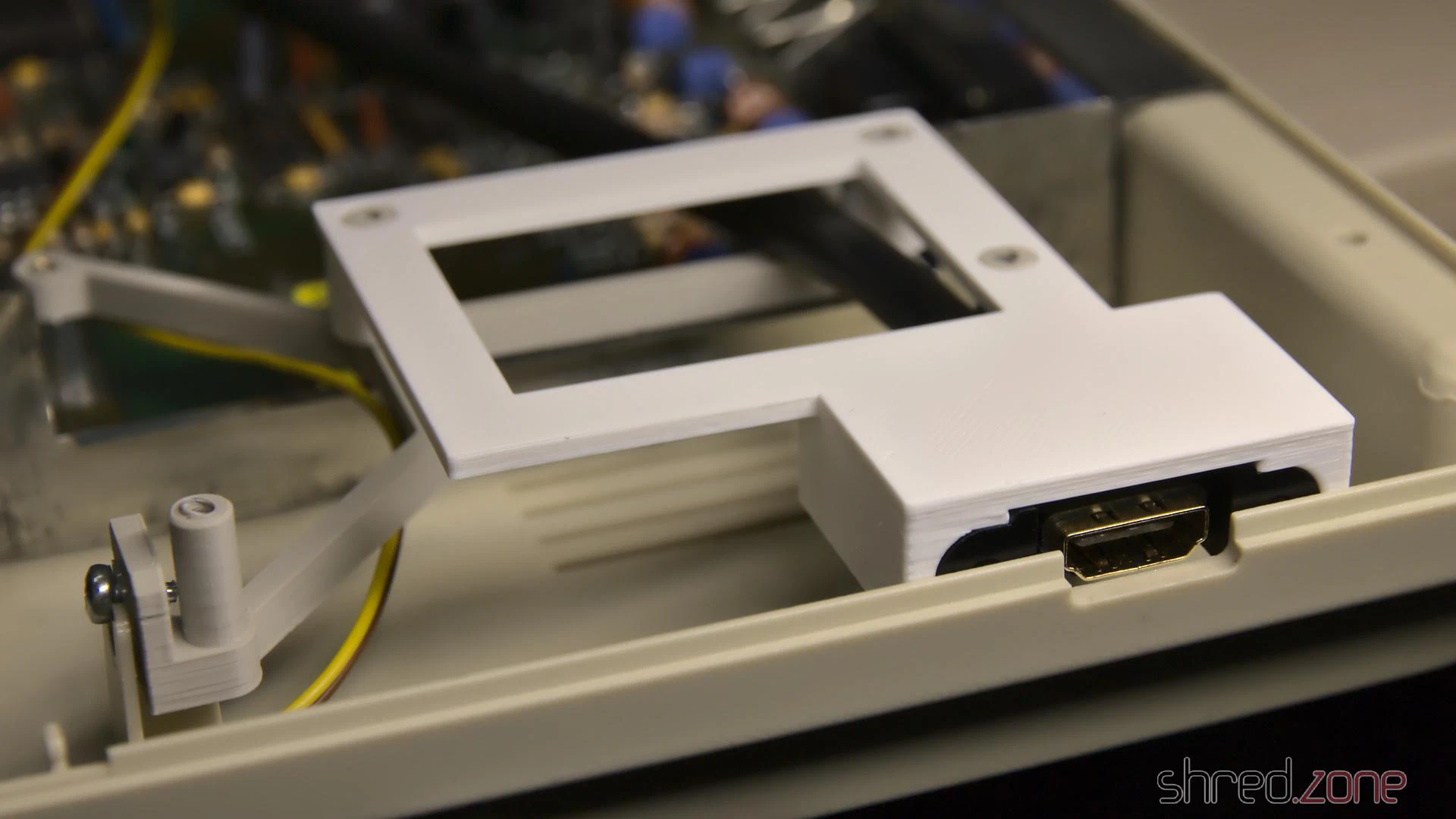
Ich habe einen 3D-gedruckten Rahmen entworfen, der den Anschluss eines Delock 85463 HDMI-Einbauanschlusses hält. Du kannst die STL-Datei bei Printables zum Nachdrucken finden.
Es sieht ein bisschen komisch aus, wenn ein HDMI-Kabel an die Stelle eingesteckt wird, wo sich einst der Disketten-Auswurfknopf befand, aber es funktioniert erstaunlich gut und hat mich davor bewahrt, weitere Löcher in das Amiga-Gehäuse zu schneiden.
Abgeschlossen
Nun war alles an seinem Platz montiert. Die obere Abschirmung konnte ich allerdings nicht schließen, da der HDMI-Konverter im Weg ist, also entschied ich mich, sie wegzulassen.
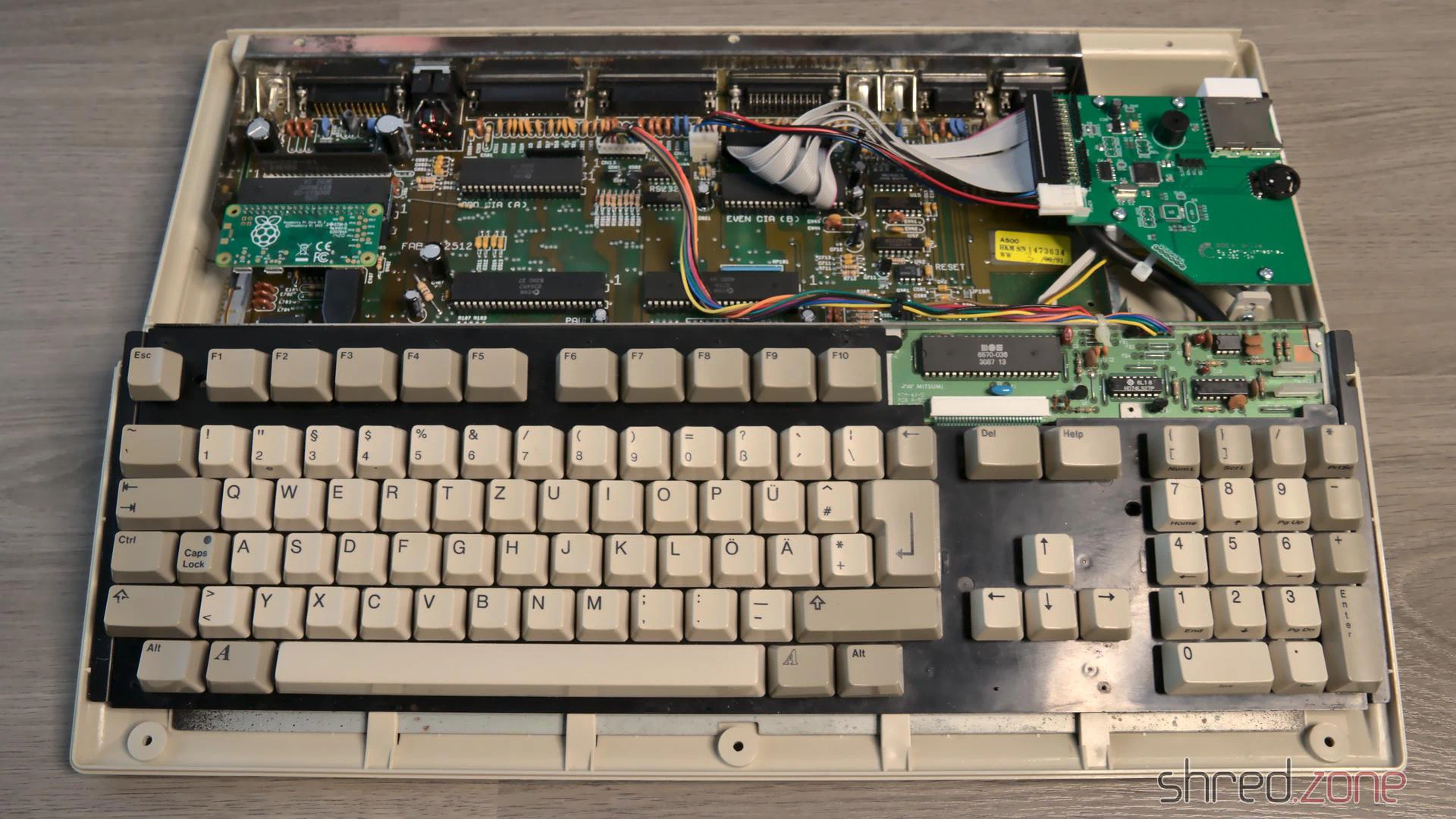
Und damit ist das Restaurationsprojekt abgeschlossen. Willkommen zurück, Amiga 500. Mit diesem Hardware-Upgrade solltest du für mindestens das nächste Jahrzehnt fit sein.
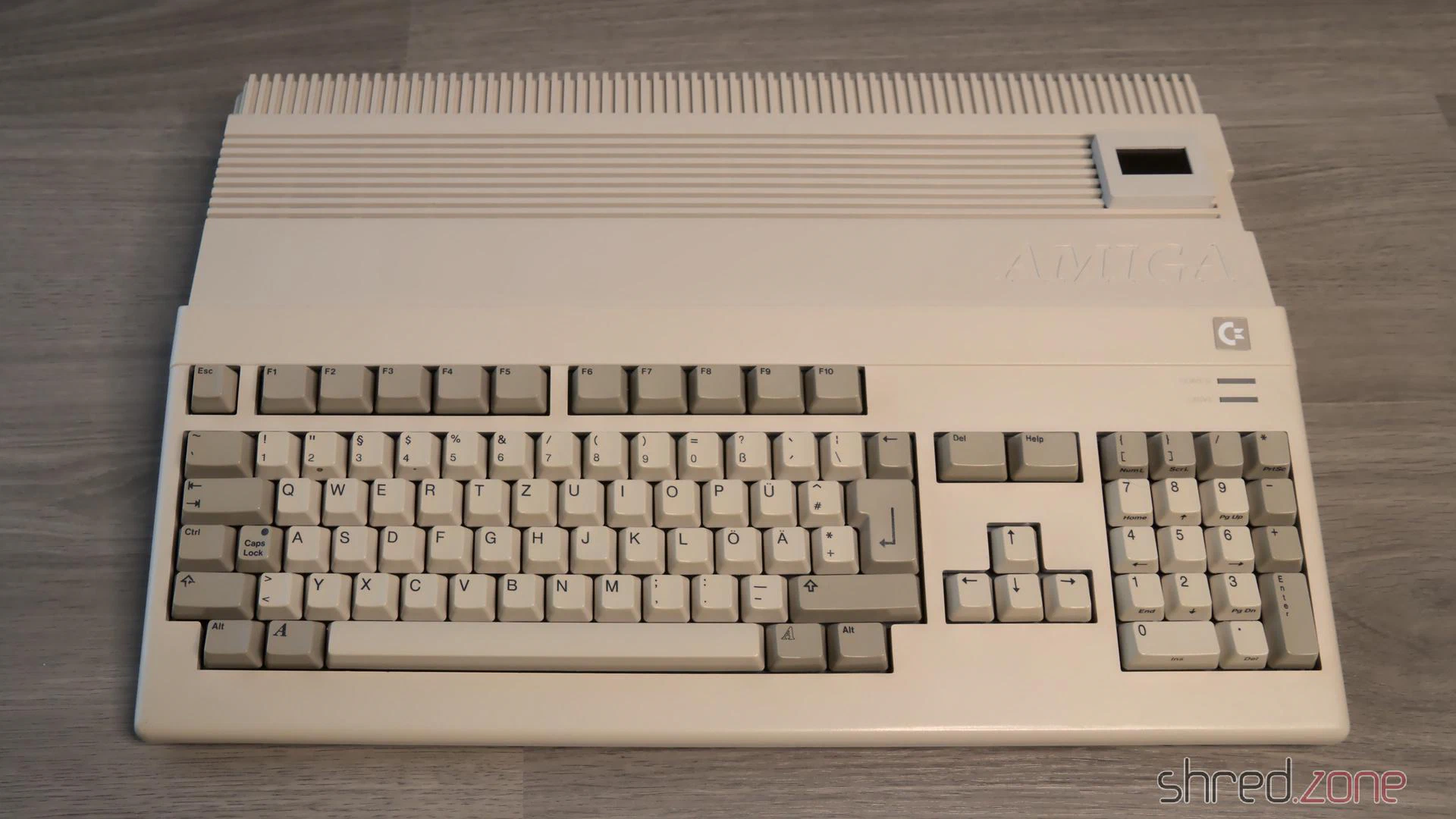
Das Kickstart-Dilemma
Naja, nicht ganz. In diesem Amiga ist ein Kickstart 2.04 ROM installiert, und beim Spielen einiger alter Spiele fand ich heraus, dass eine überraschend große Anzahl davon auf dieser Version von AmigaOS abstürzt. Das war damals in der Tat ein großes Problem des Amiga. In der vorherigen Generation von Heimcomputern war das Betriebssystem statisch und wurde nie aktualisiert, sodass Programmierer davon ausgingen, bestimmte Routinen an festen Positionen zu finden. Als der Amiga populär wurde, nutzten Programmierer das Betriebssystem weiterhin auf diese Weise und ignorierten dokumentierte Regeln. Dann veröffentlichte Commodore 1990 Kickstart 2.0, ein großes AmigaOS-Upgrade. Und plötzlich stürzten viele schlecht programmierte Spiele ab, aber anstelle der Programmierer wurde dem Amiga die Schuld dafür gegeben.
Ich habe hier noch ein originales Kickstart 1.3 ROM, zusammen mit einem ROM-Umschalter. Vielleicht werde ich diese Platine wieder verwenden. Zum Glück habe ich die Löcher, die ich einmal in das Gehäuse gebohrt habe, noch nicht verschlossen, sodass ich eines wieder für den Schalter nutzen kann.
Im ersten Teil habe ich meinen alten Amiga 500 entstaubt und überprüft. Ich habe auch alle Teile für das Projekt bestellt, und sie sind mittlerweile geliefert worden. Lass uns mit der Restaurierung beginnen!
Recapping
Alle Heimcomputer der 1980er und 1990er Jahre wurden für normale Haushalte entwickelt und mussten daher billig sein. Commodore hat nicht erwartet, dass der Amiga eines Tages eine “alte Dame” werden würde, also verwendeten sie Standardkomponenten. Ein häufiges Problem ist, dass Elektrolytkondensatoren im Laufe der Jahre austrocknen und ihre Kapazität verlieren. Einige können sogar auslaufen und im schlimmsten Fall die Platine beschädigen. Der erste Restaurierungsschritt besteht also immer darin, alle Elektrolytkondensatoren auszutauschen, auch wenn sie noch gut aussehen.
Da ich diesen Prozess nicht in einem Jahrzehnt oder so wiederholen möchte, habe ich Premium-Kondensatoren mit einer erwarteten Lebensdauer von 10.000 Stunden bestellt, was wahrscheinlich das Zehnfache der Lebensdauer der Standardkondensatoren ist. Am Ende dieses Artikels habe ich alle Kondensatoren auf meinem Amiga 500 Rev 6A Board aufgelistet.
Auf den ersten Blick schienen alle Kondensatoren in Ordnung zu sein. Dennoch fand ich nach dem Entfernen eines davon Spuren von getrocknetem Elektrolyt auf der Platine und an der Unterseite des Bauteils. Es zeigt wirklich, dass eine oberflächliche Inspektion täuschen kann.
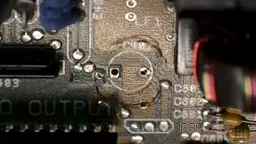
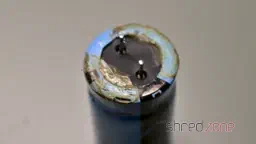
Ich habe auch die Kabel meines selbstgebauten NMI-Knopfes entfernt und nach kalten Lötstellen und anderen potenziellen Problemen gesucht. Als letzten Schritt habe ich das Mainboard vorsichtig mit IPA gewaschen.
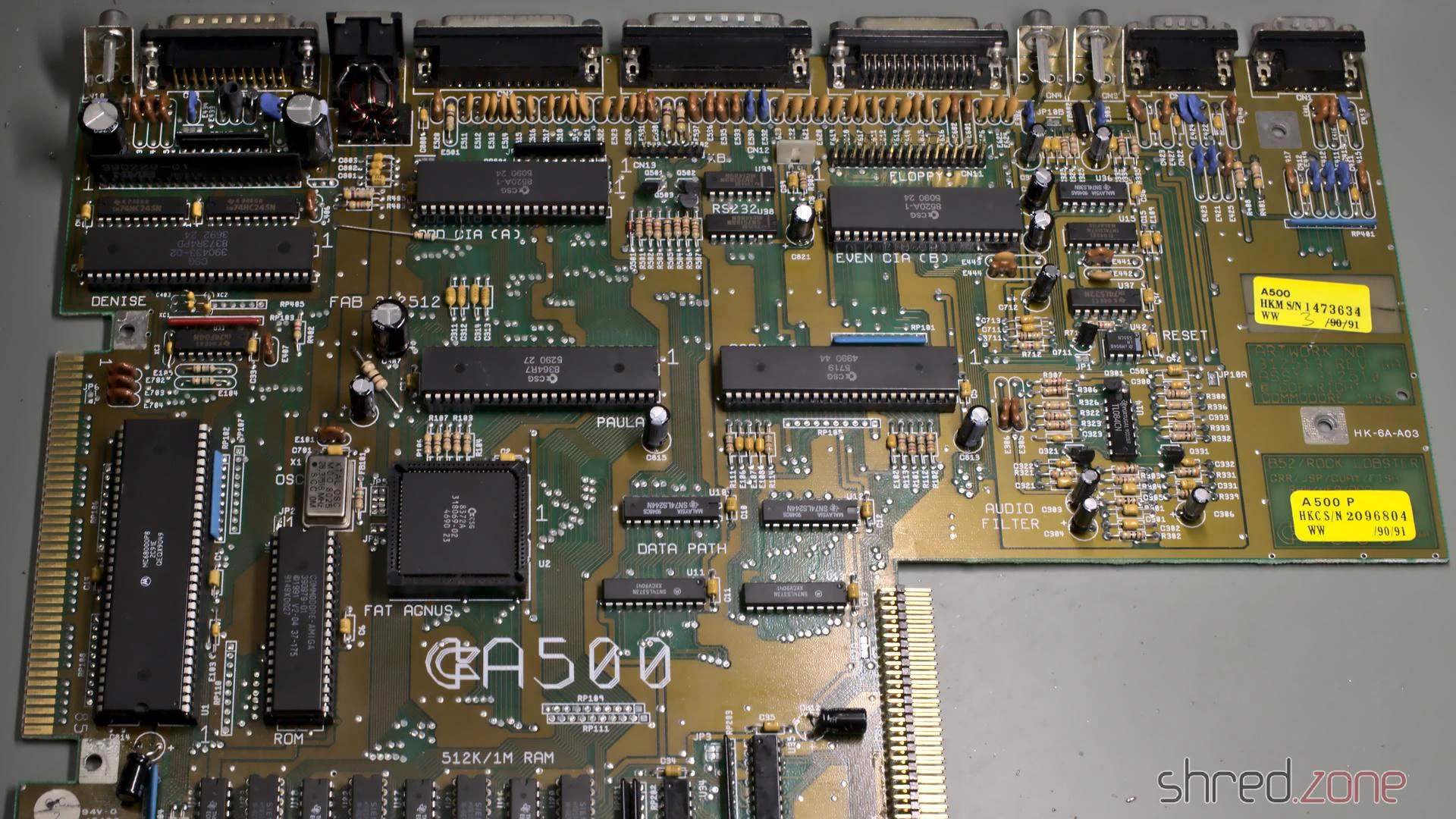
HDMI-Ausgang
Machen wir mit der nächsten Baustelle weiter. Da es immer schwieriger wird, Fernseher mit einem SCART-Anschluss zu finden (und ich mochte sie ohnehin nie), möchte ich meinen Amiga 500 über HDMI anschließen. Zum Glück gibt es ein Projekt von c0pperdragon, das dem Denise-Chip einen pixelperfekten HDMI-Ausgang hinzufügt. Der Konverter kann nicht in Geschäften gekauft werden, sondern du musst ihn selbst zusammenbauen. Er besteht aus ein paar Standardkomponenten, die in guten Elektronikgeschäften gekauft werden können, während die Platine bei Leiterplattenherstellern bestellt werden kann. Der Zusammenbau erfordert jedoch etwas Fine-Pitch-SMD-Löten. Wenn du dich damit nicht wohlfühlst, findest du vielleicht einen privaten Verkäufer für eine fertig montierte Platine.
Um den Adapter zu installieren, wird zuerst der Denise-Chip aus seinem Sockel entfernt. Dann wird der Adapter in den Sockel gesteckt und Denise in den Adapter. Es kann ein Knopf angeschlossen werden, um die Konfiguration zu ändern und Screenshots zu machen, aber das ist für den Betrieb nicht wirklich erforderlich.
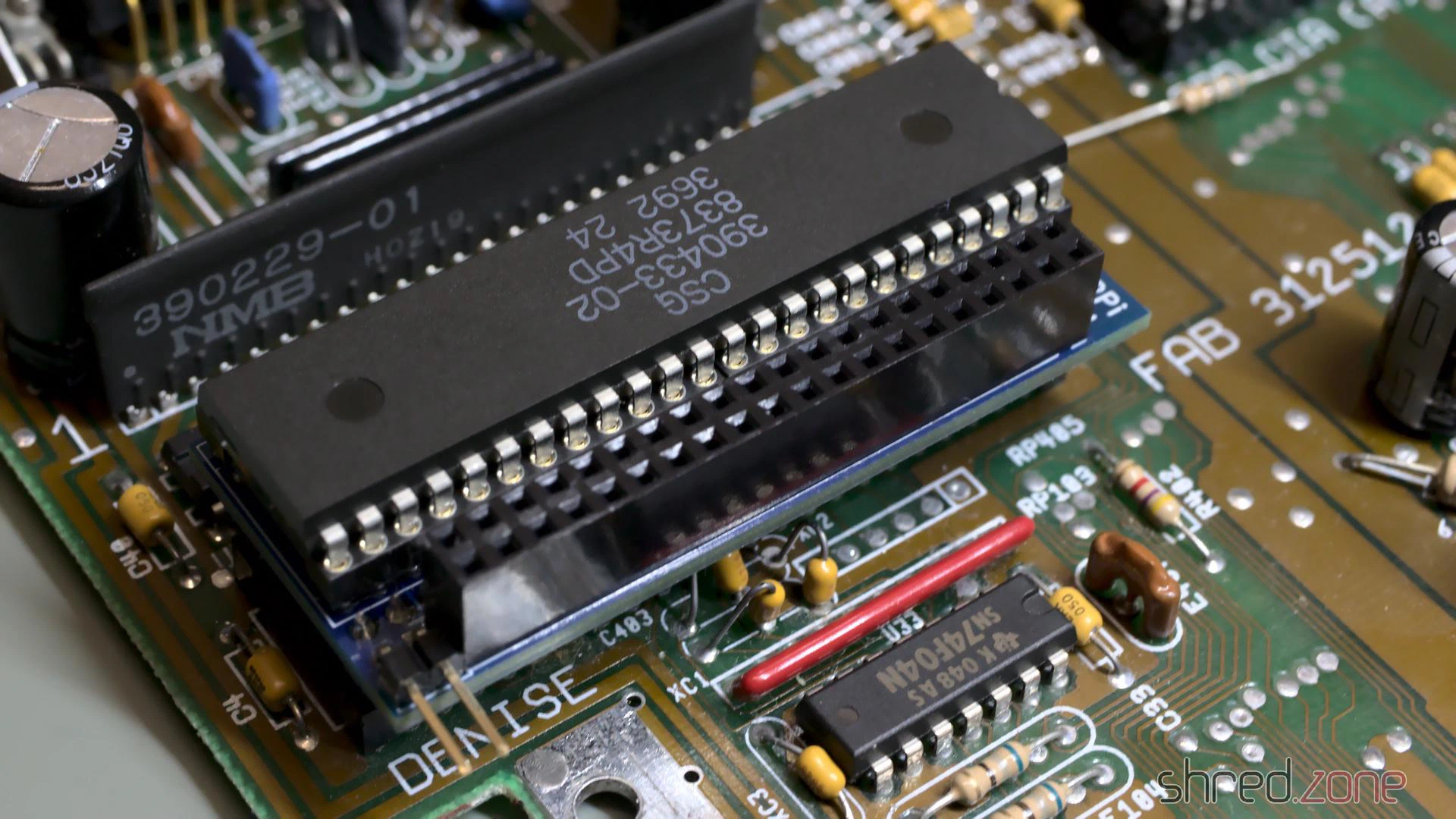
Die RGBtoHDMI-Firmware muss auf eine FAT-formatierte MicroSD-Karte entpackt werden. Stelle sicher, dass du das Release 20210322_f771e51 oder neuer verwendest. Ältere Versionen funktionieren nicht, sondern zeigen nur vier farbige Rechtecke.
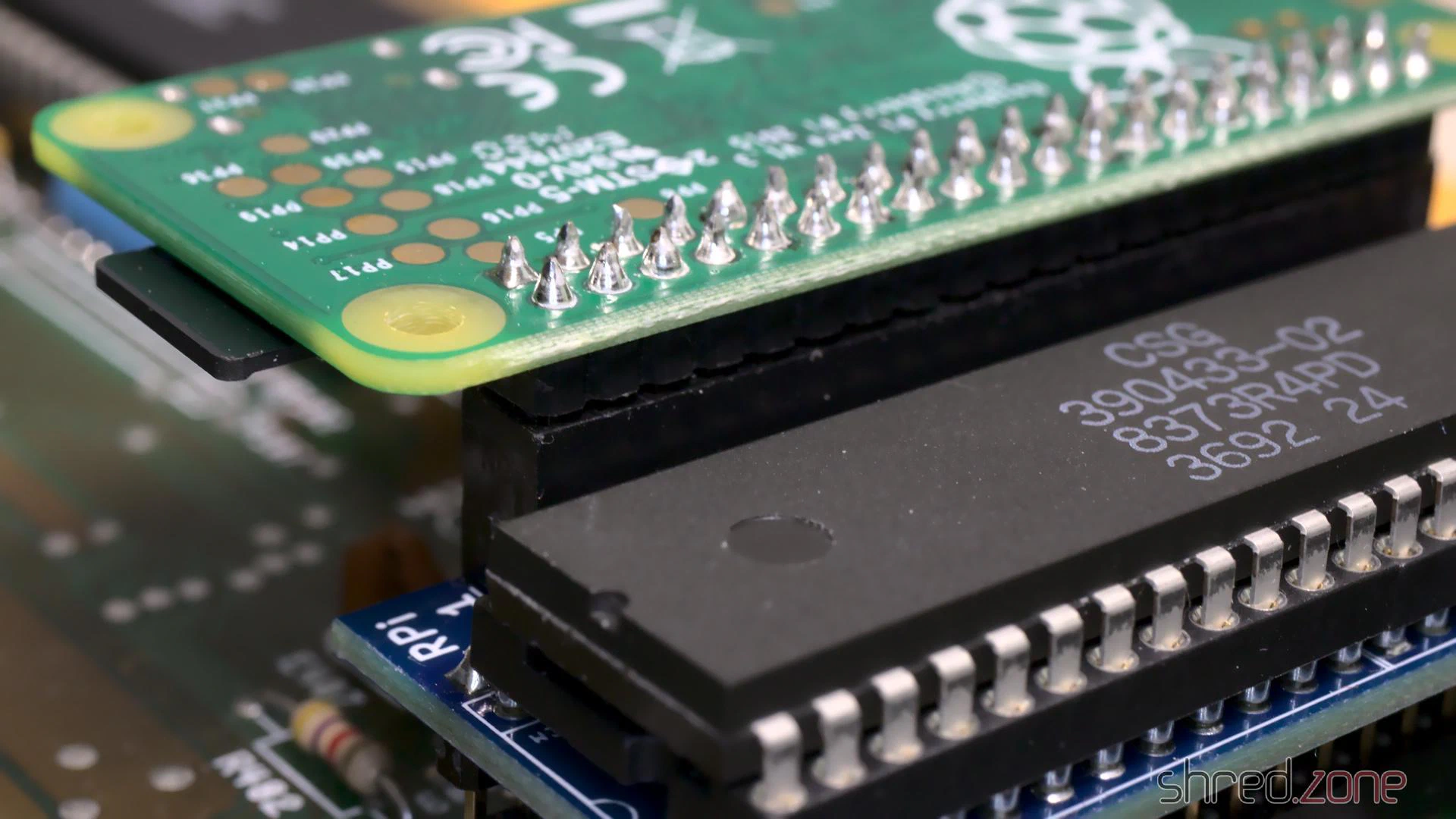
Schließlich wird der Raspberry Pi Zero auf den Sockel gesteckt. Sei hier sehr vorsichtig! Die Stiftleiste passt auch, wenn sie nicht richtig ausgerichtet ist, und kann dann deinen Raspberry oder (noch schlimmer!) deinen Amiga beschädigen.
Neues Netzteil
Im ersten Teil fand ich etwas Flüssigkeit auf der Unterseite der Netzteil-Platine. Ich vermutete, dass es Kondensatorflüssigkeit war, aber mein Kontakt beim CBM Museum Wuppertal erklärte mir, dass es nur eine Menge Flussmittel war. Dennoch bräuchte das alte Netzteil eine technische Überholung, was ich nur Leuten empfehlen kann, die genau wissen, was sie tun.
WARNUNG: Schaltnetzteile können auch noch Stunden nach der Trennung vom Stromnetz hohe Spannungen enthalten. Ich rate dringend davon ab, Reparaturen selbst zu versuchen. Wenn du dich entscheidest, dein altes Netzteil zu behalten, bitte einen ausgebildeten Techniker, es für dich zu restaurieren!
Da ich selbst kein “Fachpersonal” bin, habe ich mich dagegen entschieden, das originale Netzteil zu restaurieren, sondern es durch ein Mean Well RT-65B zu ersetzen. Es hat ausreichend Leistung und passt auch wunderbar in das originale Amiga-Netzteilgehäuse.
Bevor ich die Kabel vom alten Netzteil entfernte, habe ich mir notiert, welche Farbe mit welcher Spannung verbunden ist. Dann habe ich die Kabel entfernt, Kabelschuhe auf die Kabelenden gecrimpt und sie mit dem entsprechenden Ausgang des neuen Netzteils verbunden.
Mein originales Netzteil hatte ein separates SEN-Kabel. Es ist am Stromstecker mit +5V verbunden und wird verwendet, damit das alte Netzteil Leitungsverluste kompensieren und dort exakt 5V bereitstellen konnte. Das Ersatznetzteil hat keinen Sense-Anschluss, also habe ich das SEN-Kabel einfach an die +5V-Leitung angeschlossen, um den Gesamtquerschnitt zu erhöhen und Verluste zu reduzieren, aber man kann es auch einfach offen lassen.
Das “Shield”-Kabel (Abschirmung) muss mit der Erde verbunden werden.
ACHTUNG: Es gab verschiedene Varianten von Amiga 500 Netzteilen auf dem Markt. Deine Anzahl von Kabeln und der Farbcode der Kabel können unterschiedlich sein. Verlasse dich nicht einfach auf meine Fotos!
So sah es nach der Verkabelung aus:
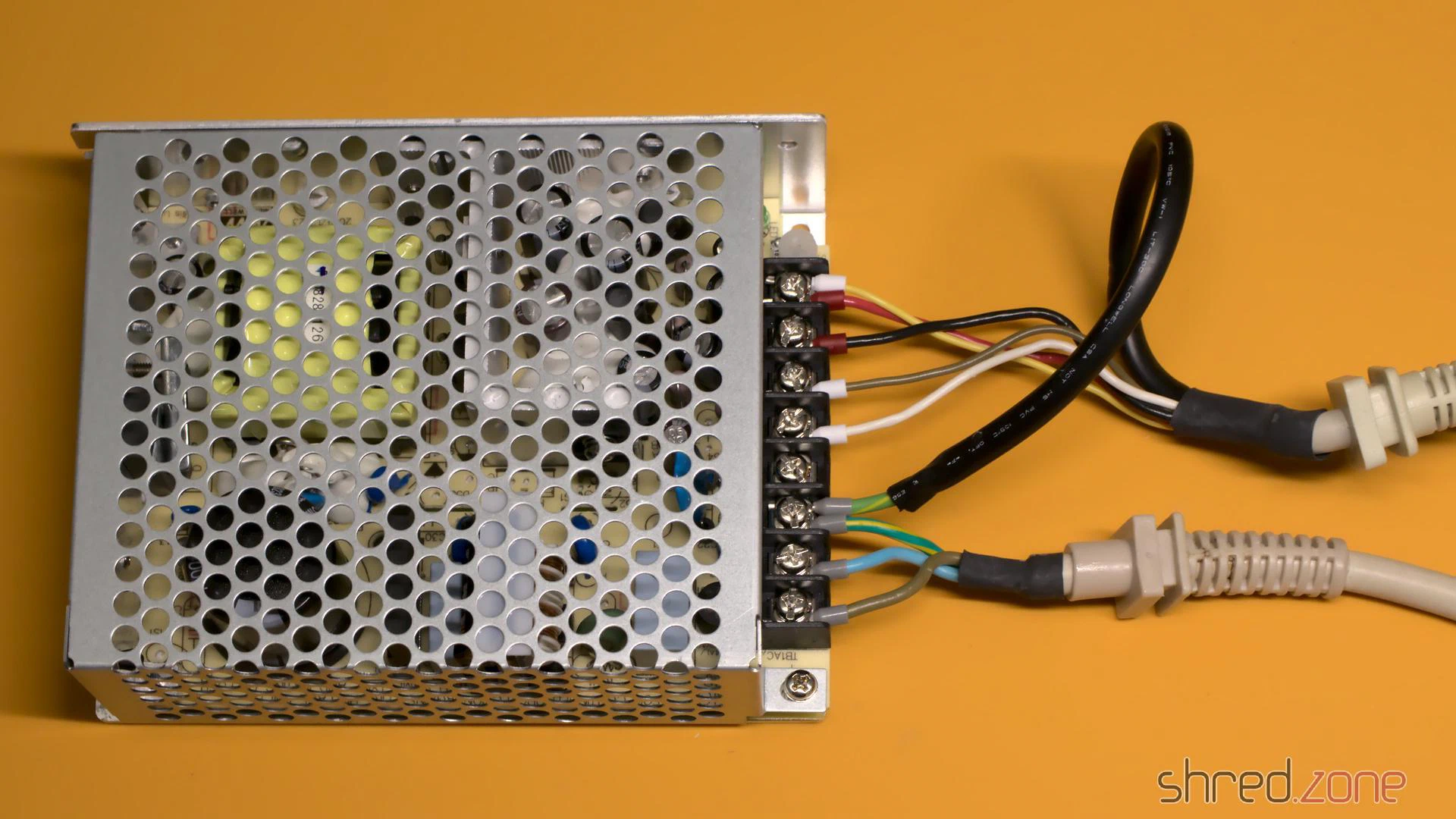
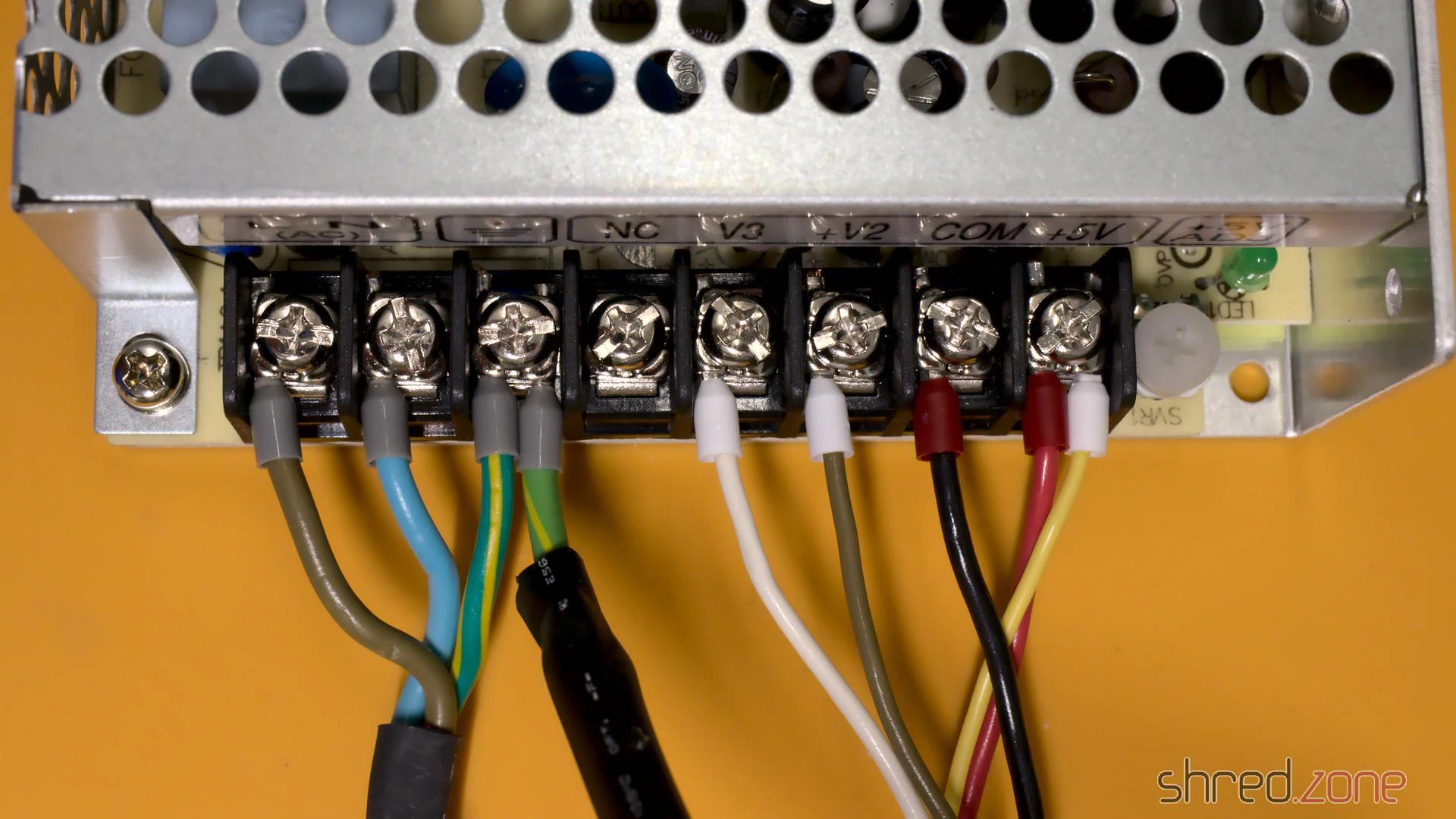
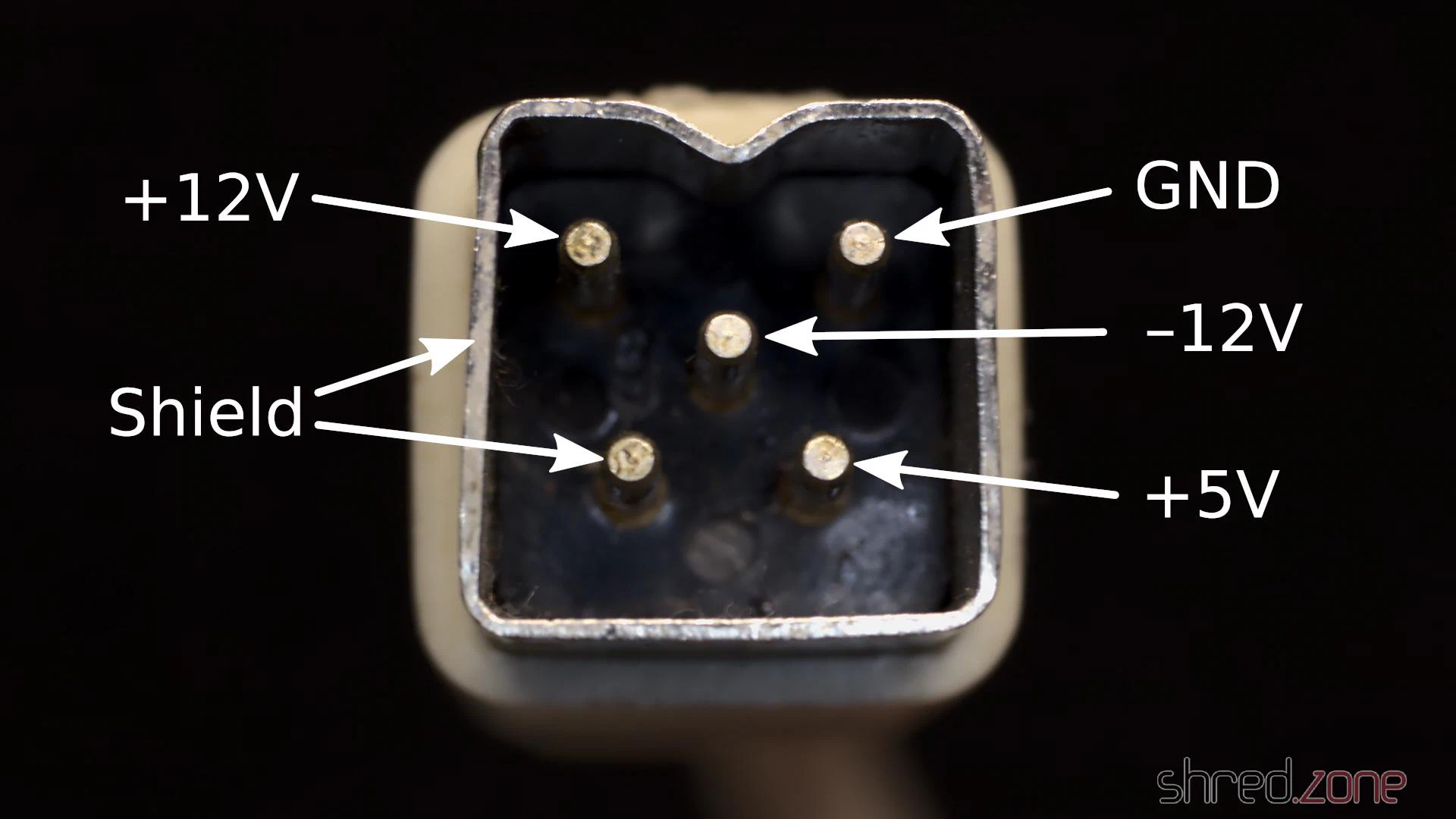
Schließe dein Netzteil noch nicht ans Stromnetz an! Schalte dein Multimeter zuerst in den Durchgangsprüfungsmodus und teste, ob deine Erdung mit dem Netzteilgehäuse und mit der Abschirmung sowie dem Abschirmungspin des Amiga-Stromsteckers verbunden ist. Teste danach, ob die Stromleitungen richtig verbunden sind. Jetzt kannst du dein Netzteil einschalten und mit deinem Multimeter die Spannungen am Amiga-Stromstecker überprüfen.
ACHTUNG: Bitte sei sehr vorsichtig, wenn du das Netzteil außerhalb des Gehäuses testest. Stelle sicher, dass du die stromführenden Anschlüsse nicht versehentlich berühren kannst. Öffne auch nicht die Abschirmung des Netzteils.
Testlauf
Nachdem ich sichergestellt hatte, dass alle Spannungen korrekt sind, war es endlich Zeit für einen ersten Testlauf.
Da ich nicht mehr viele Disketten habe, hatte ich ein GOEX-Laufwerk als Ersatz für das originale Diskettenlaufwerk bestellt. Es emuliert ein Diskettenlaufwerk, verwendet aber ADF-Dateien von einer SD-Karte. Es emuliert sogar die mechanischen Geräusche des Kopfschrittmotors, was tatsächlich viel besser klingt als erwartet. Ich habe es an den Floppy-Header des Mainboards angeschlossen und eine Pappschachtel verwendet, um sicherzustellen, dass es keine Kurzschlüsse verursacht.
Dann habe ich alles nochmal überprüft. Ist das Mainboard in Ordnung? Ist der HDMI-Konverter richtig angeschlossen? Ist das GOEX-Laufwerk angeschlossen? Sitzt der Raspberry richtig und ist die MicroSD-Karte eingelegt? Ist da nichts, was einen Kurzschluss verursachen könnte? Ist das Netzteil gegen versehentliches Berühren der stromführenden Anschlüsse geschützt?
Und dann, nach fast 30 Jahren, war es endlich an der Zeit, meinen Amiga 500 wieder aufzuwecken.
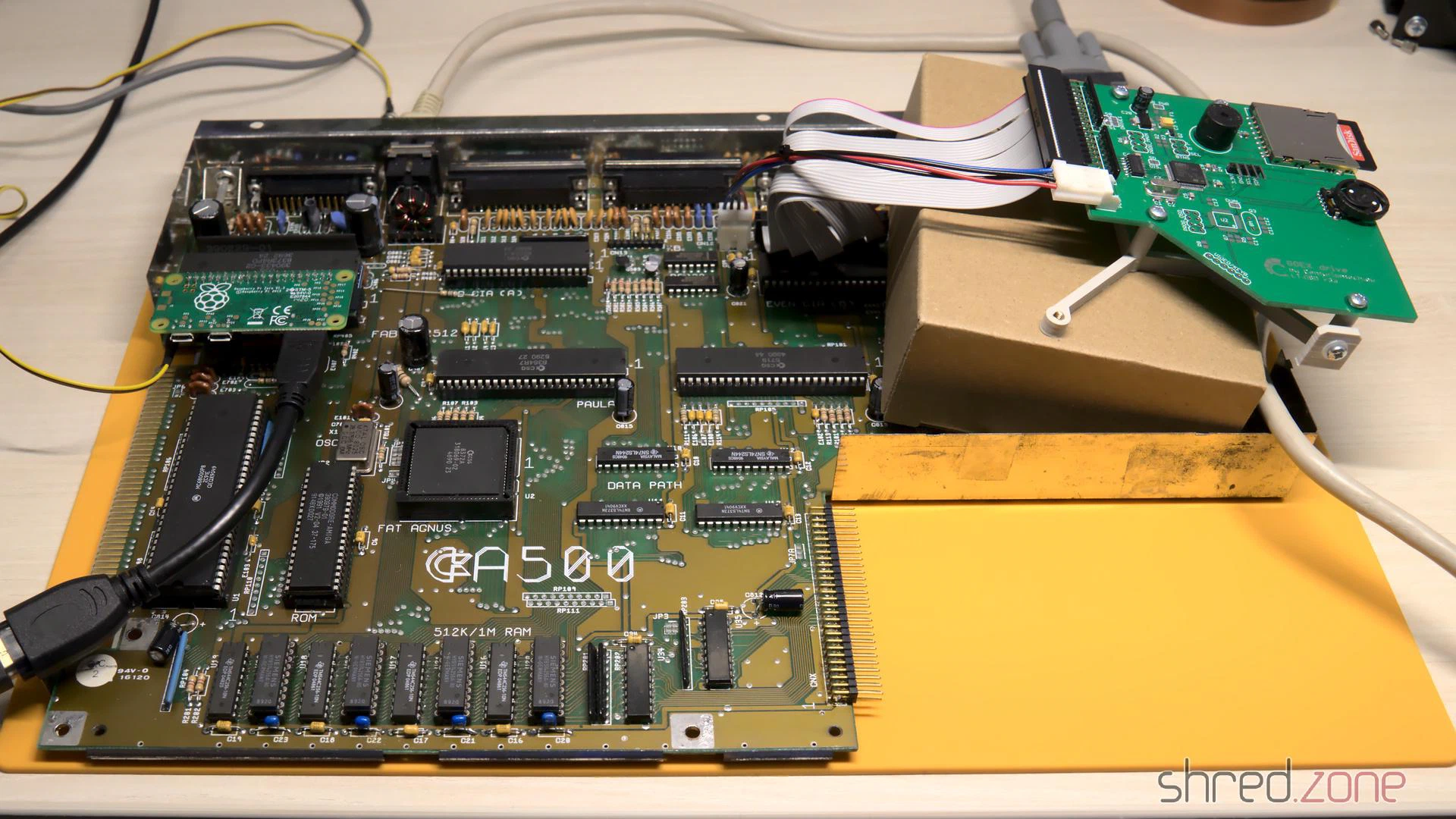
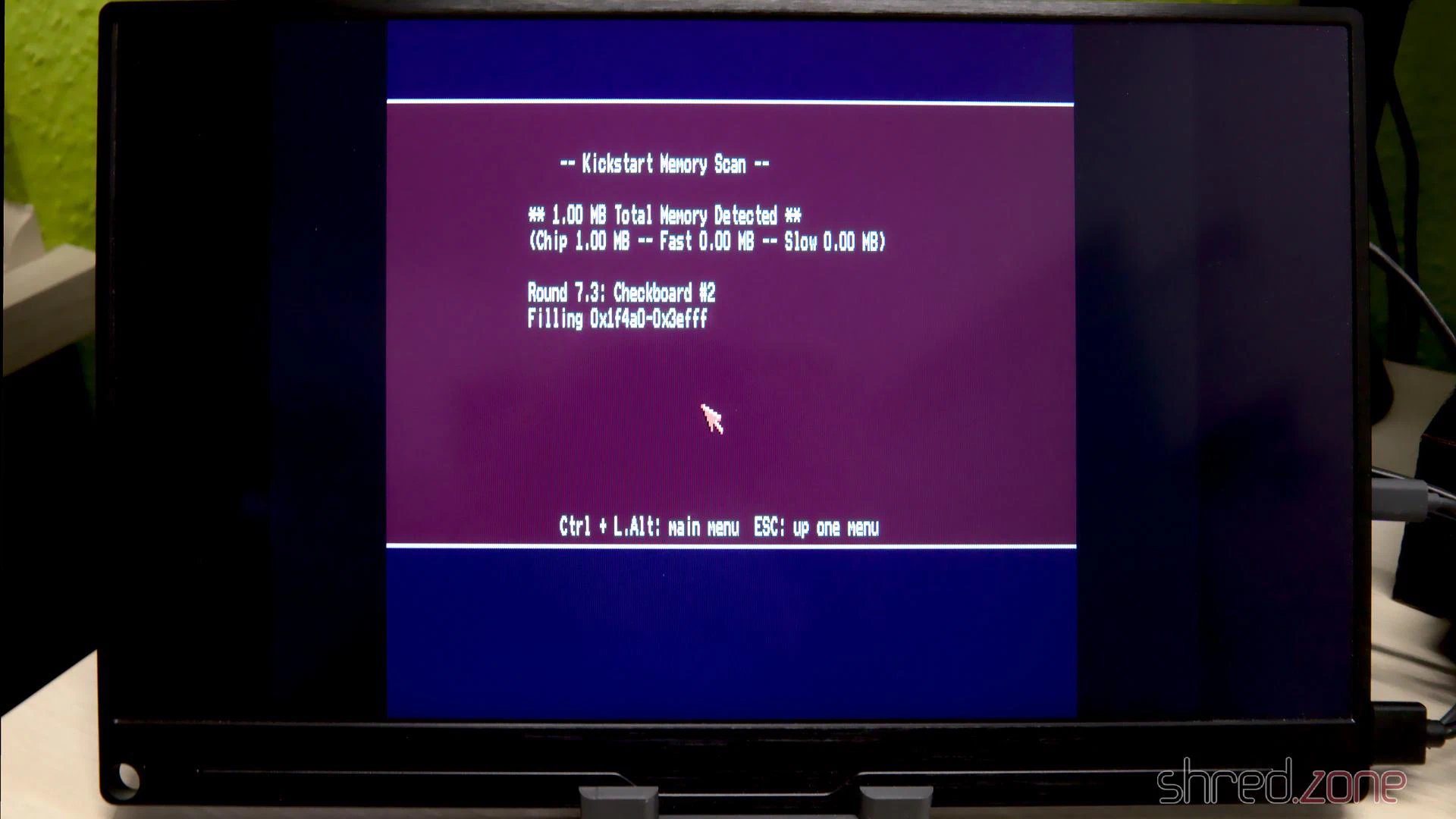
Ich habe zuerst eine Amiga Test Kit-Diskette gebootet und den RAM sowie die CIAs überprüft. Danach habe ich einige Demos laufen lassen. Die Bildqualität des HDMI-Konverters ist atemberaubend!
In der Zwischenzeit habe ich auch das Gehäuse und die Tastatur vom Bleichservice zurückbekommen. Ich kann es kaum erwarten, alles wieder zusammenzusetzen und meinen glänzenden neuen Amiga 500 zu genießen.
Kondensator-Liste
Die Kondensator-Liste meines Amiga 500 Rev 6A und die von mir verwendeten Ersatzteile:
| Anzahl | Typ | Referenz | Herstellernummer |
|---|---|---|---|
| 2 | 3300µF 10V | C401 C402 | Panasonic EEU-FR1A332 |
| 1 | 470µF 16V | C307 | Panasonic EEU-EB1E471 |
| 6 | 100µF 16V | C811 - C816 | Panasonic EEU-FR1E101B |
| 2 | 47µF 16V | C821 C822 | Panasonic EEU-FR1H470B |
| 4 | 22µF 35V | C303 C304 C324 C334 | Panasonic EEU-FR1H220 |
| 2 | 10µF 35V | C306 C712 | Panasonic EEU-FR1H100B |
Anmerkungen:
- Alle Kondensatoren sind radial und haben ein Rastermaß von 5 mm.
- C401, C402: Die Höhe sollte 24 mm oder weniger betragen, um unter die Abschirmung zu passen.
- C324, C334: Bipolare Kondensatoren könnten die Audioqualität verbessern. Ich habe das allerdings nicht getestet.
- Du kannst jeden passenden Kondensator mit derselben Kapazität und derselben (oder höheren) Spannung verwenden.
- Die Temperaturbeständigkeit sollte 85 °C oder, noch besser, 105 °C betragen.