Im ersten Teil reparierte ich das Mainboard eines Amiga CD³², der durch auslaufende Kondensatoren und einen vermurksten Restaurierungsversuch beschädigt wurde. In diesem Teil ersetze ich nun die Lasereinheit und kalibriere das CD-Laufwerk.
Die alte Lasereinheit der meisten CD³² dürfte aufgrund von Alter und Nutzung verschlissen sein. Ein häufiges Symptom ist, dass das CD³² keine CD-R-Medien mehr abspielt oder nur noch Musik-CDs erkennt. CD-RW-Medien erkennt das CD³² übrigens generell nicht, da diese einen Farbstoff anstelle von Pits verwenden, der zu wenig Licht reflektiert. Das lässt sich auch mit einer neuen Lasereinheit nicht beheben.
Bevor wir anfangen, vorab dies:
ACHTUNG: Die Lasereinheit ist sehr empfindlich gegenüber elektrostatischer Entladung. Treffe stets Schutzvorkehrungen, z. B. durch Tragen eines Antistatik-Armbands.
Stelle sicher, dass der Laser immer abgedeckt ist, wenn der Computer eingeschaltet ist (z. B. mit einer CD oder einem Blatt Papier). Schaue nicht in den Laserstrahl.
Ich möchte an dieser Stelle außerdem erwähnen, dass ich kein ausgebildeter Techniker bin. Ich habe Anleitungen zur Kalibrierung von CD-Laufwerken gelesen, und bei mir hat es funktioniert. Ich behaupte allerdings nicht, dass das hier die beste oder professionellste Art ist, eine Kalibrierung durchzuführen.
Für den Austausch des Pickups wird ein Lötkolben und definitiv auch ein Oszilloskop für die anschließende Kalibrierung benötigt. Möglicherweise geht es auch ohne Kalibrierung, aber das Ergebnis wird nicht optimal sein.
Austausch der Lasereinheit
Zuerst baute ich das CD-Laufwerk aus dem Gehäuse aus. Dann trennte ich vorsichtig die mechanische Einheit vom Controller, und entfernte die vier Schrauben, die den Rahmen der mechanischen Einheit halten. Die Metallabschirmung, die den Pick-Up abdeckt, muss ebenfalls entfernt werden.
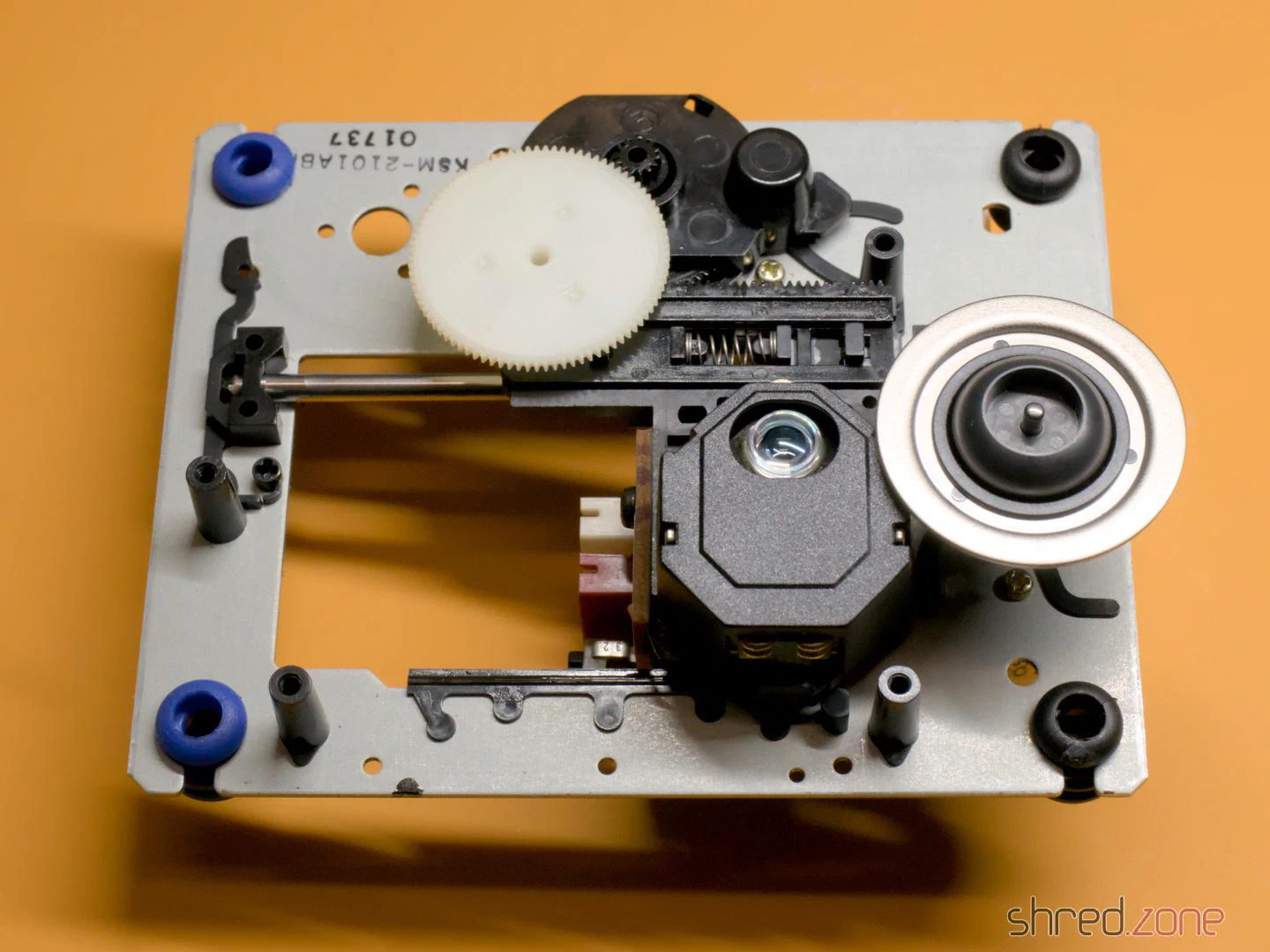
Der Pick-Up ist eine Sony KSS210A. Er wird schon lange nicht mehr produziert, aber Nachbauten werden in Online-Märkten für ein paar Euro angeboten. Um die alte Einheit zu entfernen, habe ich zuerst das weiße Zahnrad abgenommen und dann die Metallstange herausgezogen (sie wird nur von einem Plastikclip gehalten, der zur Seite geschoben werden kann). Bei der Gelegenheit entfernte ich das alte Fett von der Stange und den Zahnrädern, und trug danach ein wenig Silikonfett auf. Danach habe ich die neue Einheit montiert und das CD-Laufwerk in umgekehrter Reihenfolge wieder zusammengebaut.
Wichtig: Gleich nachdem die neue Lasereinheit an den Controller angeschlossen wurde, muss ein Löttropfen auf der Lasereinheit entfernt werden! Er schützt den Laser vor Elektrostatik, würde aber den Laufwerks-Controller irreparabel beschädigen, wenn er beim Einschalten noch vorhanden ist.
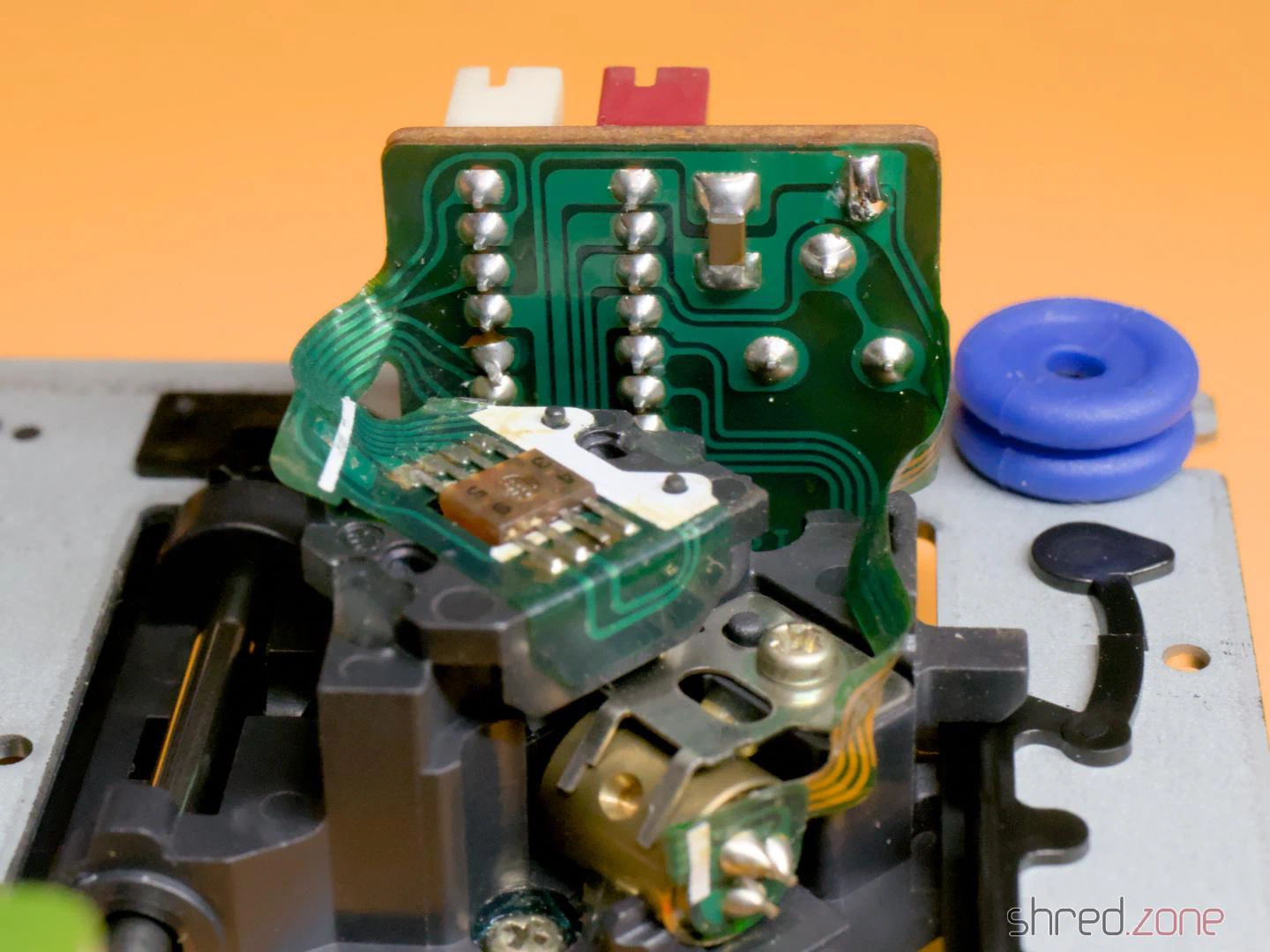
Wenn du das originale Lasermodul behalten möchtest, solltest du dort auch einen Löttropfen auftragen, bevor du es abklemmst.
Vorbereitung
Ich entfernte die Metallabschirmung des Laufwerk-Controllers, um die Kalibrierung vorzunehmen. Dort fand ich eine Überraschung: Eine winzige Platine, die auf die Hauptplatine geklebt und mit sieben Drähten angeschlossen war.
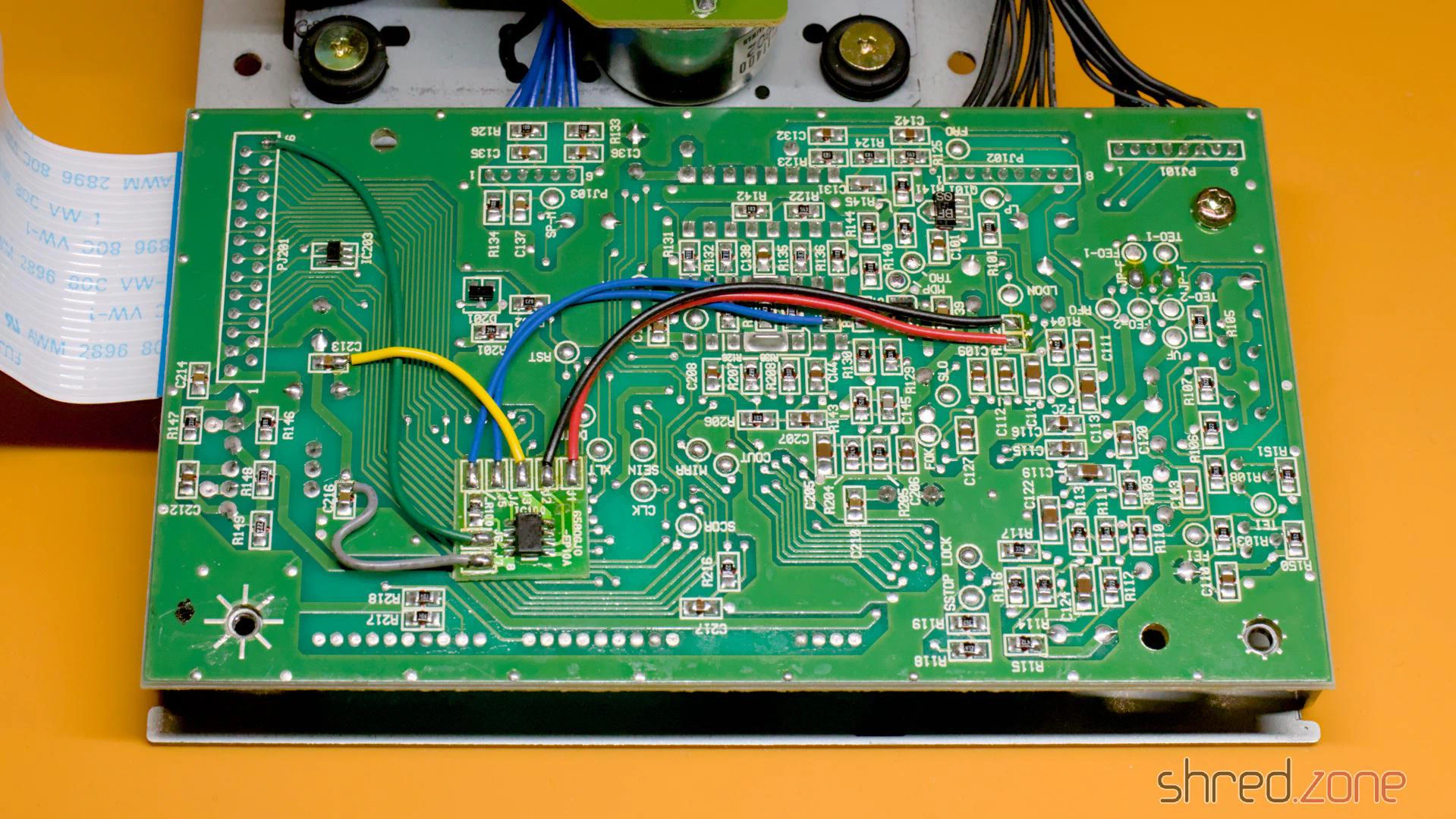
Ich nahm zuerst an, dies könnte ein Mod sein, um Kopierschutzmaßnahmen zu umgehen. Das CD³² hatte allerdings kein ausgeklügeltes Kopierschutzsystem, das es zu umgehen galt. Später fand ich die Antwort in einem YouTube-Video: Diese Modifikation unterbricht die Stromzufuhr zum Laser und zum Spindelmotor, sobald der Deckel des CD-Laufwerks geöffnet wird. Ich konnte allerdings auch viele Fotos der Controller-Platine ohne die Modifikation finden. Ich nehme an, es war eine Anforderung zur Produktsicherheit, damit das CD³² auf dem deutschen oder europäischen Markt verkauft werden durfte.
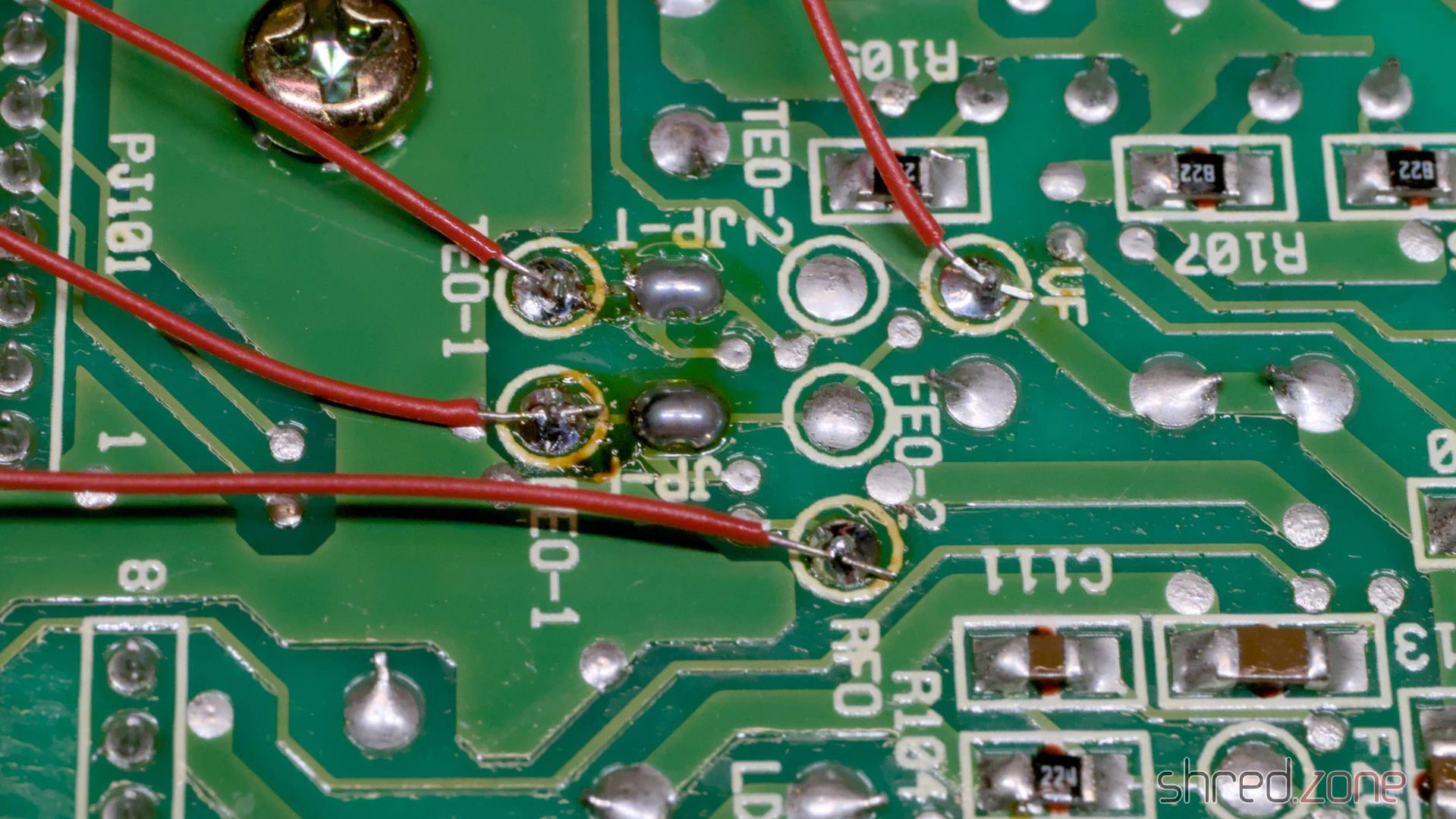
Okay, zurück zur Kalibrierung. Als Vorbereitung lötete ich Drähte an die Testpunkte VF, RFO, TEO-1 und FEO-1. Ich empfehle, dafür verschiedene Farben zu verwenden, das erleichtert die Kalibrierung. Leider hatte ich nur roten Draht zur Hand, also musste ich jedes Mal nachschauen, welcher Draht wohin führte.
Danach maß ich die aktuellen Einstellungen der vier Potis auf der Controller-Platine und des Potis auf dem Lasermodul mit einem Ohmmeter, und schrieb diese auf. Falls die Kalibrierung aus irgendeinem Grund schiefgehen sollte, könnte ich jederzeit diese Einstellungen wiederherstellen. Ein Foto der Poti-Positionen wäre übrigens viel zu ungenau, lieber messen!
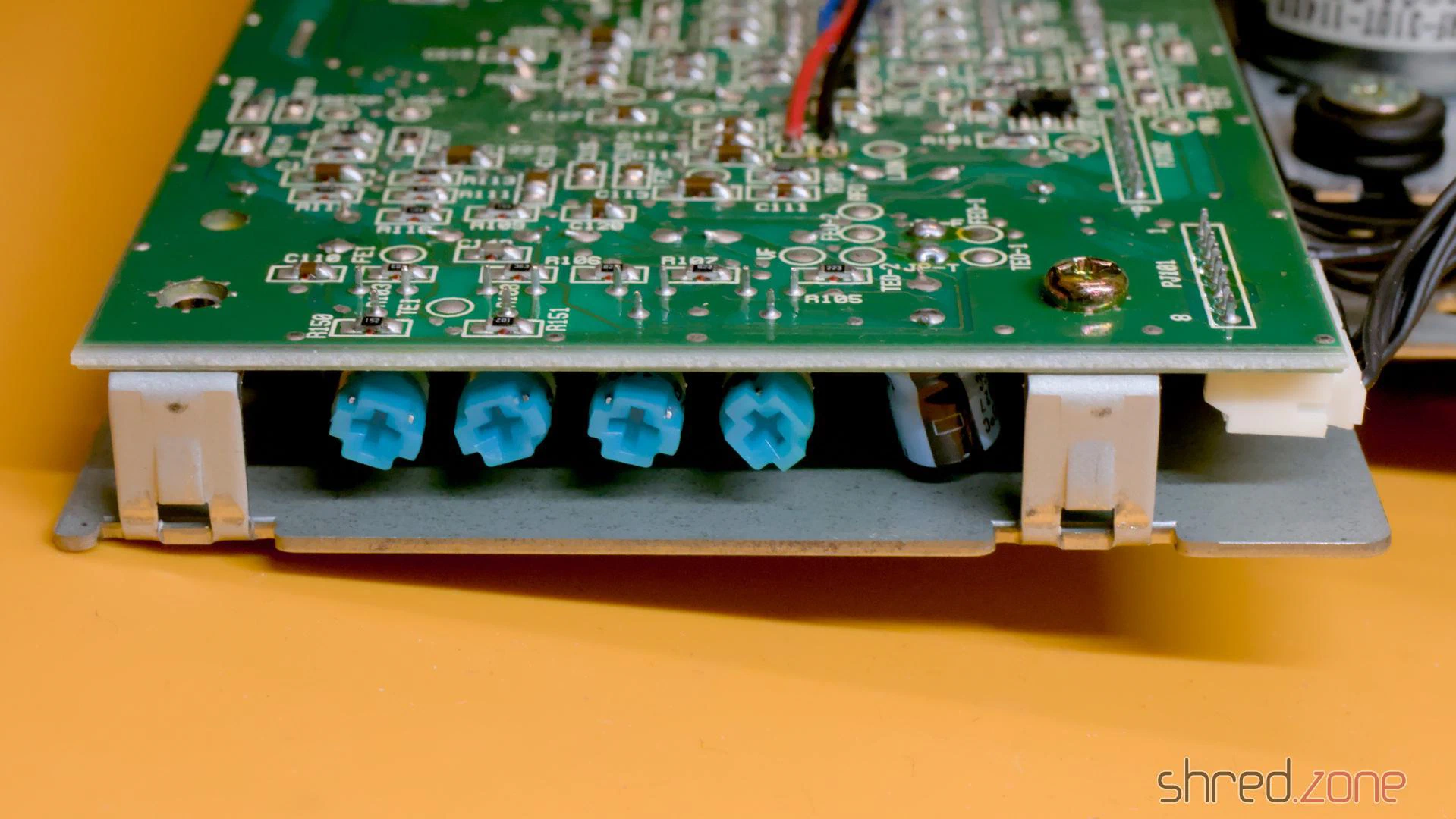
Für die Kalibrierung muss das Laufwerk wieder an das Mainboard angeschlossen werden. Die Gehäuseoberseite (mit den LEDs, dem Reset-Knopf etc.) muss ebenfalls angeschlossen werden, da das CD³² nichts macht, solange der Laufwerksdeckel geöffnet ist. Die Lasereinheit bewegt sich während des Betriebs und sollte dafür ausreichend Platz haben.
Um die CD an der Spindel zu halten, habe ich die Spindelklemme von der Innenseite des Deckels entfernt und das lose Teil in der Mitte mit ein wenig Klebeband fixiert. Ein Magnet hält die Klemme an der Spindel fest und sorgt dafür, dass die CD nicht durchrutscht.
Kalibrierung
Der eigentliche Kalibrierungsprozess wird in diesem Blogartikel von TSB erklärt. Meine Versuche, ihn zu erklären, wären weitaus schlechter. 😉
Es stellte sich bei meinem Laufwerk heraus, dass der Prozess so nicht funktionierte. Nachdem ich die ersten Schritte der Kalibrierung durchgeführt hatte, streikte das Laufwerk plötzlich und las gar nichts mehr. Zum Glück hatte ich die Poti-Positionen notiert, ich konnte also die ursprünglichen Einstellungen wiederherstellen und von vorne beginnen.
Danach kalibrierte ich zuerst das TEB-Poti, bis zwischen TEO-1 und VF etwa 0 mV lagen. Das Laufwerk lief danach noch. Erst als ich FEB wie dokumentiert kalibrierte, streikte es wieder. Ich machte diese Änderung rückgängig und fuhr mit der Kalibrierung der Laserleistung fort.
ACHTUNG: Sei äußerst vorsichtig mit dem Poti auf dem Lasermodul und drehe es nur in sehr kleinen Schritten. Andernfalls kann der Laser dauerhaft beschädigt werden.
Auf dem Poti befindet sich möglicherweise ein Tropfen Lack. Es ist ratsam, das Poti zuerst im ausgeschalteten Zustand zu drehen, um den Lack aufzubrechen, und danach mit dem Ohmmeter auf die notierte Werkseinstellung zurückzustellen.
Um die Laserleistung zu kalibrieren, verband ich das Oszilloskop mit RFO und Masse. Danach legte ich eine Musik-CD auf die Spindel und startete Track 1. Das Oszilloskop sollte nun ein sogenanntes “Augenmuster” zeigen:
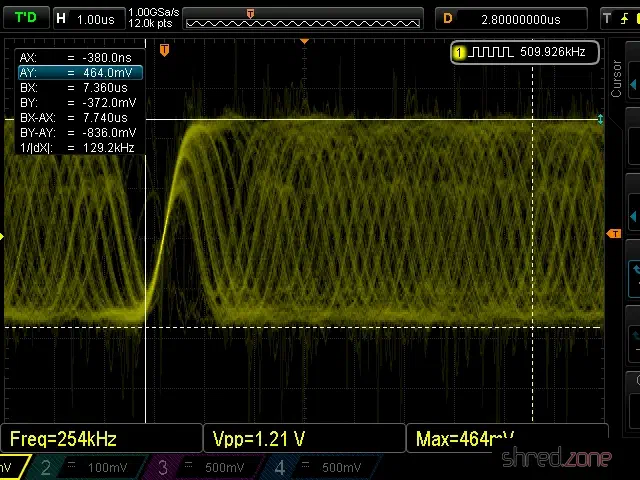
Der knifflige Teil ist, das Poti am Lasermodul zu verstellen, während die CD abgespielt wird. Ich verstellte es sehr vorsichtig, bis ich eine Spitze-Spitze-Spannung von etwa 900 mV erreichte. 1200 mV sollten niemals überschritten werden.
Danach habe ich das FEB-Poti auf der Controller-Platine so eingestellt, bis ich eine maximale Amplitude im Augenmuster erreichte.
Die letzten beiden Potis, FEG und TEG, werden kalibriert, indem die Testpunkte FEO-1 und TEO-1 jeweils gegen Masse gemessen werden. Das Laufwerk sollte Track 1 einer Audio-CD abspielen und sich während der Kalibrierung im Pause-Modus befinden.
Ich habe versucht, den idealen Punkt zu finden, an dem das Signal auf dem Oszilloskop möglichst gatt und die Korrekturgeräusche der Laseroptik möglichst leise sind. Es gilt, dabei einen möglichst guten Kompromiss zu finden. Das beste Ergebnisse bekommt man vermutlich, wenn man auf die Geräusche der Lasereinheit hört und seinem Bauchgefühl folgt.
Die Kalibrierung ist danach abgeschlossen und das CD³² kann wieder zusammengebaut werden.
Tipp: Brenne CD-Rs für das CD³² mit der niedrigsten Geschwindigkeit, die dein Brenner unterstützt. Das erhöht den Kontrast der Daten auf der CD. Bevorzuge außerdem CD-Rs, die nicht transparent sind, wenn man sie gegen das Licht hält.
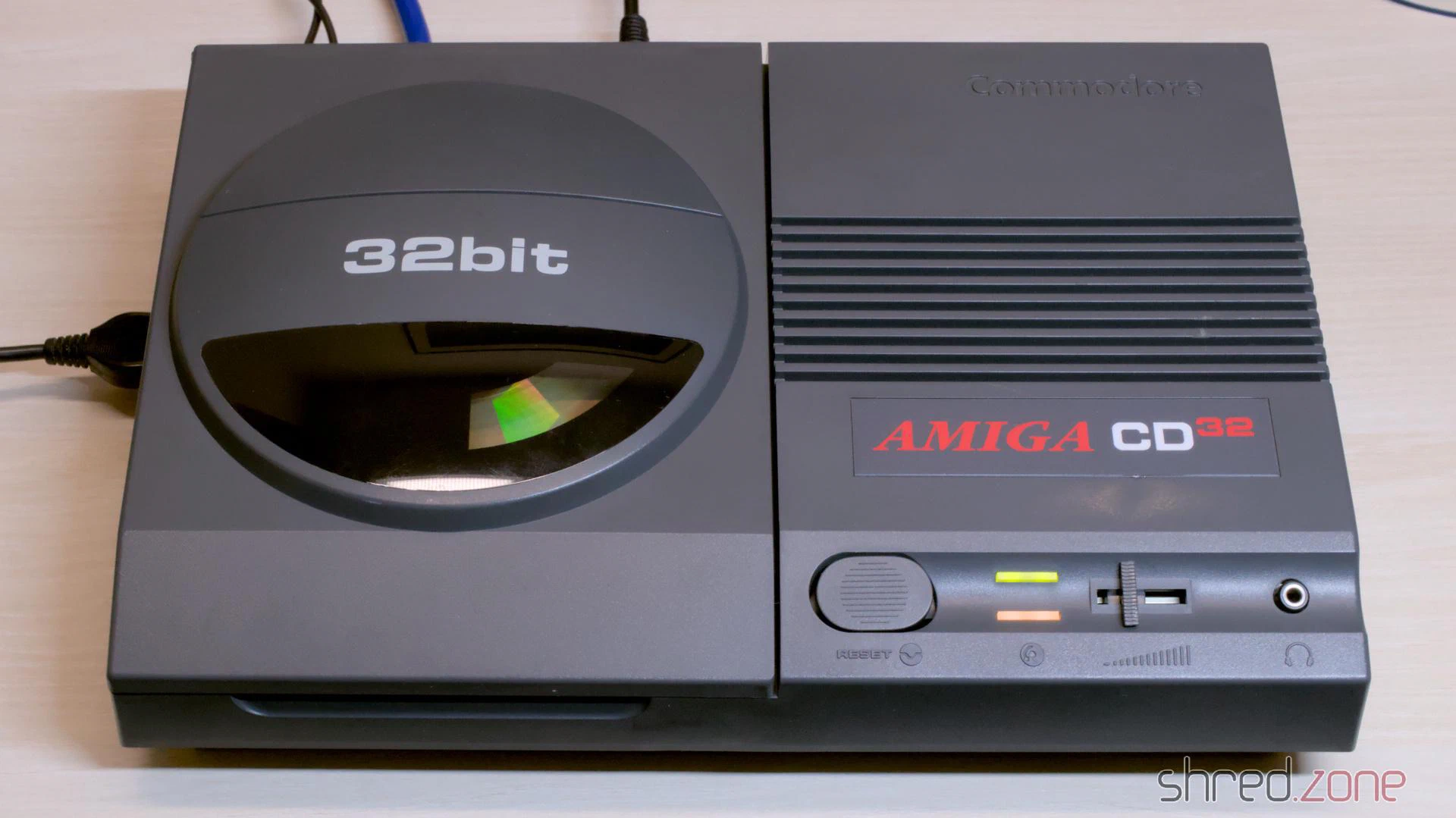
Ich fand diesen CD³² zu einem fairen Preis. Die Maschine fehlt noch in meiner Sammlung, also schlug ich zu. Der optische Zustand des Gehäuses ist recht gut. Es gibt ein paar sichtbare Kratzer. Der Vorbesitzer versuchte, sie auszubessern, aber machte es damit nur noch schlimmer. Zu dem Zeitpunkt ahnte ich noch nicht, dass dies das Hauptthema der gesamten Restaurierung sein wird.
Zusammen mit der Spielkonsole bekam ich ein Netzteil und eine Edutainment-CD für Mathematik. Das Netzteil war nicht original, sondern so ein typischer “Ziegel” für externe Festplatten mit einem angelötetem CD³²-Stecker. Das Gamepad fehlte leider, aber ich fand etwas später zum Glück ein praktisch neuwertiges Honey Bee Joypad als Ersatz.
Werfen wir mal einen Blick in das Innere.
Der Zustand
Verkauft wurde der Amiga als defekt, weil er kein Bild anzeigte.
Die Platine erzählte mir eine völlig andere Geschichte. Es wurde bereits versucht, die Kondensatoren auszutauschen. Nach dem Austausch der TH- und 100µF-SMD-Kondensatoren wurde der Versuch dann abgebrochen. Vermutlich, weil danach das Bild weg war.
Ich fand außerdem etliche grüne Lackflecken, wahrscheinlich einfacher Nagellack. Er befand sich unter den ausgetauschten SMD-Kondensatoren, auf Lötstellen sowie einigen Durchkontaktierungen. Der Lack ergab an den Stellen bestenfalls kosmetischen Sinn.
Und dann fand ich noch das hier:
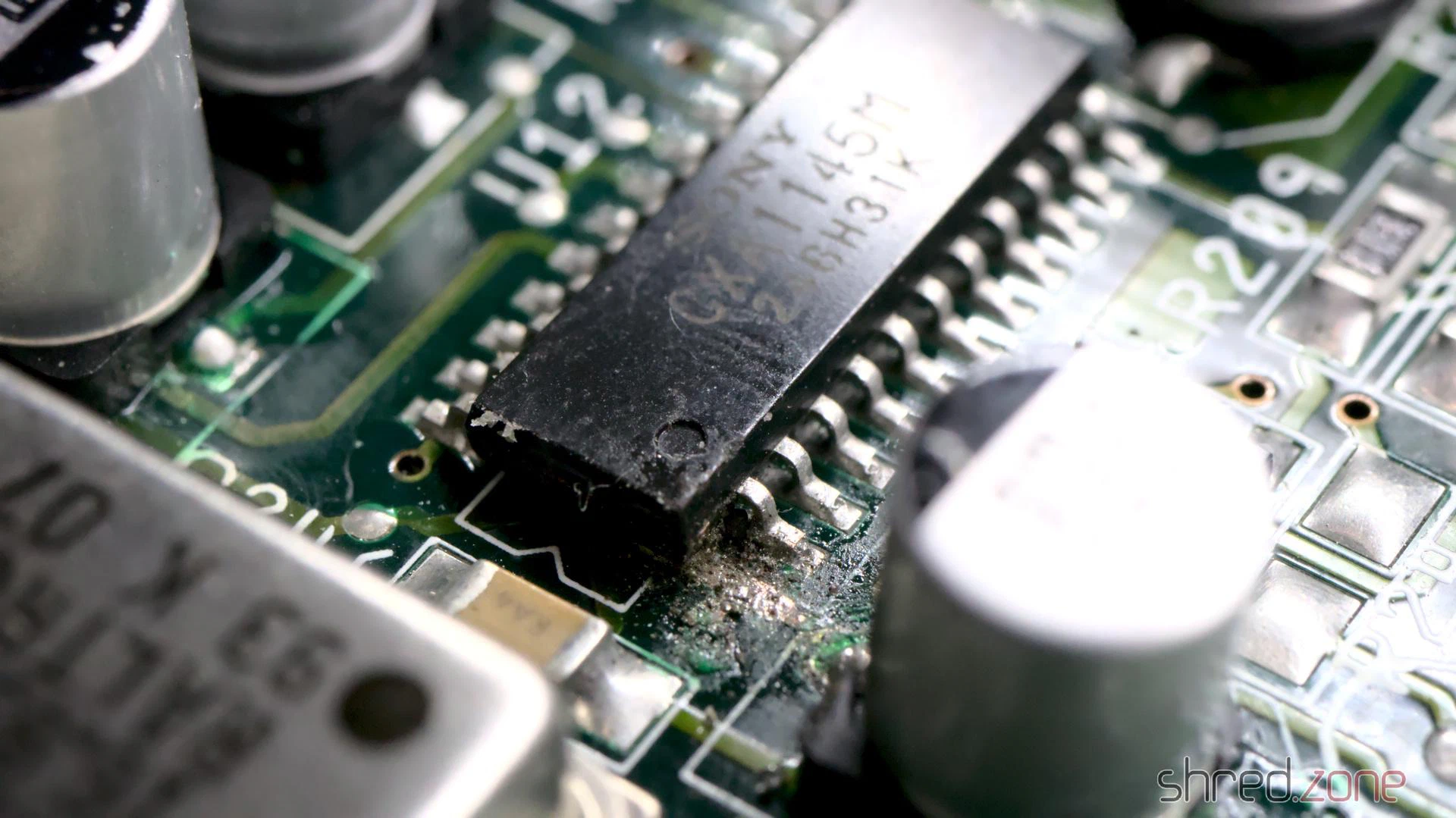
An der Stelle kann ich nur mutmaßen: Als mitten im Recapping plötzlich das Bild weg war, nahm der Vorbesitzer an, dass der Video-Encoder-Chip beschädigt wurde. Ein SMD-Chip lässt sich nur mit einem Heißluft-Rework-Gerät entfernen, das er wohl nicht zur Verfügung hatte. Also versuchte er stattdessen, den Chip Beinchen für Beinchen von der Platine zu schneiden. Zum Glück brach er den Versuch schon nach einem Bein ab.
Weitere Spuren der “Misshandlung” fand ich auf dem armen Board zum Glück nicht. Es wird schon genug Arbeit sein, das vorhandene Chaos zu beseitigen.
Um ehrlich zu sein, bin ich ziemlich verärgert darüber. Es macht ein Unterschied, ob die Maschine nach Jahrzehnten im Keller einfach kein Bild mehr anzeigt, oder weil jemand auf der Platine herumgepfuscht hat. Der Verkäufer hätte auf diesen Umstand hinweisen müssen, freilich mit entsprechend negativen Auswirkungen auf den Preis.
Reparatur des Mainboards
An der Stelle machte es für mich am meisten Sinn, erst einmal das Bild wiederherzustellen. Also tauschte ich den Video-Encoder aus, ebenso einen bereits getauschten Elektrolytkondensator gleich daneben, der verdächtig aussah. Damit waren alle sichtbaren Defekte beseitigt. Leider brachte es das Videosignal nicht zurück.
Warum blieb das Bild schwarz? Waren weitere Fehler im Videobereich, oder startete die Maschine eventuell gar nicht erst?
Um das herauszufinden, setzte ich ein DiagROM ein und schloss das CD³² an meinen PC an. Das DiagROM startete problemlos und protokollierte keine Fehler auf der Konsole. Eine gute Nachricht: Das Problem musste alleine im Videobereich liegen.
Also war aufräumen angesagt. Ich entfernte alle Elektrolytkondensatoren, auch die bereits getauschten. Danach kam der grüne Nagellack ab, mit Nagellackentferner und Isopropanol.
Auf der Unterseite fand ich einen seltsamen Lötklumpen, der von einer dicken Lackschicht bedeckt war. Als ich ihn entfernen wollte, stieg ein verräterisch fischiger Geruch von ausgelaufenem Elektrolyt auf. Kein gutes Zeichen. Es bedeutete, dass ein Elko auslief und die Stelle nicht ordentlich gereinigt wurde. Ich entfernte großzügig die SMD-Teile auf beiden Seiten in diesem Bereich, reinigte die Platine gründlich und überprüfte die Leiterbahnen und Vias.
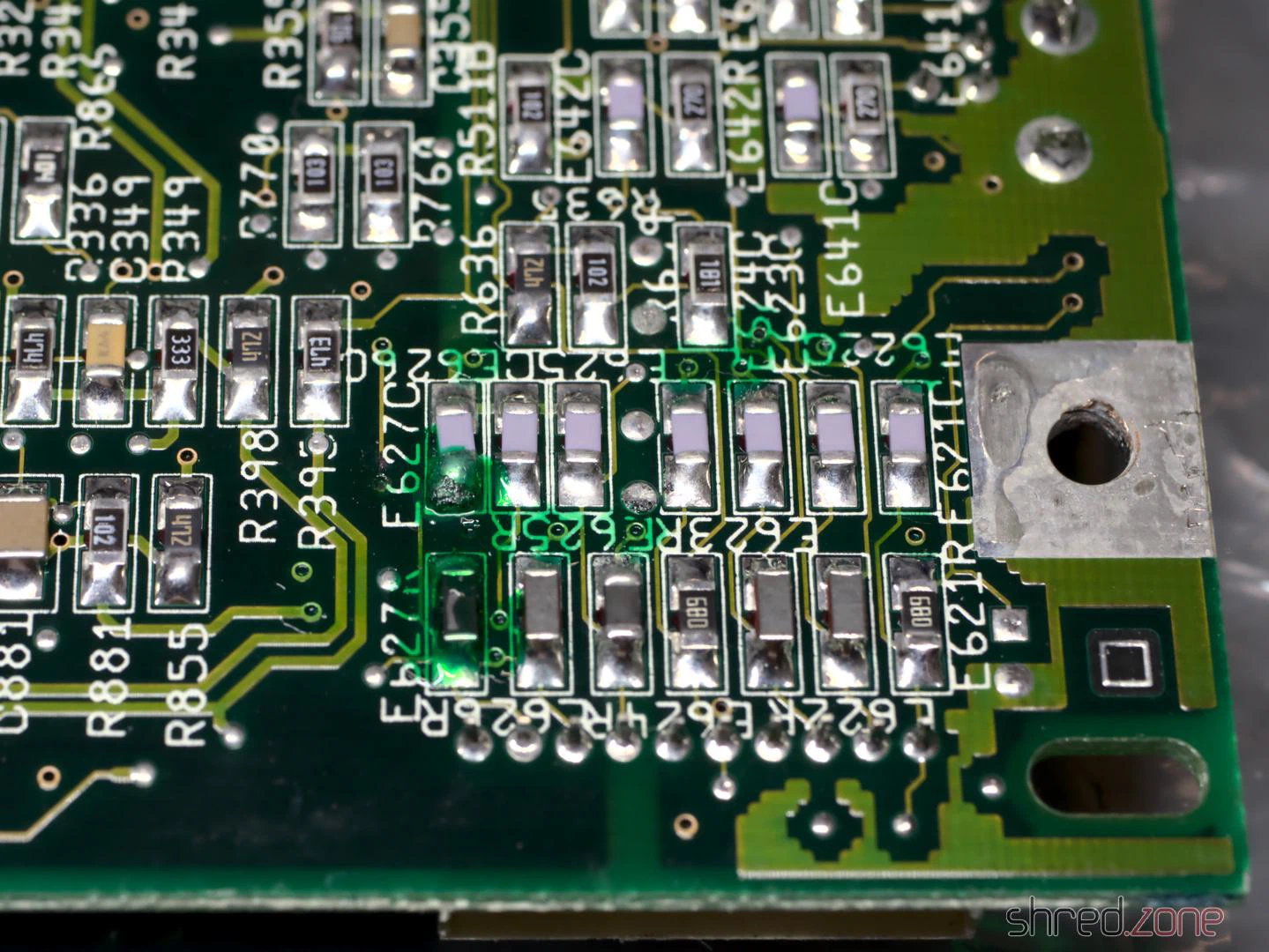
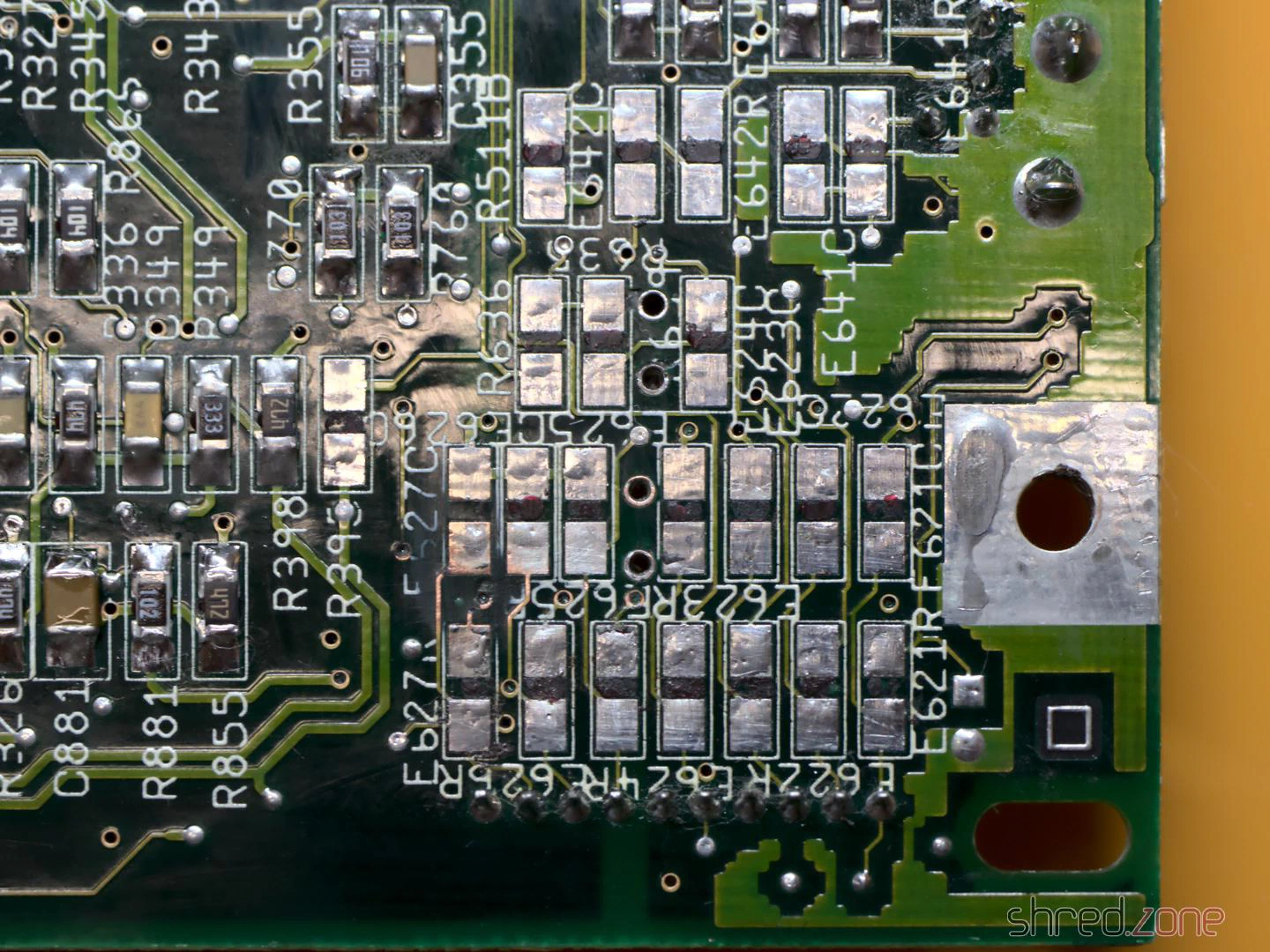
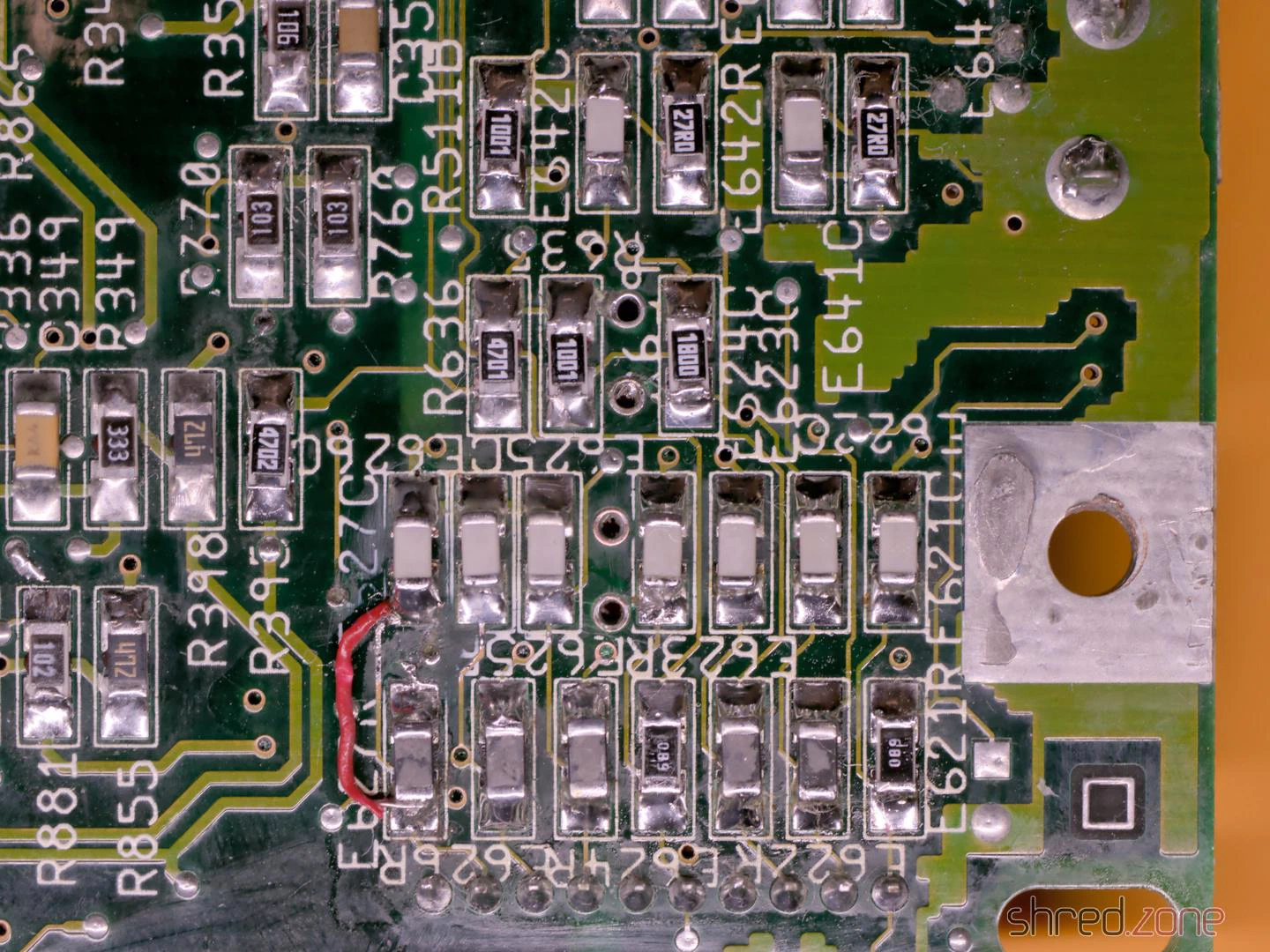
Leider habe ich dabei ein paar Pads an den 100µF-Kondensatoren abgerissen. Ich vermute, das ausgelaufene Elektrolyt und die thermische Belastung von zwei Recappings waren einfach zu viel für sie. So etwas ist ärgerlich, aber kein Weltuntergang.
Danach lötete ich neue Bauteile ein und reparierte die abgerissenen Pads mit Fädeldraht. Für zwei SMD-Kondensatoren bot die Platine alternativ eine Verwendung von TH-Kondensatoren an, was mir sehr entgegenkam. Optisch macht diese Ecke jetzt nicht mehr viel her, aber sie müsste wieder funktionieren.
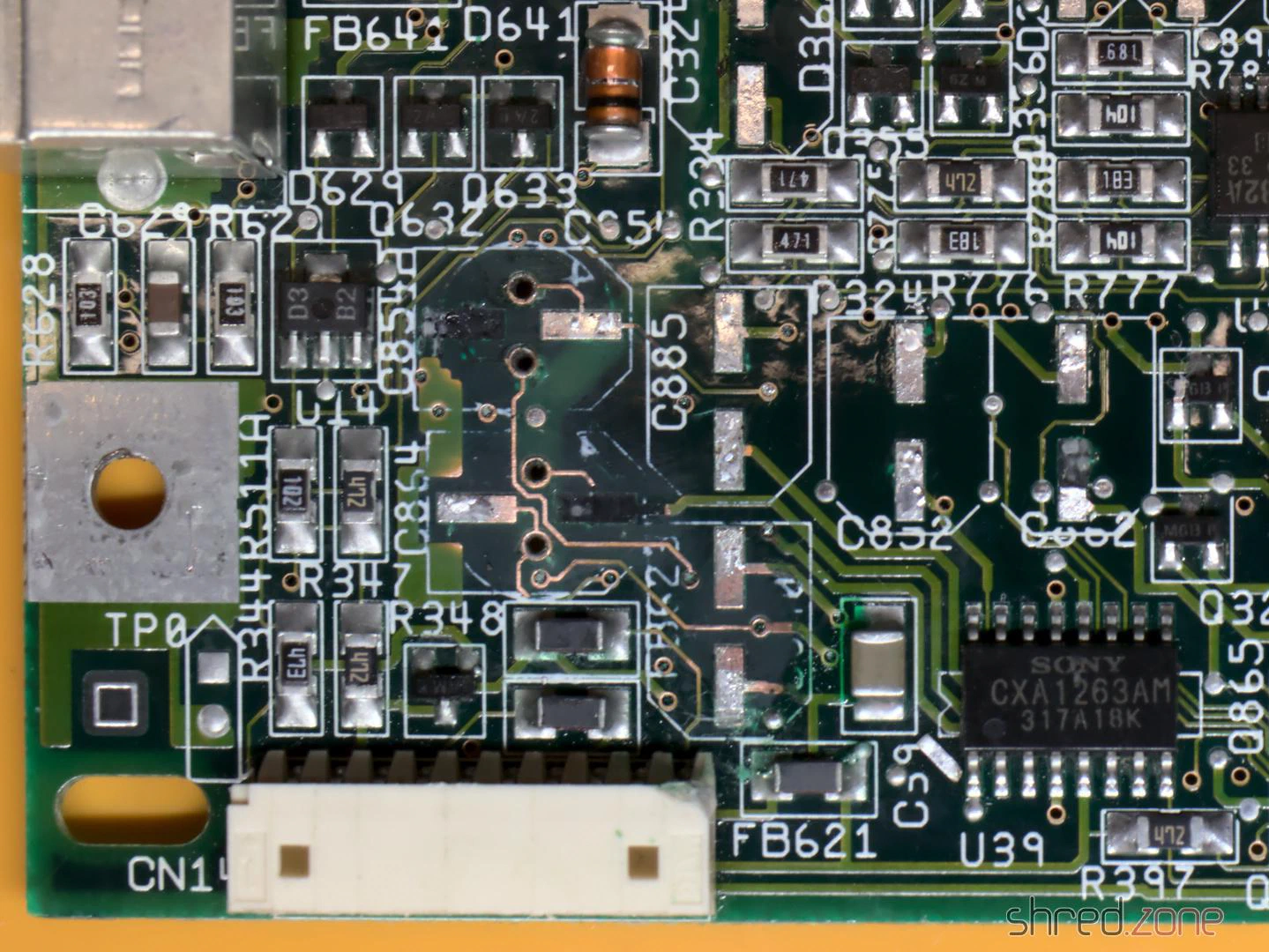
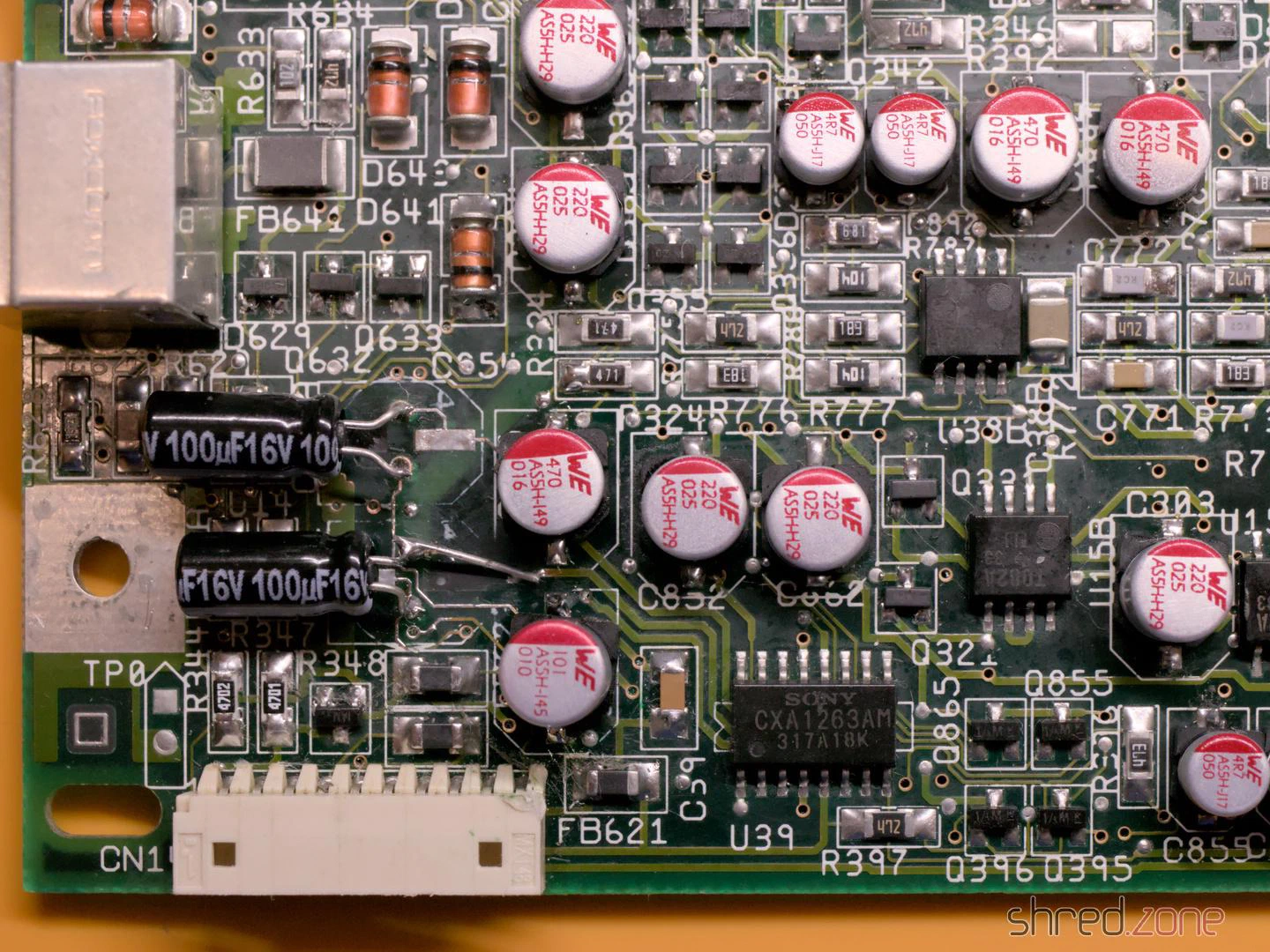
Als ich die Leiterbahnen und Vias an den anderen 100µF-SMD-Kondensatoren durchklingelte, fand ich weitere Unterbrechungen an C236 und C237. Sie führen das Luma- und Composite-Videosignal und wären eine Erklärung dafür, dass das Bild schwarz bleibt.
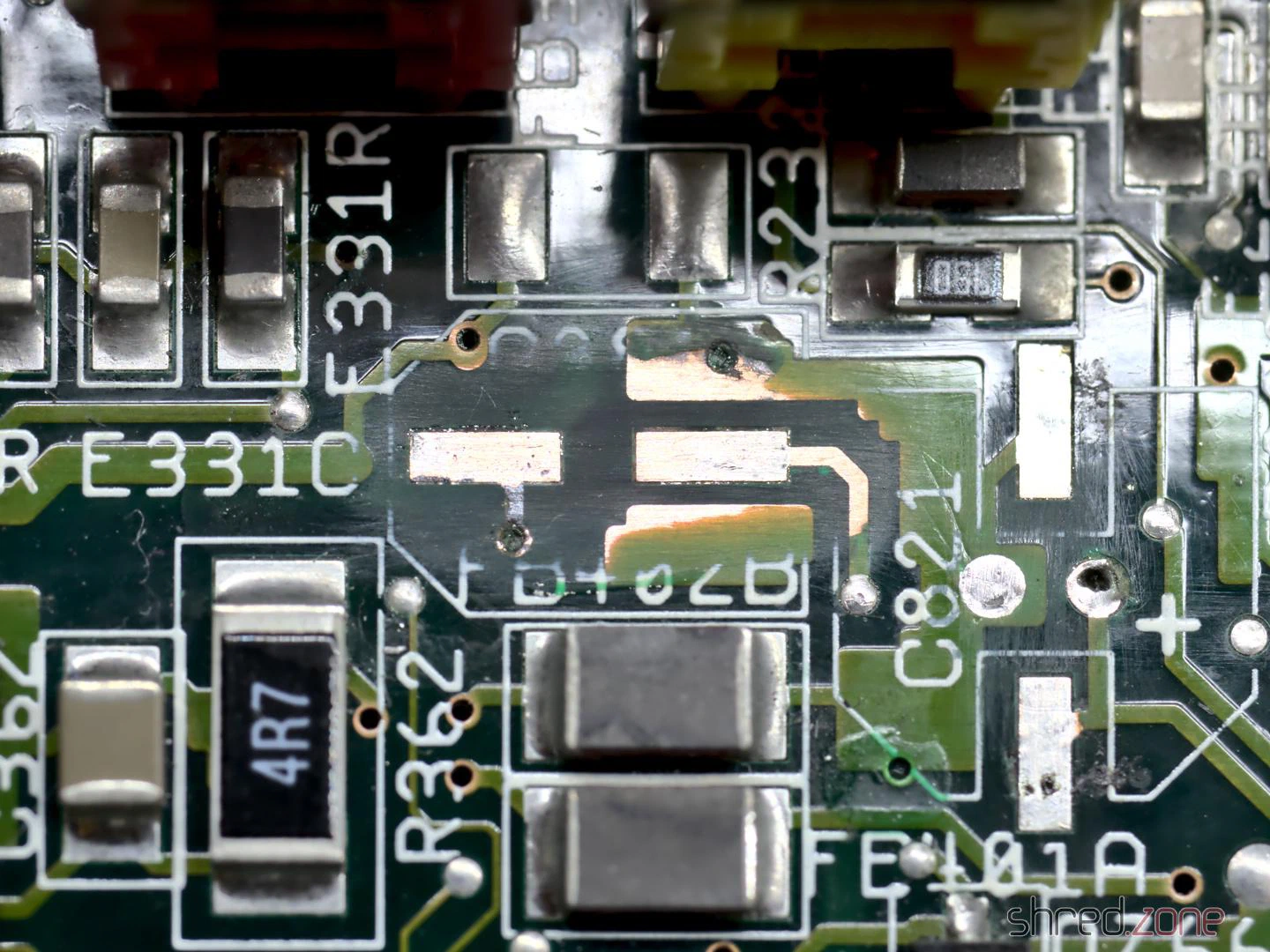
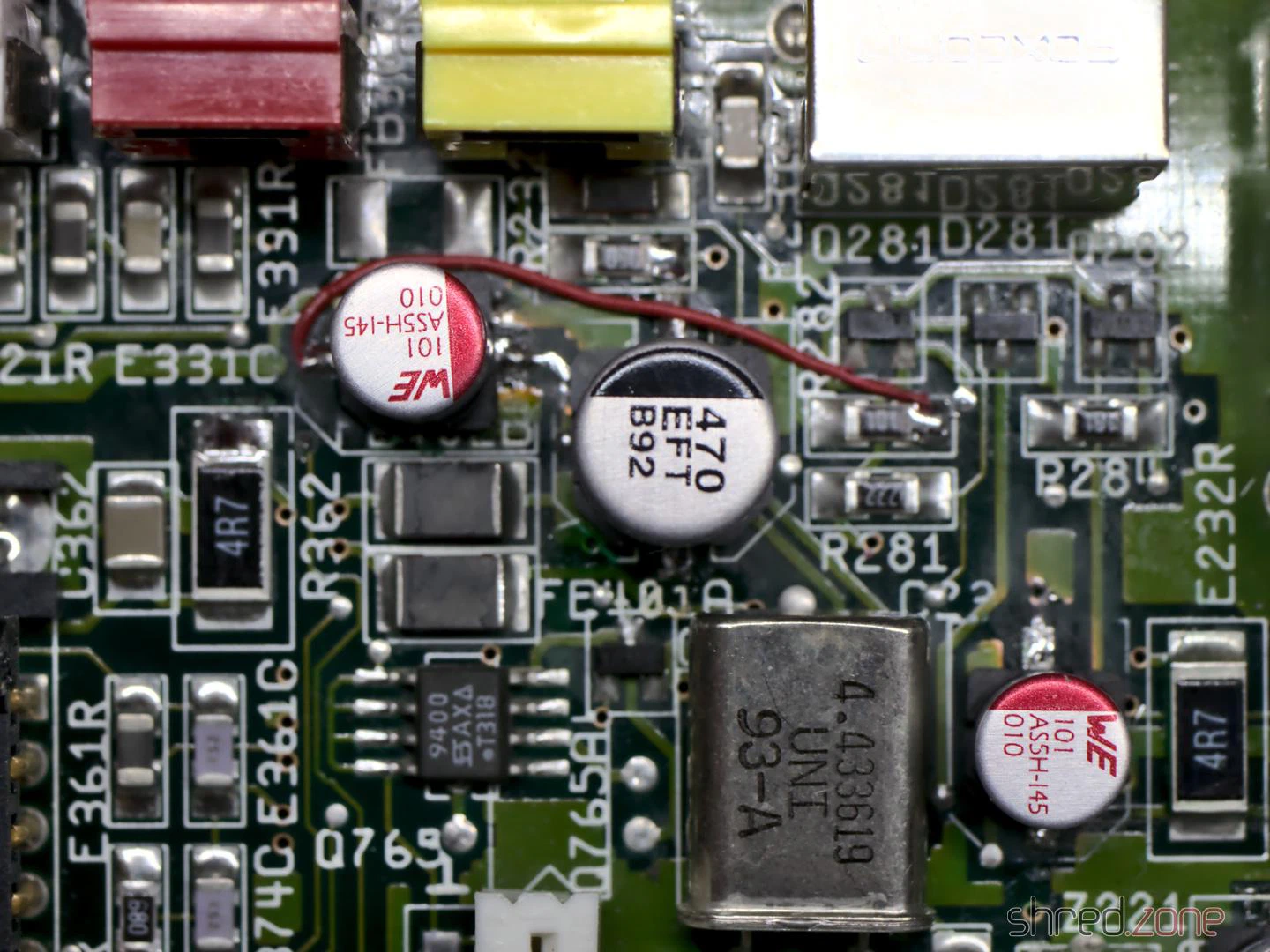
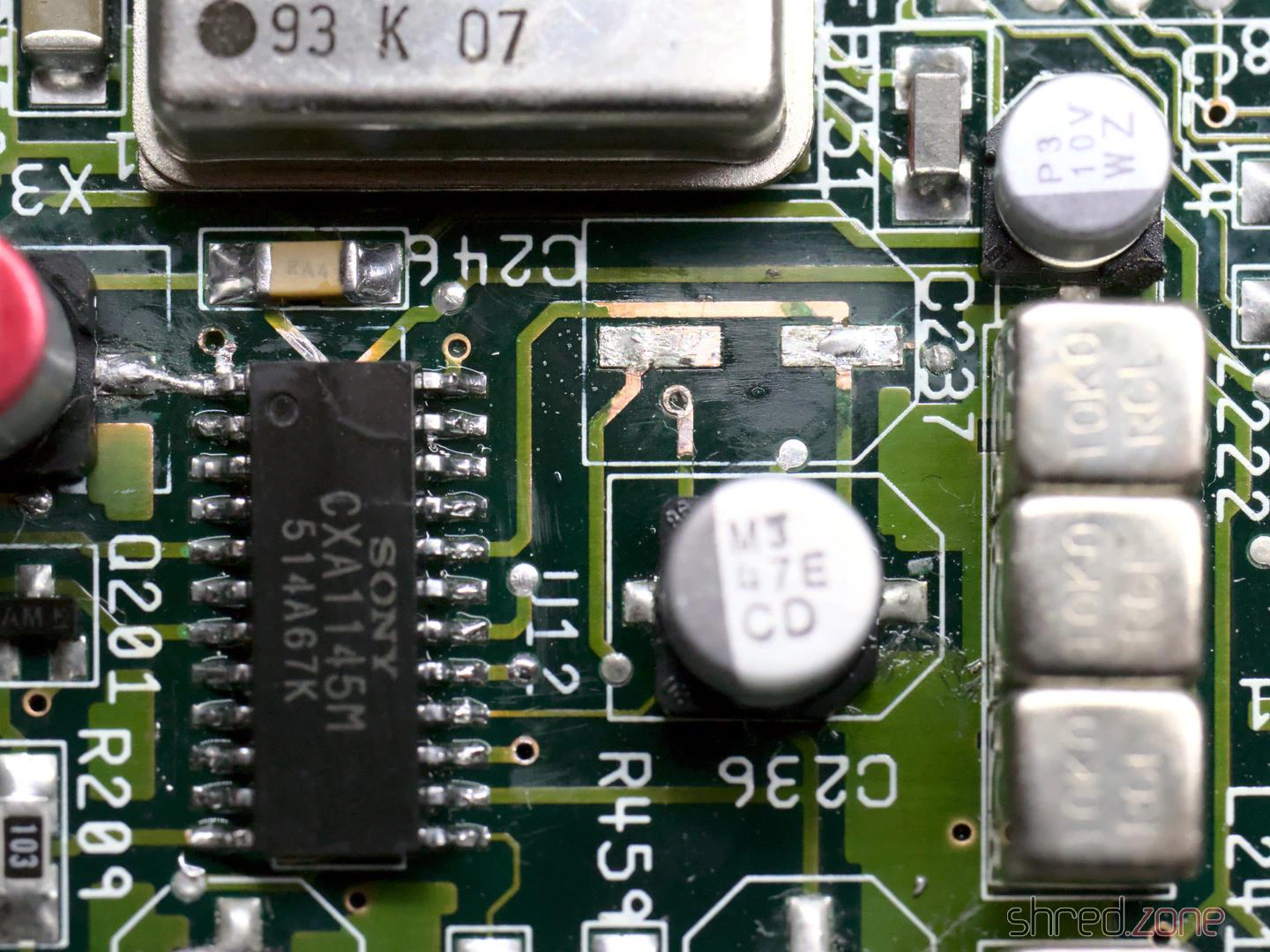
Ich fand außerdem ein kaputtes Via in der Nähe von C409, welches das CSYNC-Signal führt. Dadurch fehlt das Video-Sync-Signal an den Ausgängen. Ich reparierte es, indem ich das Via aufbohrte, die damit verbundenen Leiterbahnen auf beiden Seiten freilegte, dann einen dünnen Draht durch das Loch fädelte und an die Leiterbahnen anlötete. (Achtung: Das geht nur, wenn das Via keine Verbindung zu einem der inneren Layer der Platine hat, was hier der Fall war.)
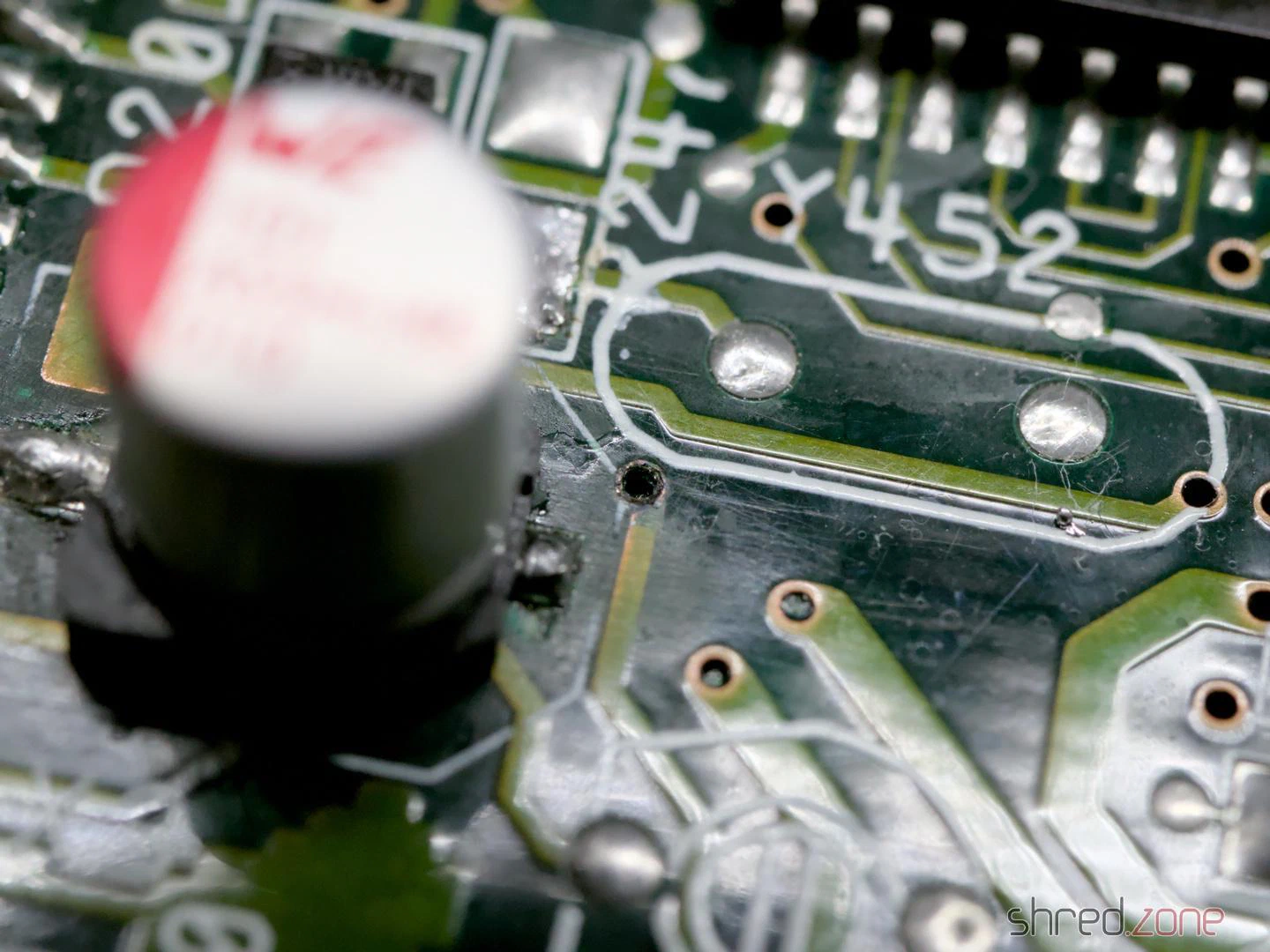
Insgesamt gab es also gleich mehrere Gründe, warum die Maschine kein Videobild mehr zeigte.
Zwei TH-Kondensatoren auf dem Board haben übrigens eine Besonderheit. Bei C408 und C811 zeigt der Bestückungsdruck den Pluspol auf der falschen Seite an. Das führte dazu, dass sogar Commodore die Kondensatoren ab Werk falsch herum eingelötet hat, weshalb man etliche CD³² mit aufgeblähten Kondensatoren an dieser Stelle finden wird. Ich beschloss, auch dort SMD-Kondensatoren einzulöten, die wie auf dem Bestückungsdruck gezeigt eingelötet werden können.
So, Spannung drauf, und zu meiner Überraschung funktionierte der Amiga wieder.
Ich überprüfte alle Video- und Audioausgänge und fand überall ein Signal. Die Maschine lief auch stabil. Das Mainboard war damit repariert und überholt.
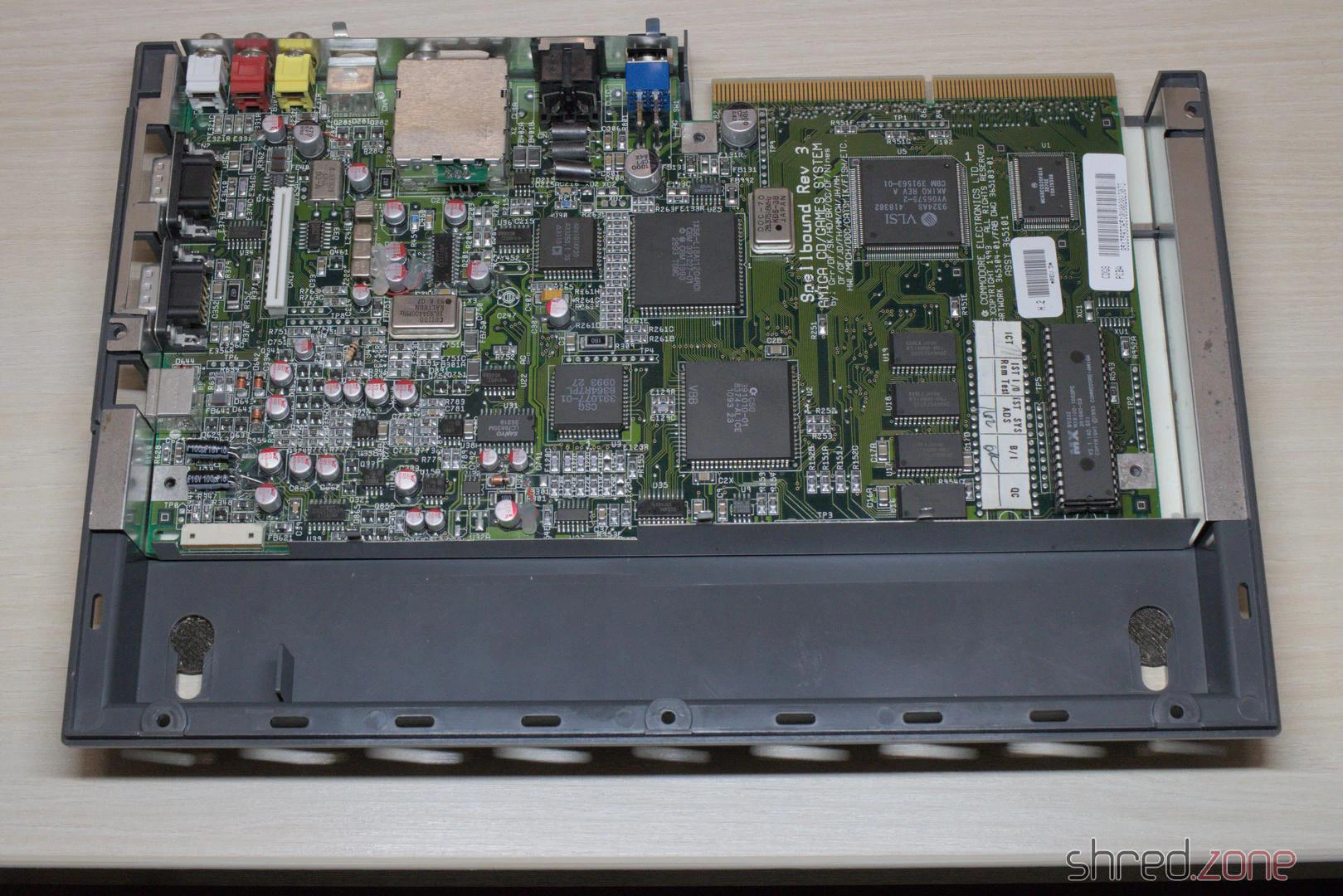
Auch wenn es eine unerwartet schwierige Angelegenheit war, bin ich froh, dass ich die Maschine reparieren konnte.
Im nächsten Teil werde ich das Lasermodul austauschen und das CD-Laufwerk kalibrieren.
Allerdings waren sie ziemlich unkomfortabel. Kassetten waren langsam. Es dauerte etliche Minuten, bis ein Spiel geladen war. Bei einer “Sammlung” von mehreren Spielen auf einer Kassette musste man zuerst an die richtige Stelle spulen, was gar nicht so einfach war, da sich der Krach des Datenstroms für uns Menschen ziemlich gleich anhört. Man konnte sich zwar die Zählerstände am Cassettenrekorder notieren, aber die Zähler waren nicht genormt, der Index damit an ein bestimmtes Modell gebunden.
Als ich schließlich meinen Amiga mit Diskettenlaufwerk bekam, hatte ich die Zeiten, wo ich mit Kassetten hantieren musste, schnell vergessen.
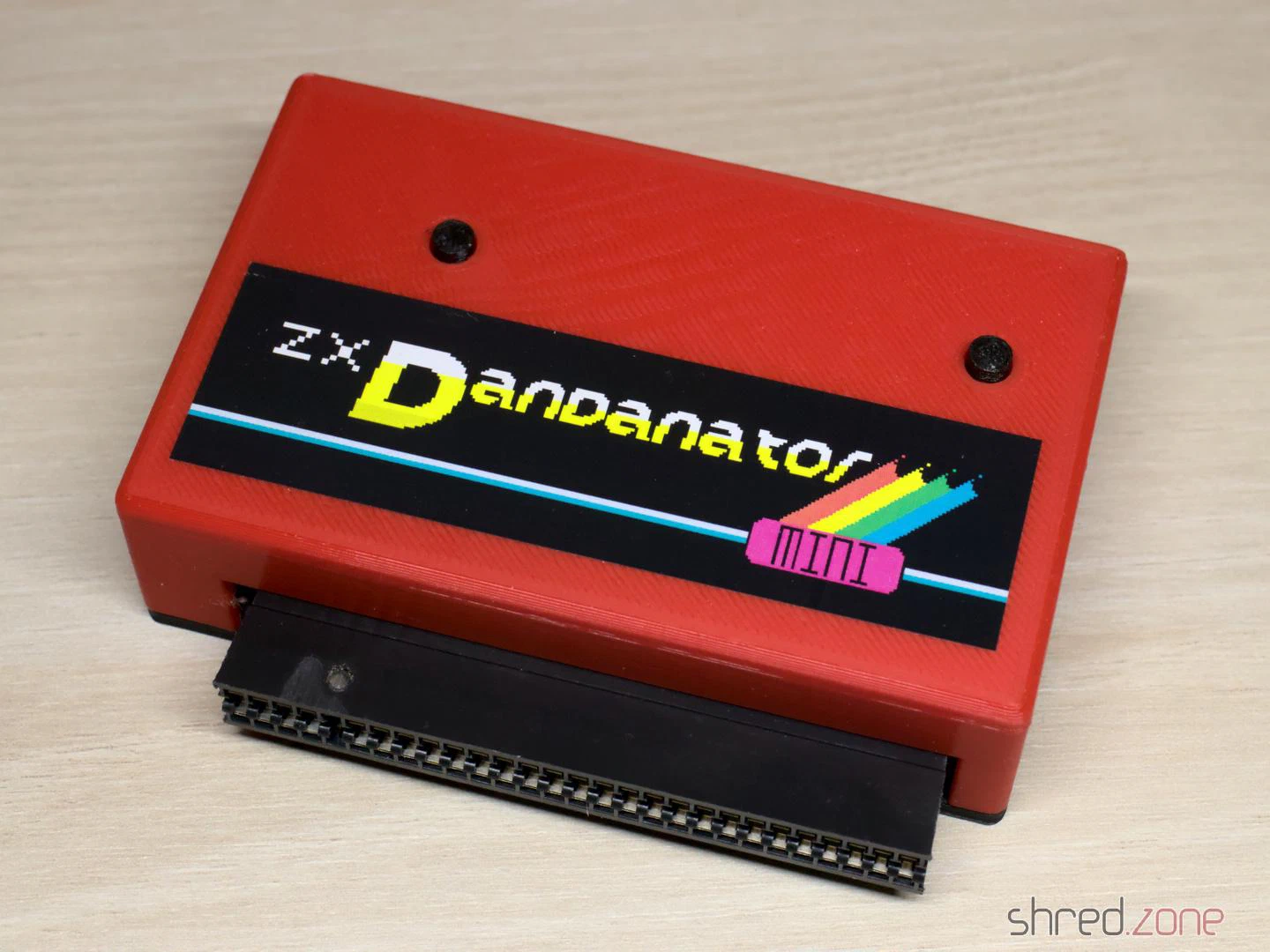
Heute besitze ich ein paar ZX Spectrums, aber keinen Kassettenrekorder mehr. Um Software in den Rechner zu laden, verwende ich normalerweise die Kopfhörerbuchse meines PCs und tzxplay. Aber es gibt einen eleganteren Weg. Der ZX Dandanator Mini von Dandare ist eine Erweiterung mit 512KB Flash-Speicher, wo die Lieblingsspiele gespeichert werden können. Ein Boot-Menü erlaubt es, eines dieser Spiele auszuwählen. Es wird dann direkt in den Speicher geladen. Der Dandanator bietet außerdem einen Kempston-kompatiblen Joystick-Anschluss.
Beim Zusammenbau meines ZX Dandanator Mini stellte ich fest, dass die Dokumentation des Projekts ein paar Fragen offenließ. Ich hoffe, mein Blogartikel wird anderen beim Nachbau helfen.
Teile
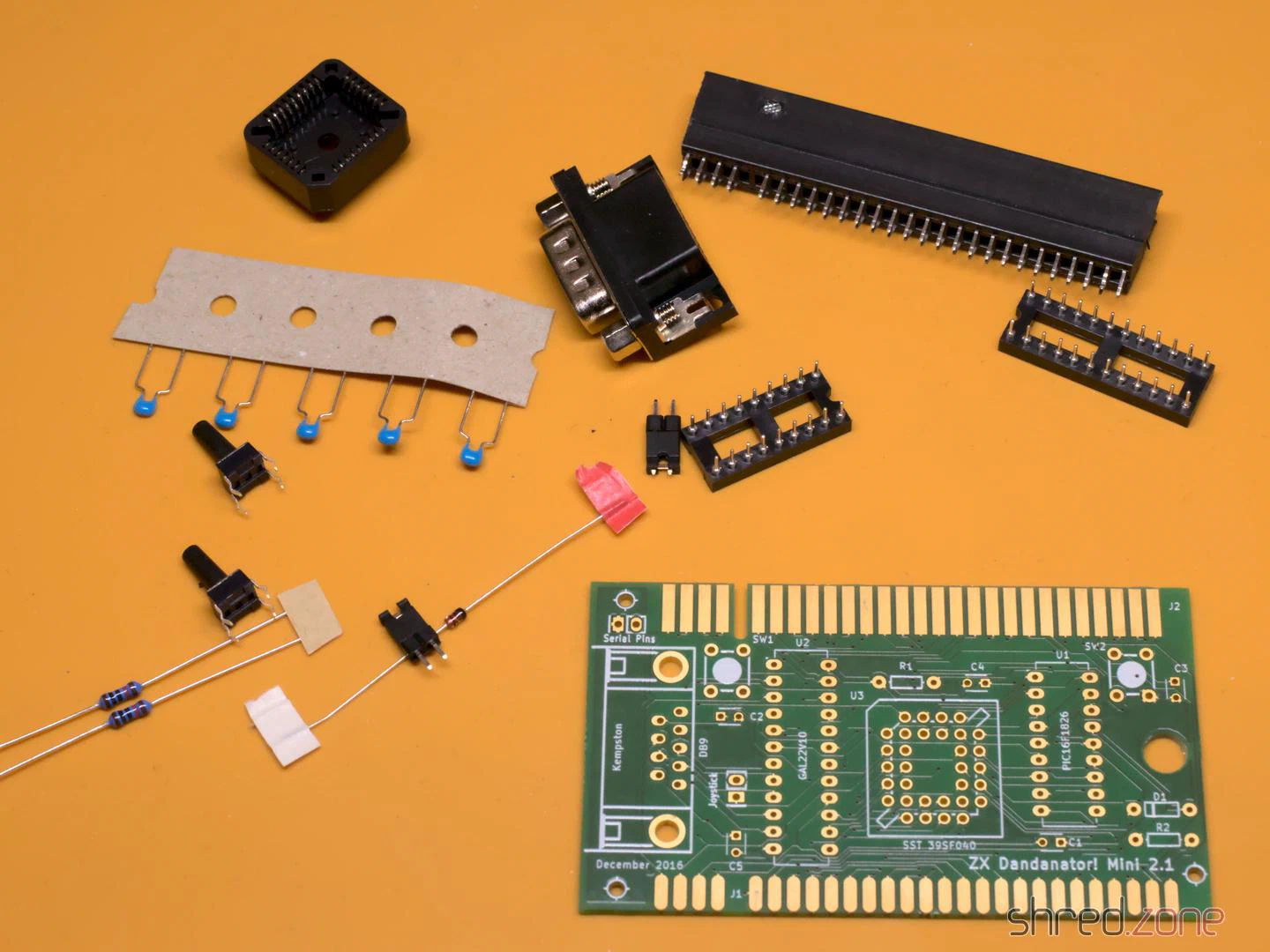
- 1x GAL 22V10 (+ DIP20 Sockel)
- 1x PIC 16F1826-I/P (+ DIP18 Sockel)
- 1x SST 39SF040 Flash ROM (+ PLCC32 Sockel)
- 1x 1N4148 (TH)
- 2x 10kΩ Widerstände (TH)
- 5x 100nF Keramikkondensatoren (TH)
- 1x D-Sub Stecker, 9-polig männlich, abgewinkelt, Europa-Bauform (z.B. dieser hier)
- 2x Stiftleisten, 2-polig
- 1x Jumper
- 2x Taster, 6 mm hoch (17 mm für das 3D-gedruckte Gehäuse)
- 1x Platine (Gerber-Dateien sind hier)
- 1x ZX Spectrum Edge Connector (zu finden in Retro-Shops, Online-Marktplätzen oder selber basteln)
- 1x 3D-gedrucktes Gehäuse (optional)
Man braucht einen Programmer, der in der Lage ist, den PIC, das GAL und das Flash-ROM zu flashen (z. B. der XGecu TL-866II Plus mit PLCC32 Adapter). Ich empfehle außerdem eine gute PLCC-Zieh-Zange.
Klassische GALs werden nicht mehr produziert, können aber immer noch als NOS-Teile auf Online-Marktplätzen bestellt werden. Ein Ersatz, der noch produziert wird, ist der Atmel ATF22V10C-10PU. Dann braucht man allerdings zusätzlich ein 3,3kΩ 6-Pin Widerstandsnetzwerk (mehr dazu unten).
Zusammenbau
Der Zusammenbau ist unkompliziert. Man fängt mit den flachsten Komponenten an und arbeitet sich zu den höchsten vor. Es gibt keine SMD-Komponenten, daher sollte selbst ein Lötanfänger keine Probleme haben.
Stelle sicher, dass die Sockel richtig ausgerichtet sind. Leider gibt es auf dem Bestückungsdruck keine Markierungen für Pin 1 der beiden DIP-Sockel. Sie sollten mit den Kerben in die Richtung der Taster ausgerichtet werden, wie auf dem Foto zu sehen ist. Der PLCC-Sockel sollte mit dem Umriss auf dem Bestückungsdruck übereinstimmen.
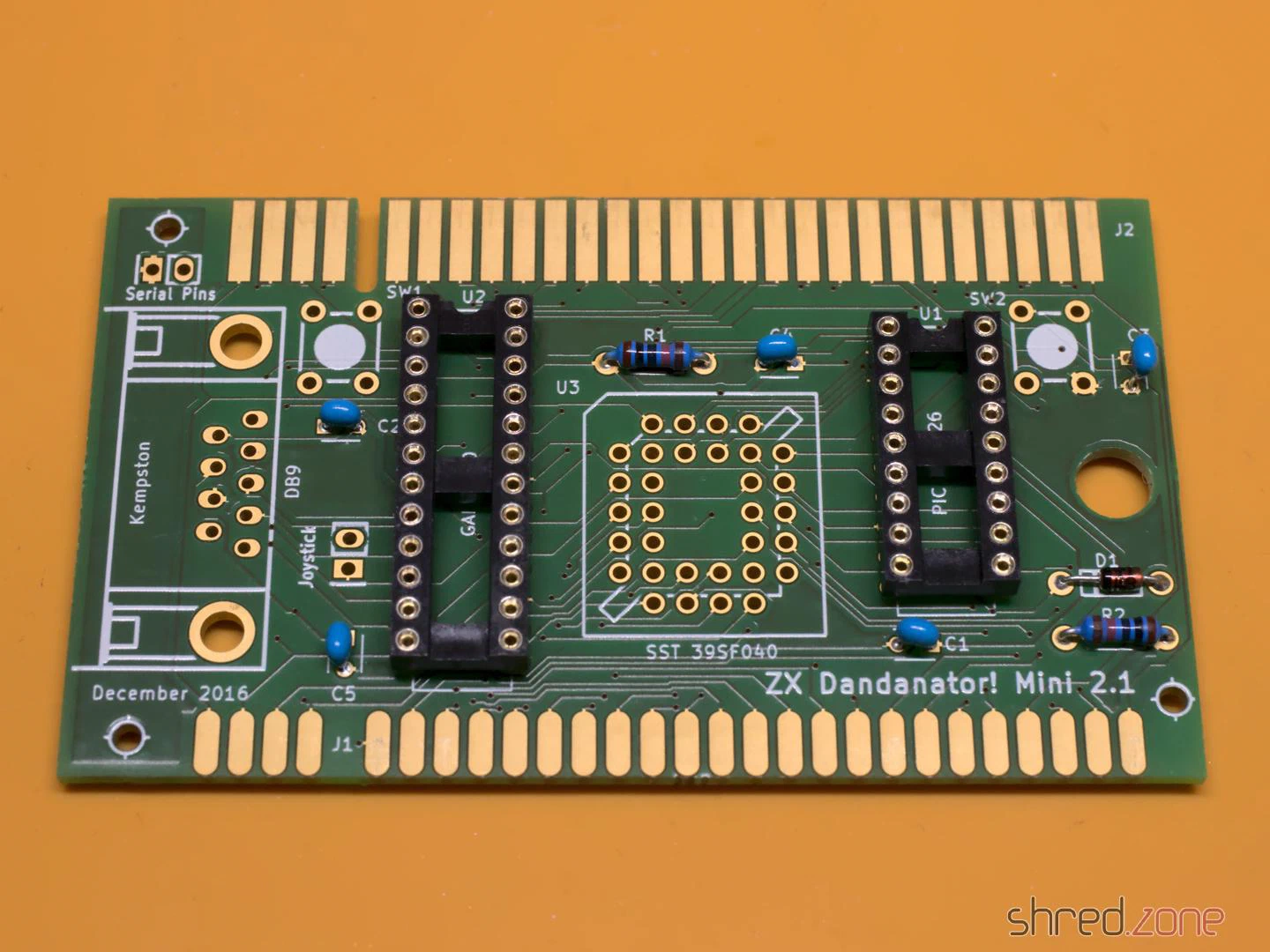
Der Edge Connector ist normalerweise dafür gedacht, aufrecht eingelötet zu werden, nicht an die Kante der Platine. Die Pins müssen also zuerst auf beiden Seiten nach innen gebogen werden, bis die Steckleiste mittig sitzt und alle Pins die Pads der Platine berühren. Achte auch darauf, den Anschluss auf die richtige Seite der Platine zu löten, das ist die mit den kurzen Pads. Der Anschluss auf der anderen Seite ist für weitere Erweiterungen gedacht, wie z. B. ein Joystick-Interface, aber man könnte sogar mehrere Dandanatoren zusammenstecken.
Wenn du beabsichtigst, das 3D-gedruckte Gehäuse zu verwenden, lass eine Lücke von etwa 2 mm zwischen der Platinenkante und dem Stecker.
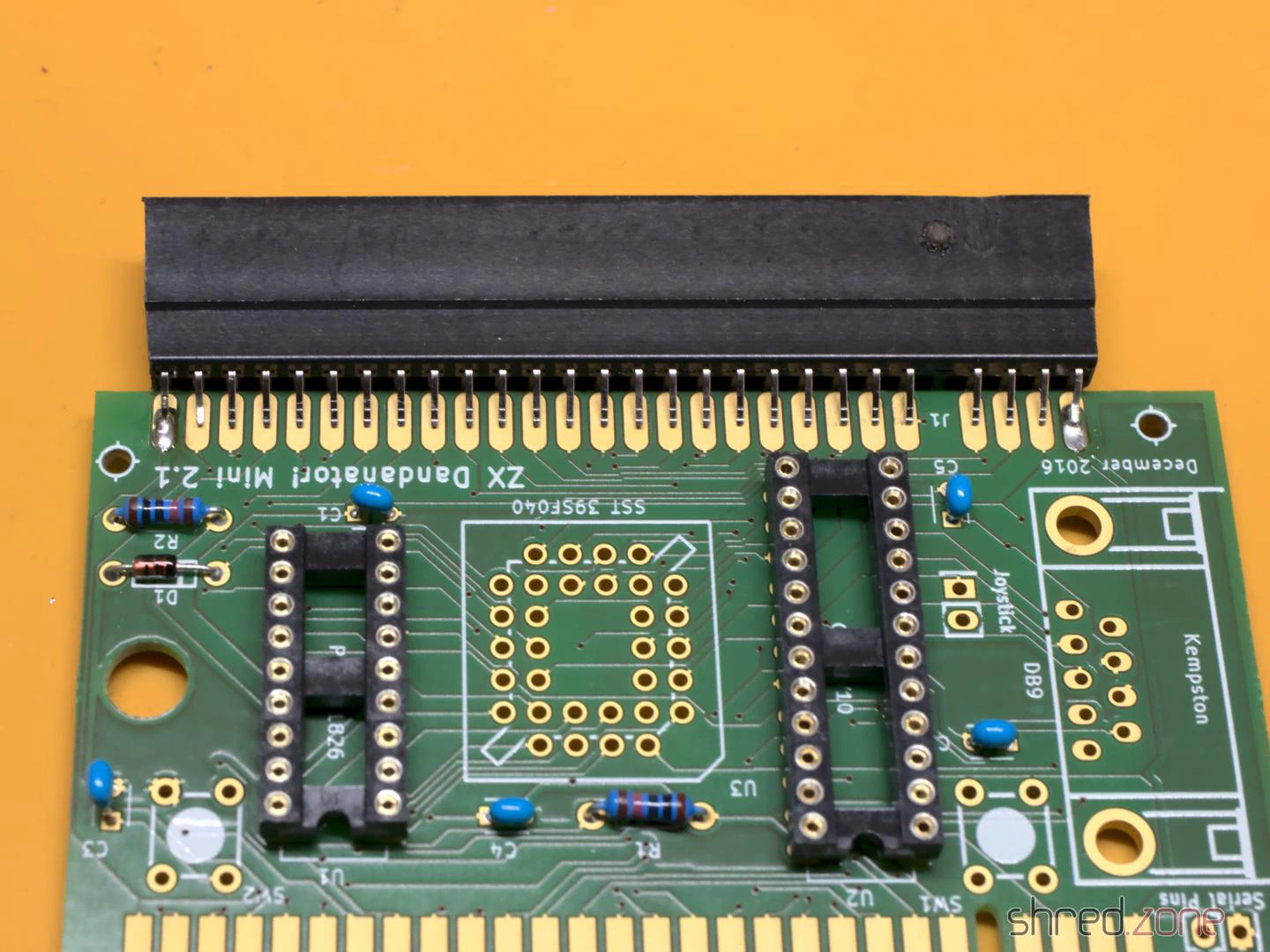
Einige der Pads sind nahe an der Randsteckleiste auf der Rückseite. Es passiert leicht, beim Löten ein paar Tropfen Lot auf die Pads zu kleckern. Mit einem Stück Kapton-Klebeband kann man sie leicht schützen.
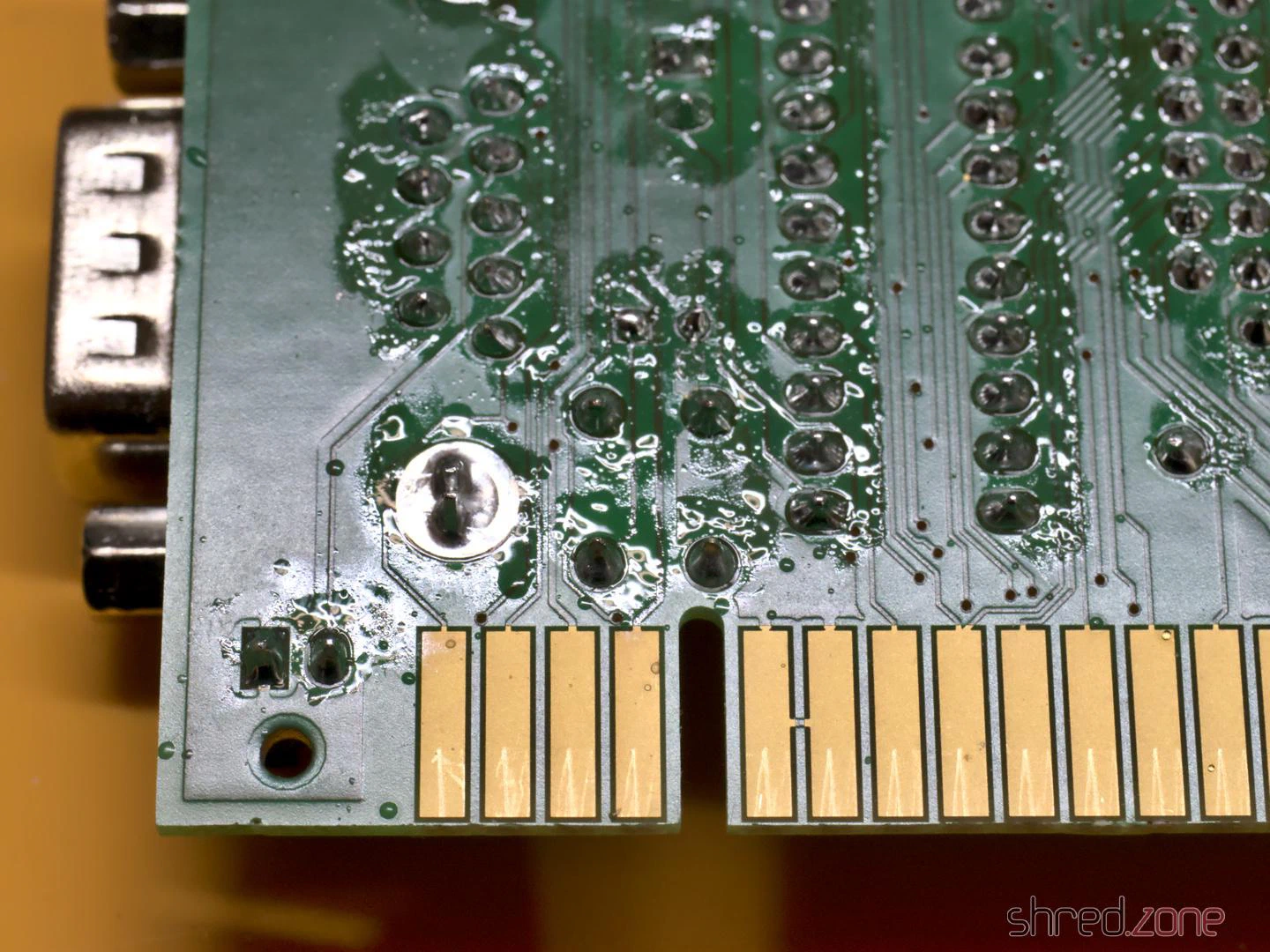
Ein Problem mit dem ATF22V10C ist, dass er keine internen Pull-Ups an den Eingängen hat. Das bedeutet, dass die Eingänge floaten, wenn kein Joystick angeschlossen ist. Das führt zu Problemen. Auf meinem System wurde immer sofort das erste Spiel in der Liste gestartet, wenn kein Joystick angeschlossen war. Eine mögliche Lösung ist, ein Widerstandsnetzwerk auf die Unterseite zu löten. Die Widerstände werden mit Pin 8, 9, 10, 11 und 13 des ATF22V10C verbunden. Der gemeinsame Bus wird an Pin 24 gelötet. Achte darauf, benachbarte Pins nicht zu verbinden oder kurzzuschließen.
Dieses Problem sollte mit dem ATF22V10B nicht auftreten, aber zum Zeitpunkt des Schreibens war diese Variante entweder ausverkauft oder absurd teuer.
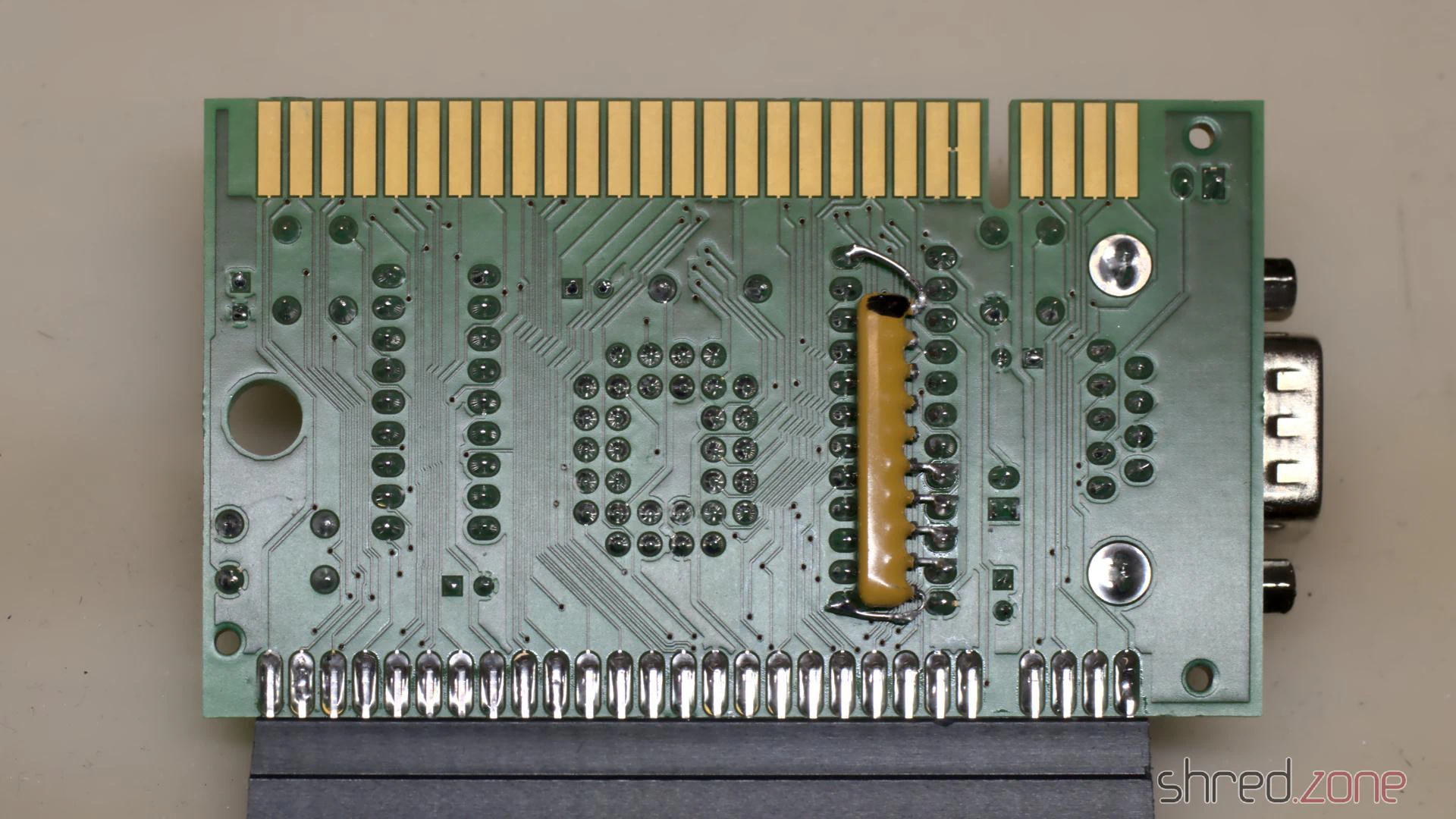
Obwohl dieses Problem bei älteren GALs wahrscheinlich nicht auftritt, empfehlen die Hersteller dennoch, Eingangs-Pins nicht offen zu lassen. Meiner Meinung nach hätten die Pull-Up-Widerstände ein Teil des Dandanator-Designs sein müssen.
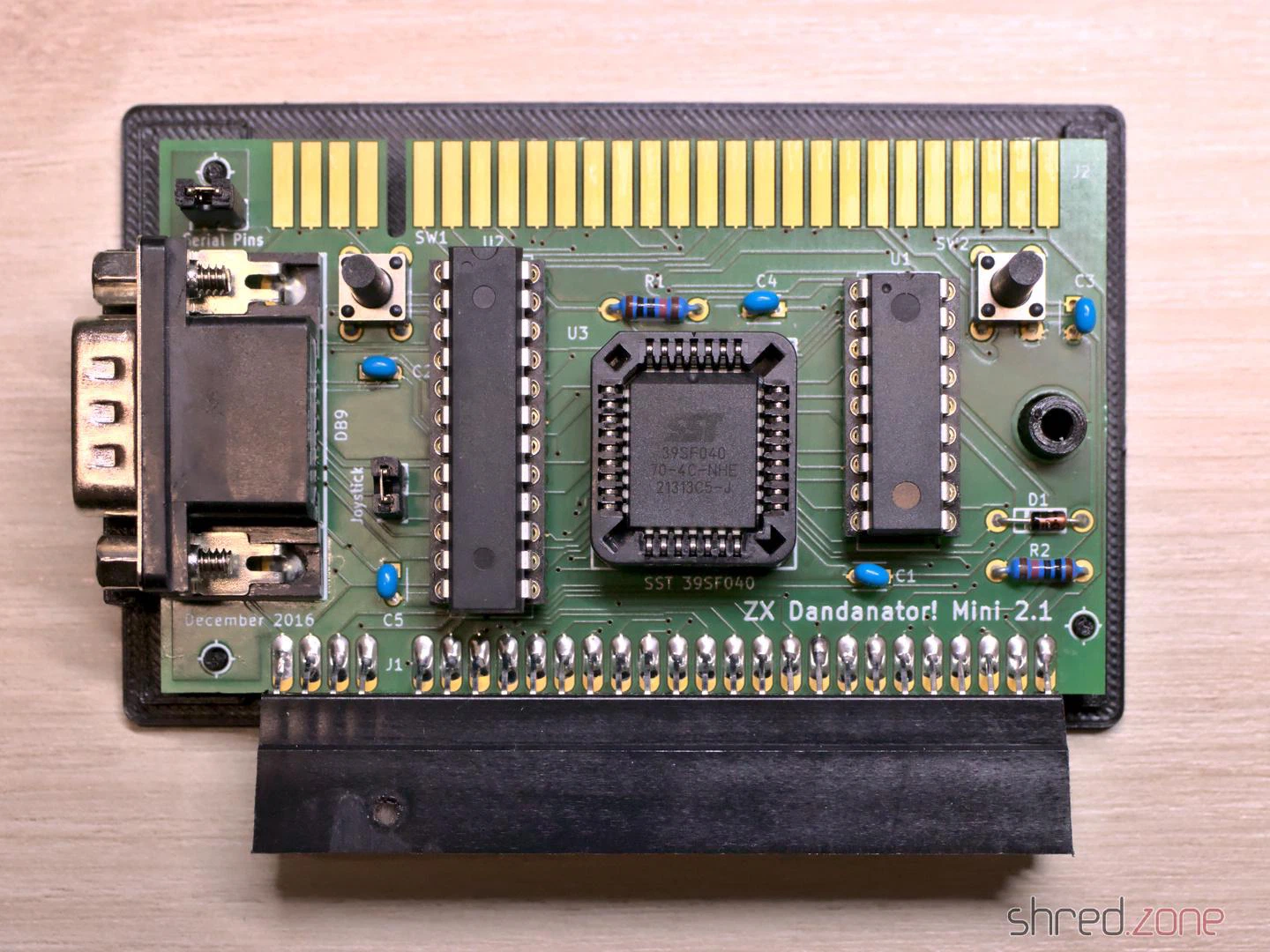
Im letzten Schritt reinigt man die Platine und überprüft sie auf Lötbrücken und andere Fehler. Ein Kurzschluss kann den Spannungswandler im ZX Spectrum zerstören, was relativ schwierig zu reparieren ist.
Der “Joystick”-Jumper ist dafür da, den Joystick-Port zu aktivieren. Er sollte geschlossen werden, wenn kein anderes Joystick-Interface verwendet wird. Der “Serial Pins”-Jumper scheint für die In-Circuit-Programmierung gedacht zu sein und sollte nicht geschlossen werden. (Es geht nichts kaputt, wenn du ihn versehentlich schließt, aber dann wird der Joystick permanent nach rechts gedrückt.)
Wenn der Zusammenbau abgeschlossen ist, ist der nächste Schritt, die Chips zu programmieren. Sie werden alle unterschiedlich programmiert.
Die Chips flashen
- GAL: Die Fusemap kann hier heruntergeladen werden. Wenn du ein ATF22V10 und den XGecu Programmer verwendest, stelle sicher, dass du die
(UES)Variante als Chiptyp auswählst. - PIC: Eine initiale Firmware kann hier heruntergeladen werden. Ich habe versucht, sie mit der minipro Software zu flashen, aber bekam so keinen funktionierenden PIC. Letztendlich habe ich die Original-Software von XGecu verwendet.
- Flash ROM: Das Flash-ROM enthält die Spiele und auch Pokes. Die Image-Datei wird durch ein ROM Assembler Tool generiert.
Der ROM Assembler ist in Java geschrieben, läuft also auf jedem modernen Betriebssystem. Wenn du dich mit Java auskennst, kannst du die neueste Version leicht selbst aus dem Quellcode kompilieren. Du kannst auch eine jar-Datei von der Dandanator Download-Seite herunterladen und sie mit dem Befehl java -jar dandanator-mini-*.jar ausführen.
Die GUI des ROM Assemblers ist ziemlich selbsterklärend. Du kannst einfach TAP-, SNA-, Z80- und POK-Dateien deiner Lieblingsspiele per Drag&Drop hineinziehen, bis der Flash-Speicher voll ist. In den Einstellungen kannst du die Schriftart und Sprache ändern und sogar ein individuelles Hintergrundbild verwenden.
Viele Spiele finden sich bei World of Spectrum. Eine umfangreiche Sammlung von POK-Dateien gibt es hier.
Wenn du deine Lieblingsspiele zusammengestellt hast, erstelle ein ROM-Image und schreibe es auf das Flash-ROM.
Spielen wir!
Der Dandanator wird an den Erweiterungsport des ZX Spectrum angeschlossen. Denke daran, den Computer zuerst vom Strom zu trennen.
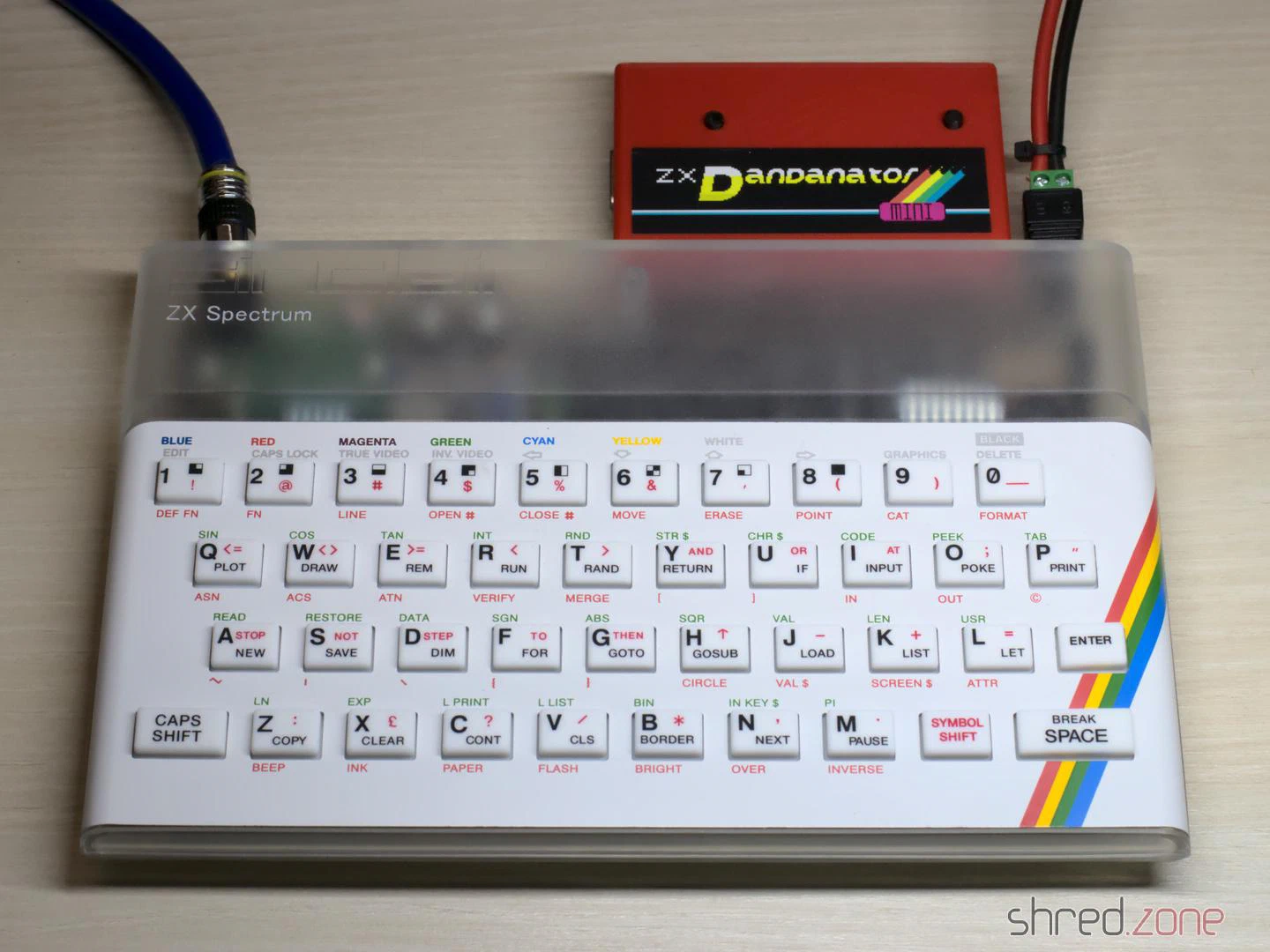
Schalte nun deinen Speccy ein und drücke den rechten Knopf am Dandanator, um das Hauptmenü zu erreichen.
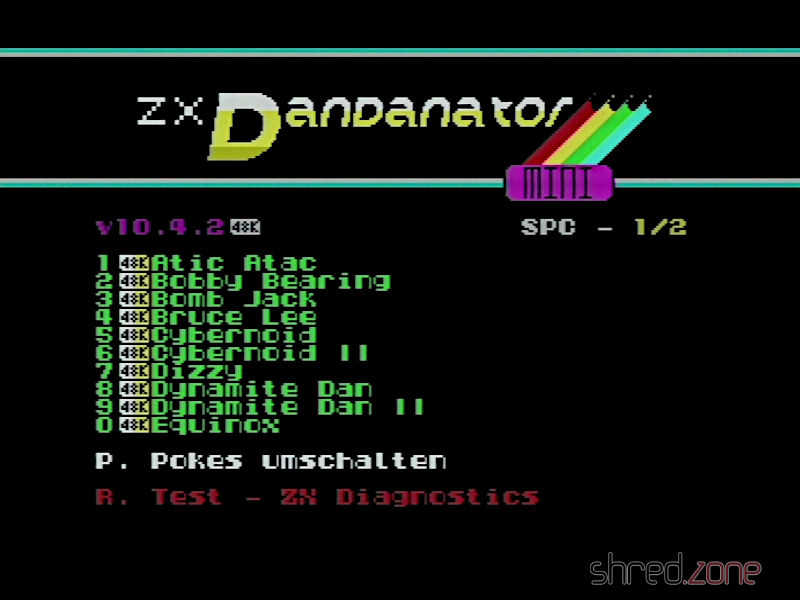
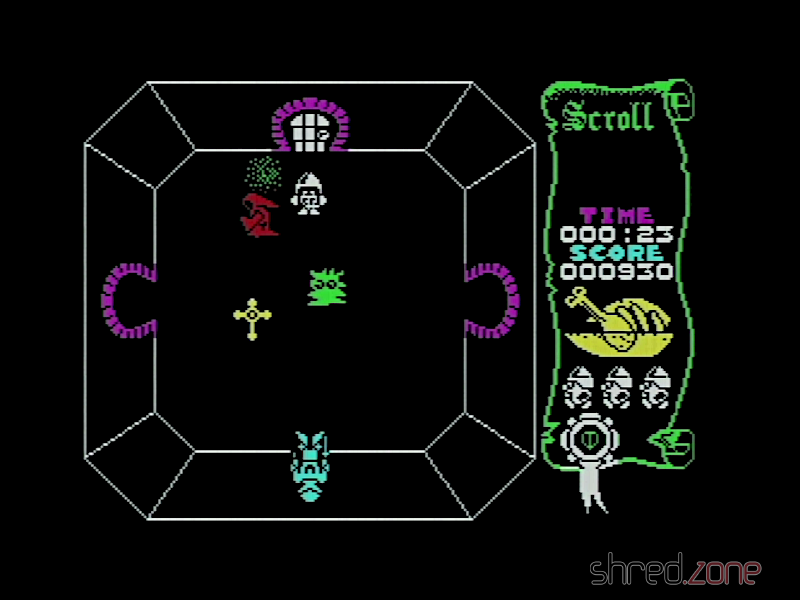
Du kannst ein Spiel auswählen, entweder indem du den Joystick benutzt oder die entsprechende Taste drückst, dann die anzuwendenden Pokes auswählst und schließlich das Spiel startest.
Wenn du den Dandanator zum ersten Mal verwendest, solltest du den Speccy ausschalten, dann beide Tasten gedrückt zu halten und ihn wieder einschalten. Der Dandanator flasht danach die neueste Firmware-Version auf den PIC.
Der rechte Knopf bringt dich immer zurück ins Hauptmenü. Der Rechner muss nicht mehr zurückgesetzt werden.
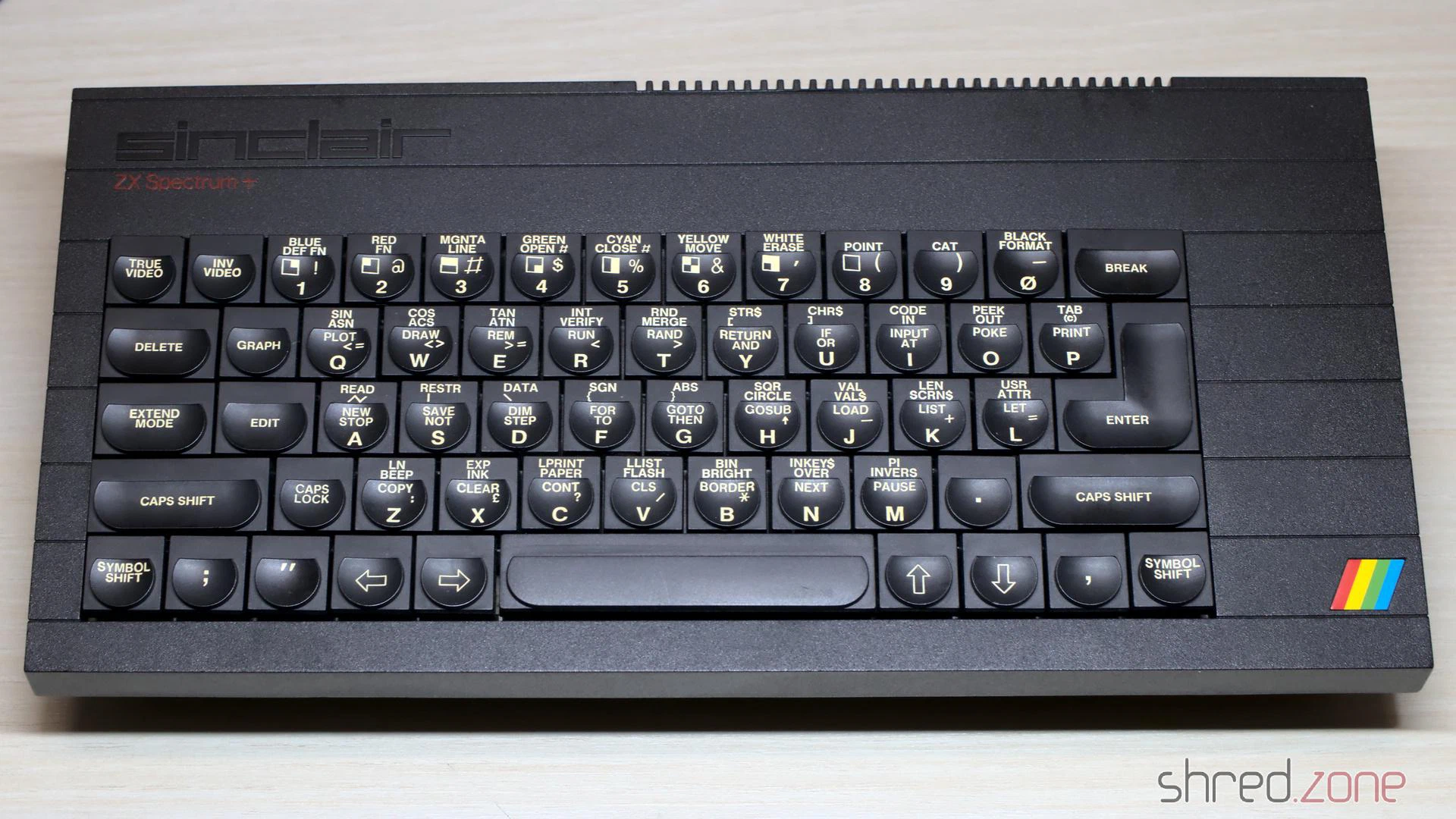
Werfen wir doch mal einen Blick ins Innere eines ZX Spectrum Plus. Im Grunde ist es dasselbe wie ein ZX Spectrum, aber mit einer (etwas) besseren Tastatur und einem Reset-Knopf. Diese Maschine hier sorgte allerdings für einige Überraschungen.
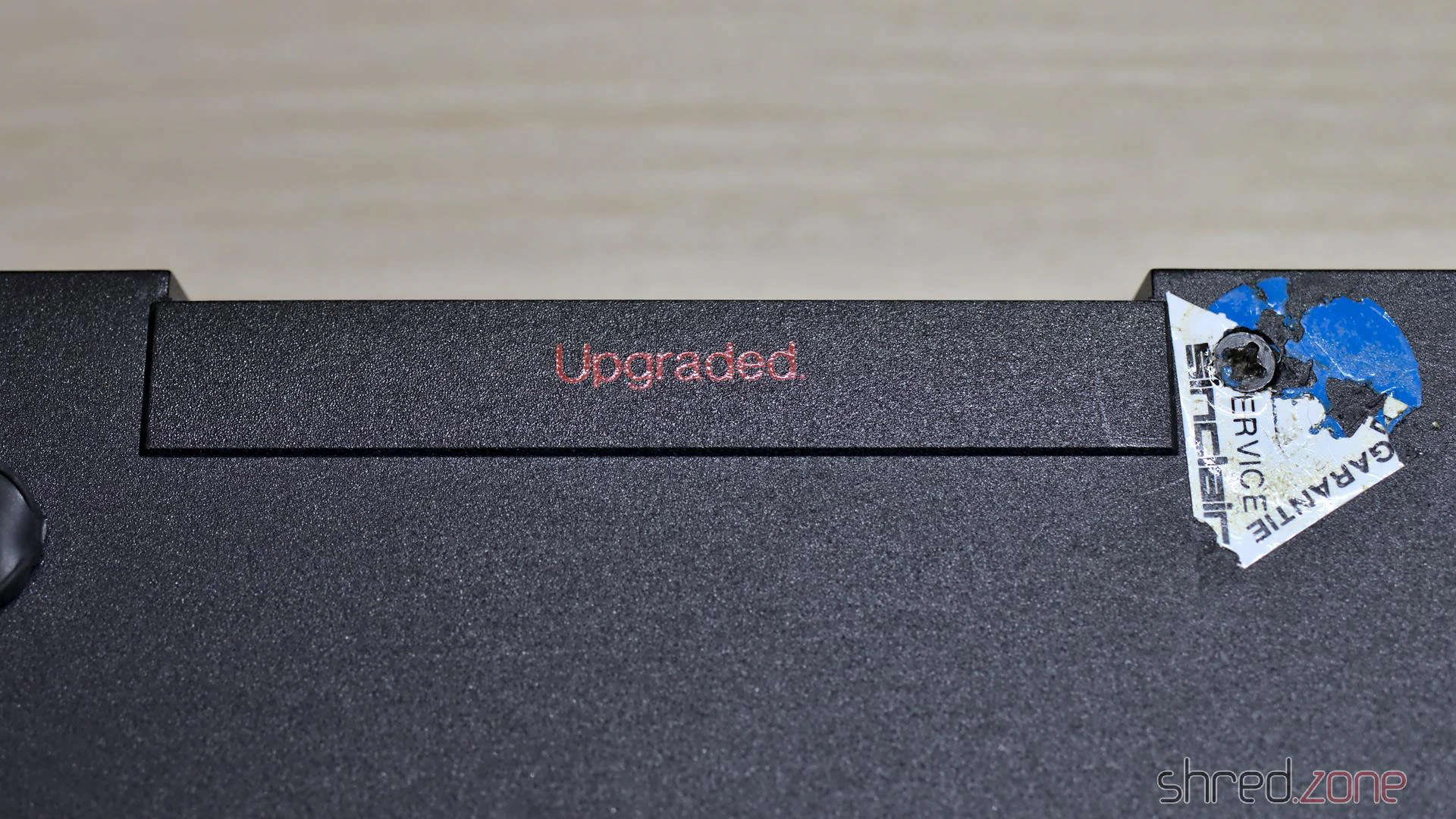
Die erste Überraschung war, dass anstelle einer Seriennummer das Wort “Upgraded” in das Gehäuse geprägt war. Daneben befand sich ein (beschädigtes) Garantiesiegel von Sinclair Deutschland. Ich wusste nicht, dass Sinclair Upgrade-Pakete für den ZX Spectrum verkauft hatte.
Im Gehäuse fand ich ein Issue-Two-Board, was bei einem ZX Spectrum Plus ein seltener Anblick ist. Aus einem offensichtlichen Grund: Der Issue-Two-Kühlkörper ist zu groß für das Plus-Gehäuse, er passt nur arg verwinkelt hinein.
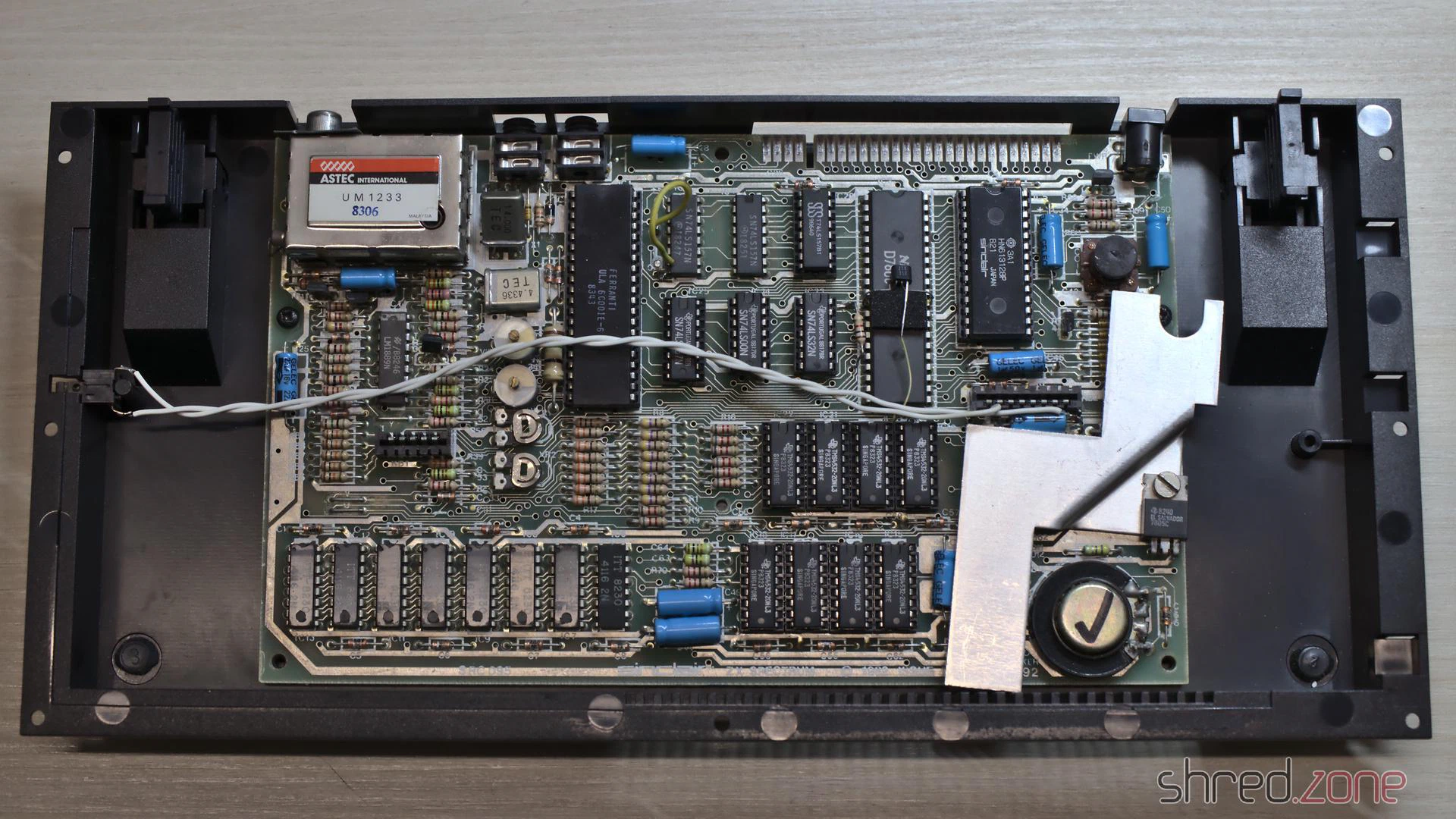
Ich werde den 7805 sowieso durch einen DC/DC-Wandler ersetzen, damit verschwindet dann auch der Anblick dieses verdrehten Kühlköpers.
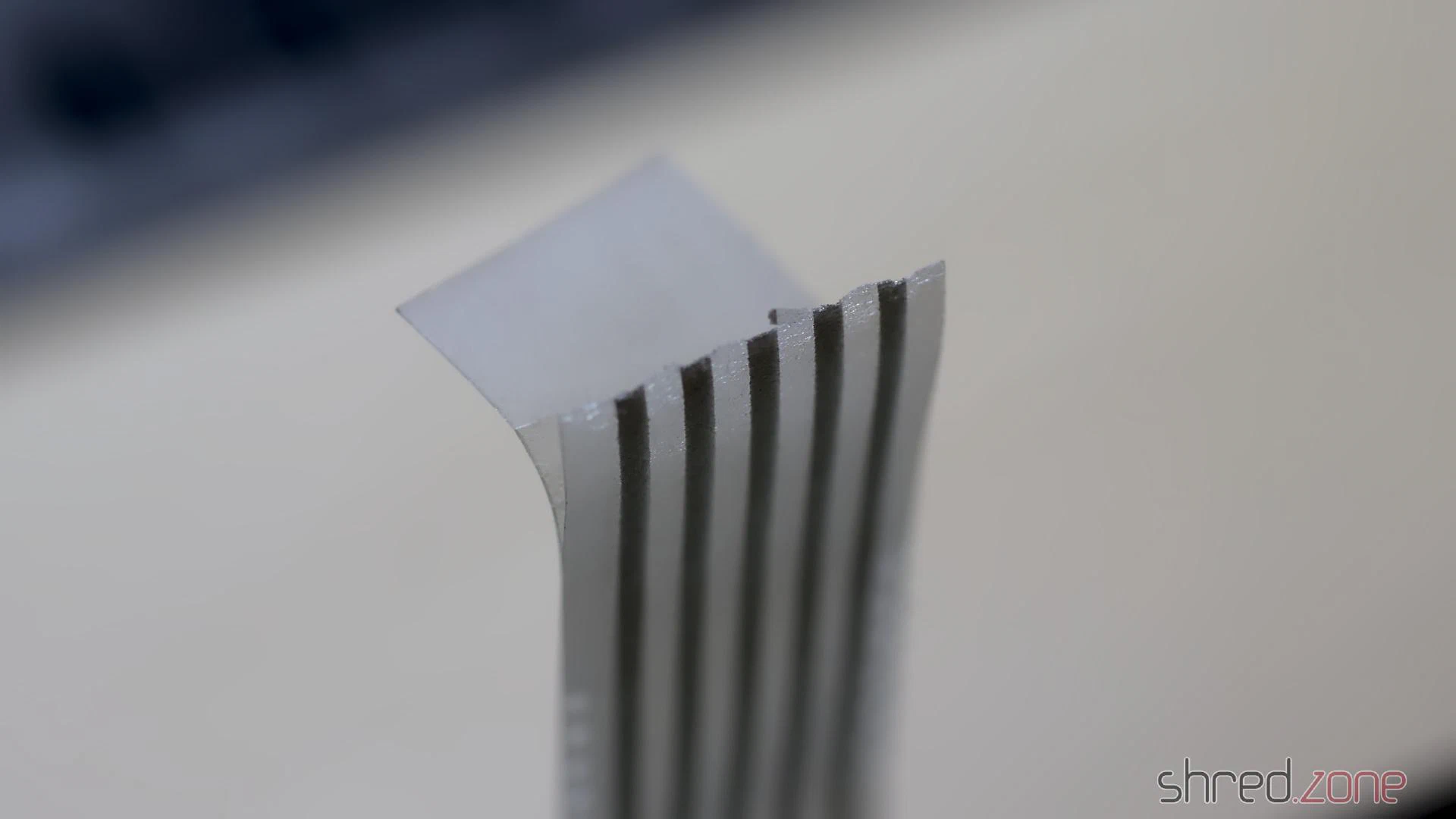
Ich stellte außerdem fest, dass die Tastaturfolie über die Jahre spröde geworden war und durch einen modernen Nachbau ersetzt werden musste.
Technischer Check
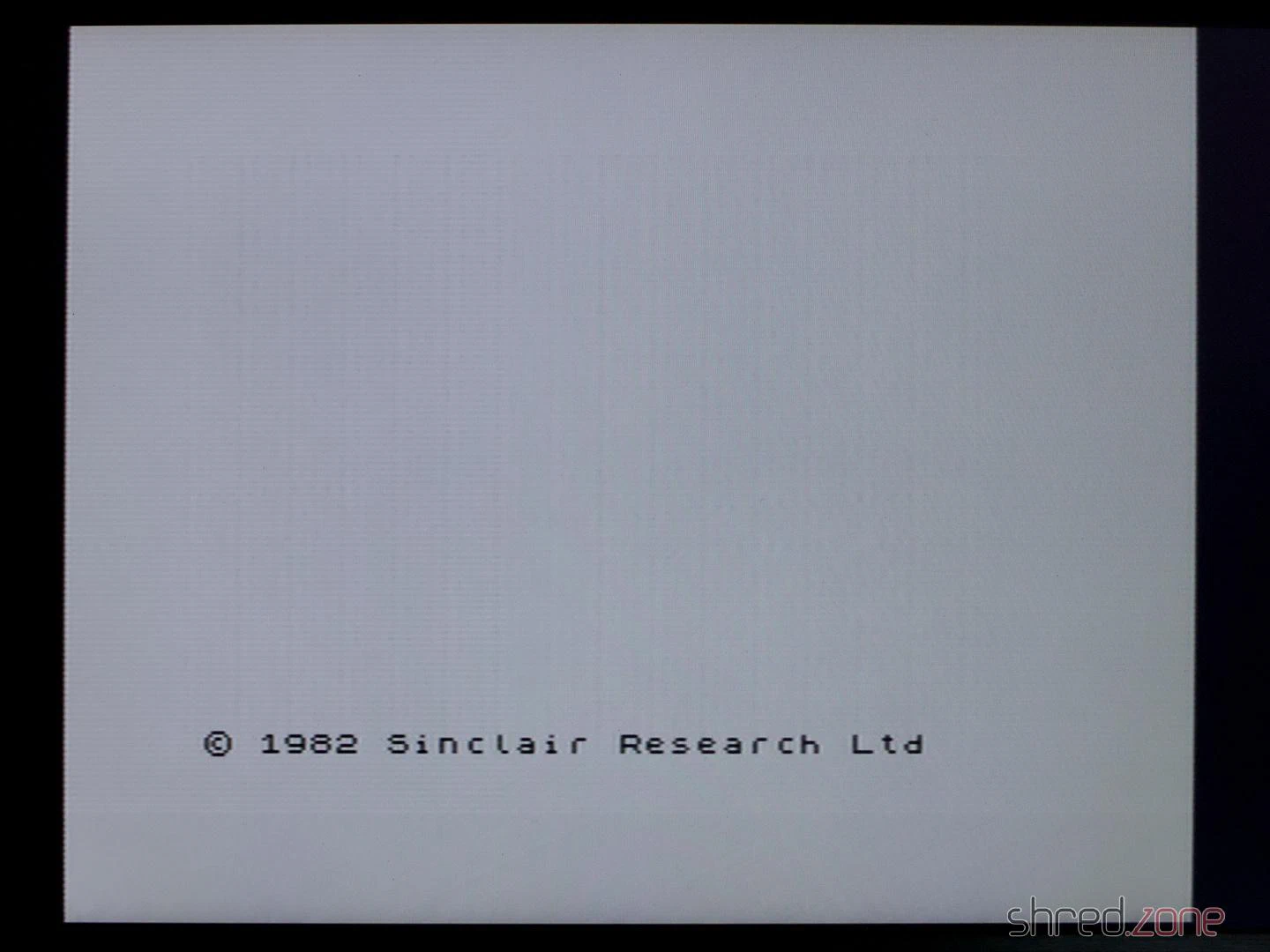
Das Allererste, was ich mache, ist der Composite Mod. Er braucht nur ein Stück Draht und ein paar Minuten am Lötkolben. Es lohnt sich immer, die Zeit zu investieren, selbst wenn sich der Speccy später als irreparabel herausstellen sollte. Ein erster Check zeigte jedoch den Startbildschirm, also schien zunächst alles in Ordnung zu sein.
Dann schloss ich das Diagnosemodul an, und der Ärger begann.
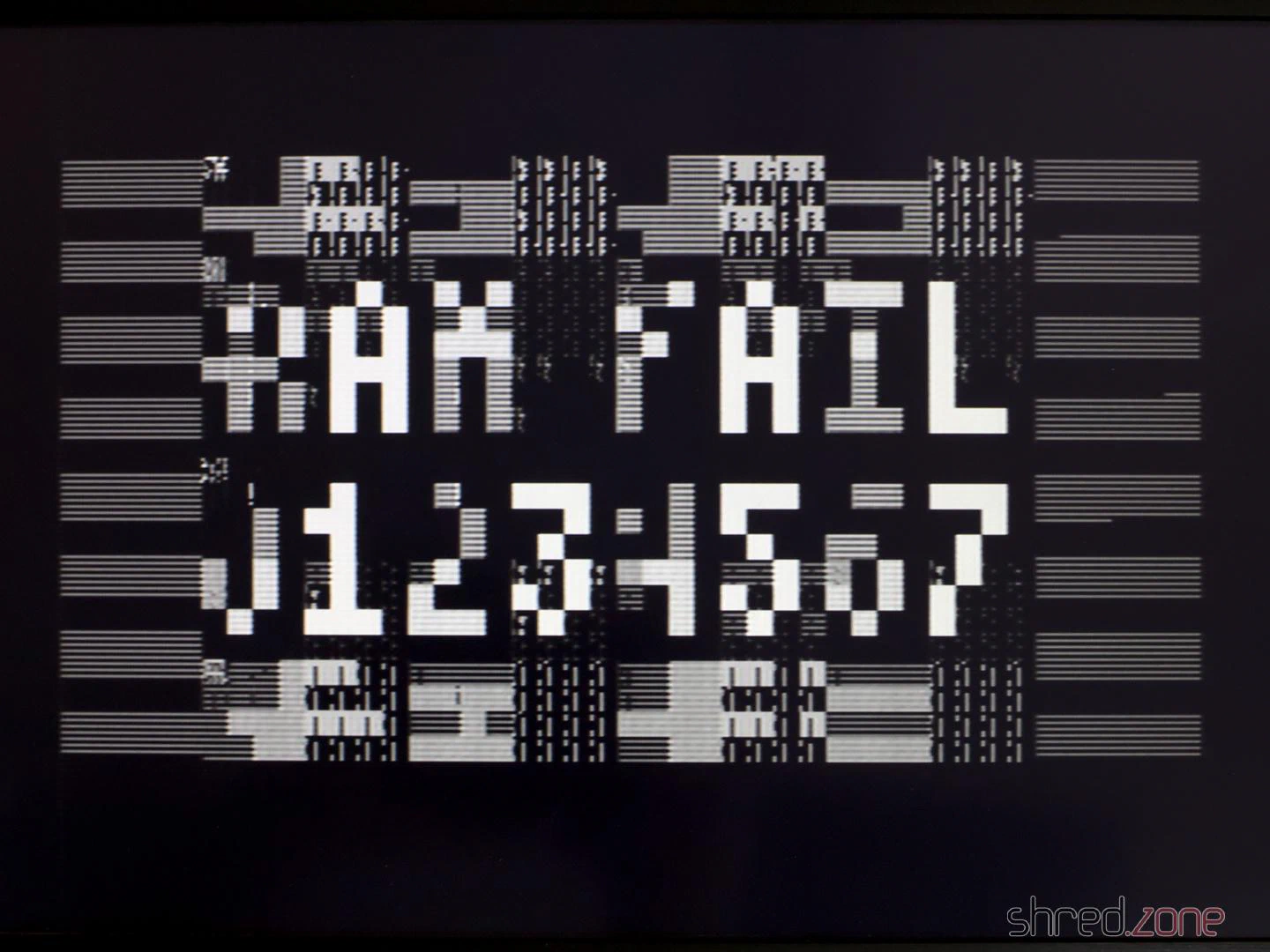
Die Diagnose meldete, dass alle acht unteren RAM-Chips defekt waren. Die LEDs am Modul zeigten, dass -5V und 12V fehlten. Ein Voltmeter bestätigte, dass -5V ausgefallen war und auf der 12V-Leitung nur 7V anlagen. Der Spannungswandler schien also defekt zu sein. Seltsam fand ich: Als ich das Diagnosemodul abzog, startete das System wieder, obwohl beide Spannungen immer noch fehlten.
Ich überprüfte die Spule, aber sie hatte keinen Kurzschluss zwischen den Wicklungen. Also tauschte ich die üblichen Verdächtigen eines defekten Spannungswandlers aus: TR4, D15 und D16. Ich ersetzte auch wie geplant den 7805 durch einen DC/DC-Wandler und erneuerte alle Elektrolytkondensatoren. Die -5V und 12V waren danach in Ordnung, und alle Diagnosetests wurden bestanden.
Erfolgreich war die Reparatur trotzdem nicht. Denn jetzt hatte der Bildschirm einen starken Grünstich, die Farben waren blass, und es gab sichtbare horizontale Linien.
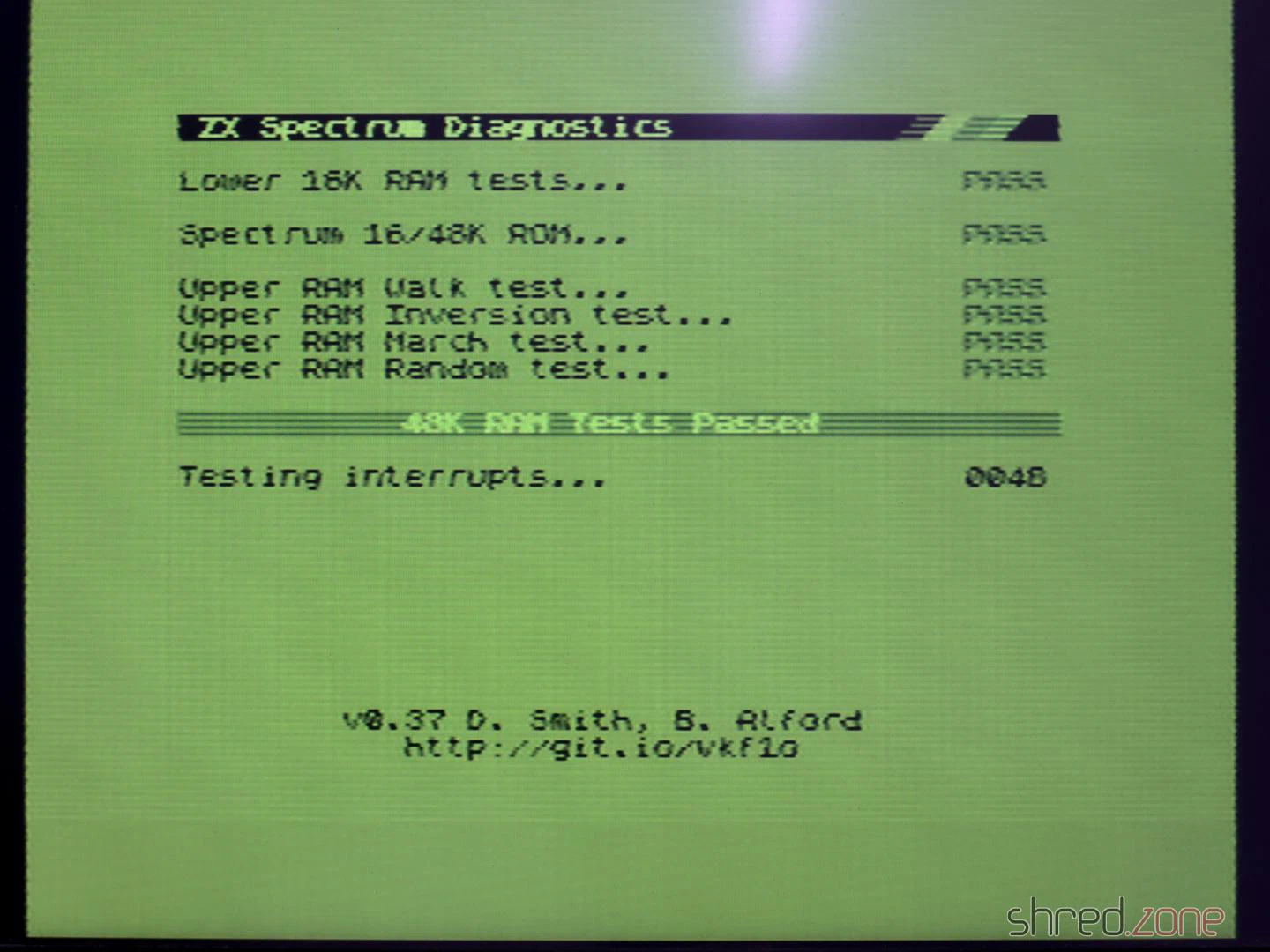
Auf Issue-Two-Boards gibt es zwei Potis zur Kalibrierung des Weißabgleichs. Man braucht nur ein Oszilloskop an die Composite-Leitung anschließen und dann beide Potis so einstellen, bis das Signalrauschen auf ein Minimum reduziert ist. Ich konnte den Grünstich aber nur leicht verbessern, ganz verschwand er nicht. Auch die störenden horizontalen Linien blieben.
Das war das Beste, was ich aus dem Signal herausholen konnte. Und das ist ziemlich mieserabel.
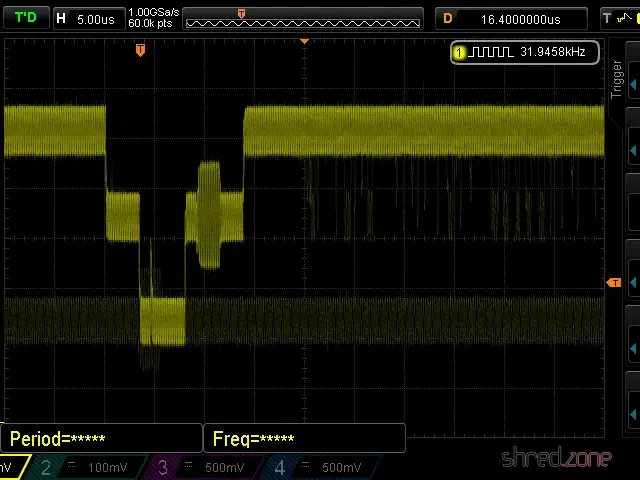
Warum war der Weißabgleich perfekt, bevor ich den Spannungswandler repariert habe? Ich fand heraus, dass die 12V für die Erzeugung des Farbsignals notwendig sind. Wegen des defekten Spannungswandlers fehlten die 12V, und so wurde das Bild monochrom dargestellt. Da der Startbildschirm aber sowieso keine Farben verwendet, schien alles gut zu sein. Nachdem ich die 12V reparierte, wurde wieder ein Farbsignal erzeugt, und das Bild bekam plötzlich einen Farbstich.
Ich hatte zuerst die ULA in Verdacht, aber das Problem blieb bestehen, als ich sie gegen eine funktionierende austauschte. Dann tauschte ich den LM1889N. Die seltsamen horizontalen Linien verschwanden, und auch die Farben wurden etwas besser, aber immer noch nicht perfekt.
Mit den Potis konnte ich immer noch kein sauberes Weiß einstellen. Dann bemerkte ich fest, dass das Poti VR1 nicht wirklich gut funktionierte und beim Einstellen knisterte. Also ersetzte ich es durch eines von Piher, das gekapselt war und gerade so hineinpasste. Danach konnte ich das Signal endlich so kalibrieren, dass es ein minimales Rauschen aufwies. Immer noch nicht perfekt, aber gut genug.
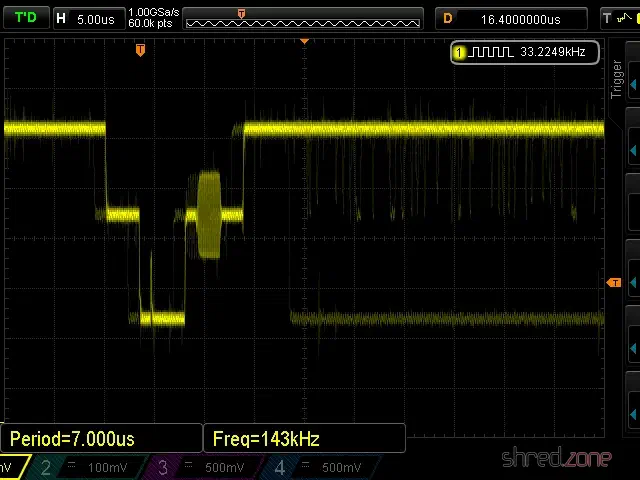
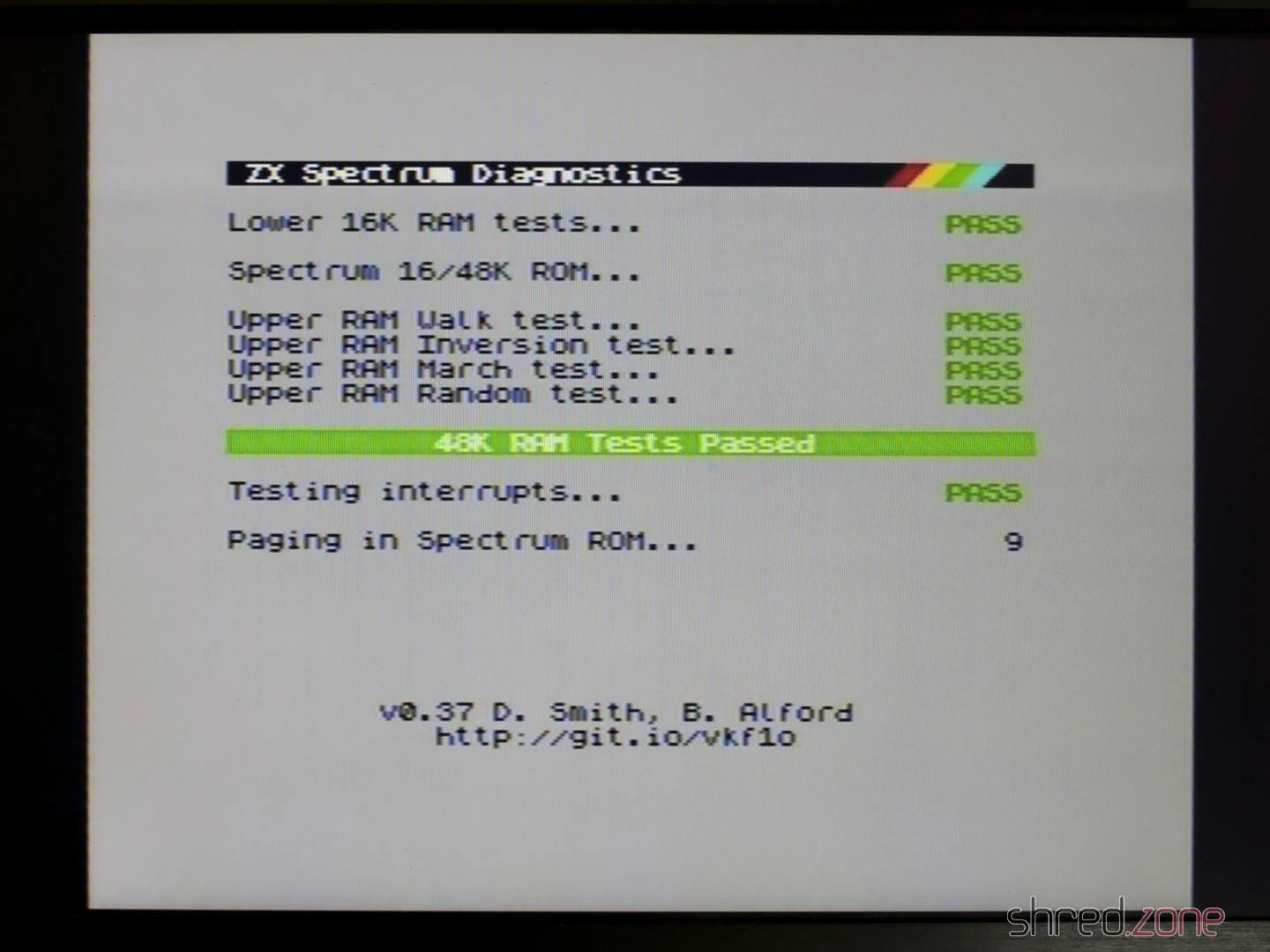
Das Ergebnis war ein Bild mit gutem Weißabgleich, bei dem die bestandenen Diagnosetests das einzig Grüne war.
Testweise baute ich noch einmal den vorherigen LM1889N ein, und die Farbprobleme sowie die horizontalen Linien kamen zurück. Das Problem mit dem grünen Bildschirm war also eine Kombination aus einem defekten LM1889N und einem defekten Poti.
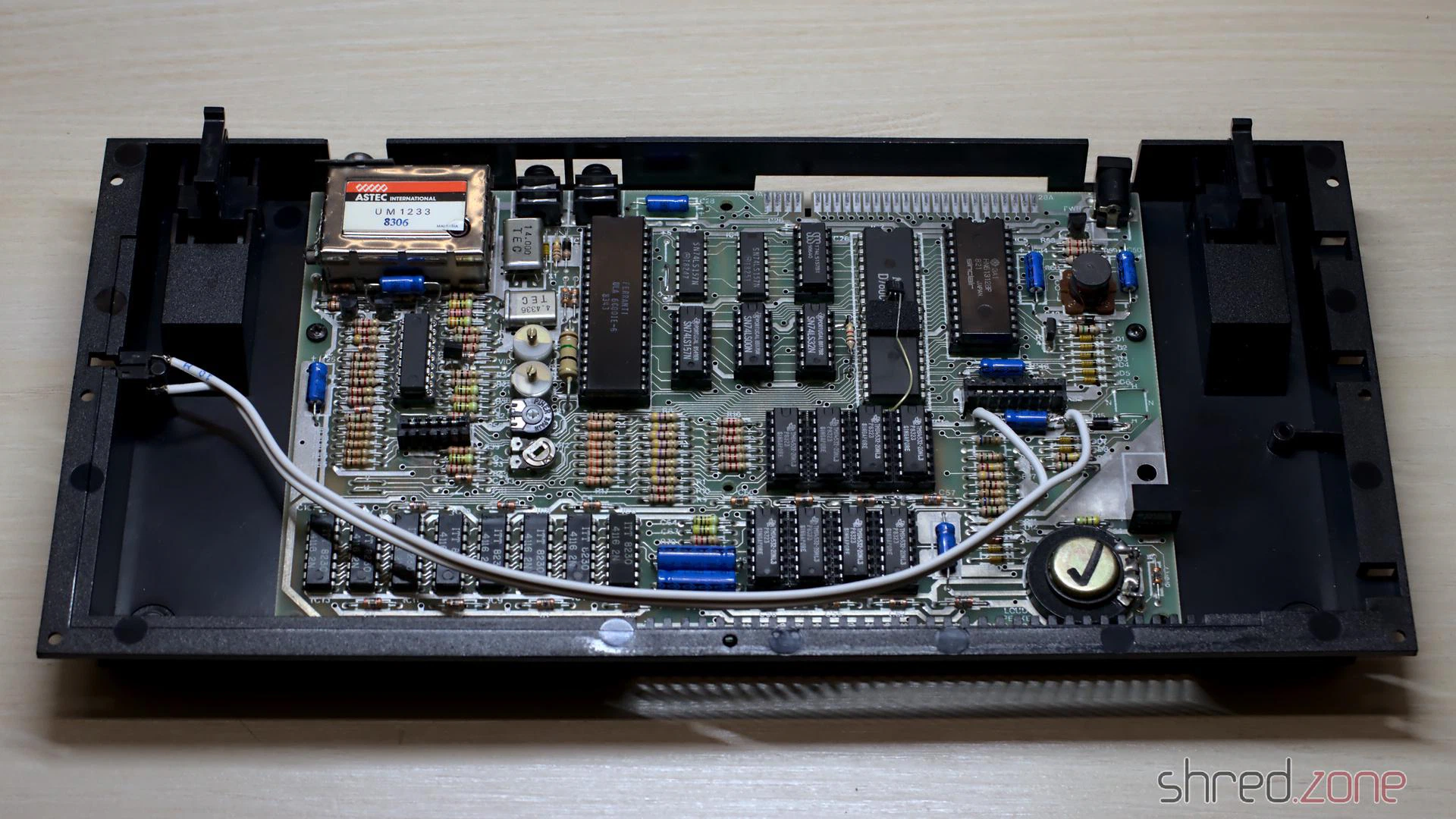
Der Hardware-Teil ist fertig. Schauen wir uns als Nächstes die Tastatur an.
Die Tastatur
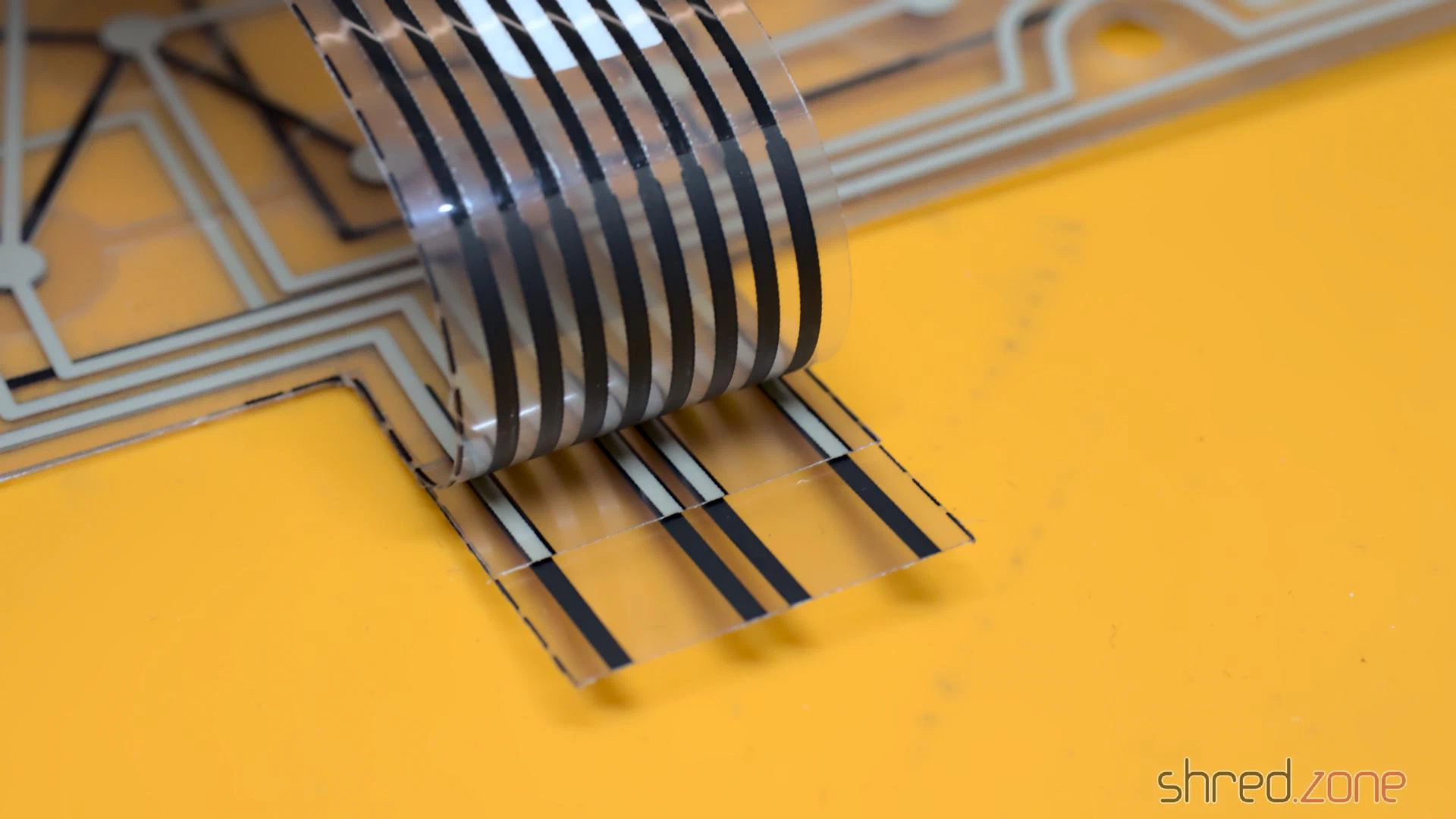
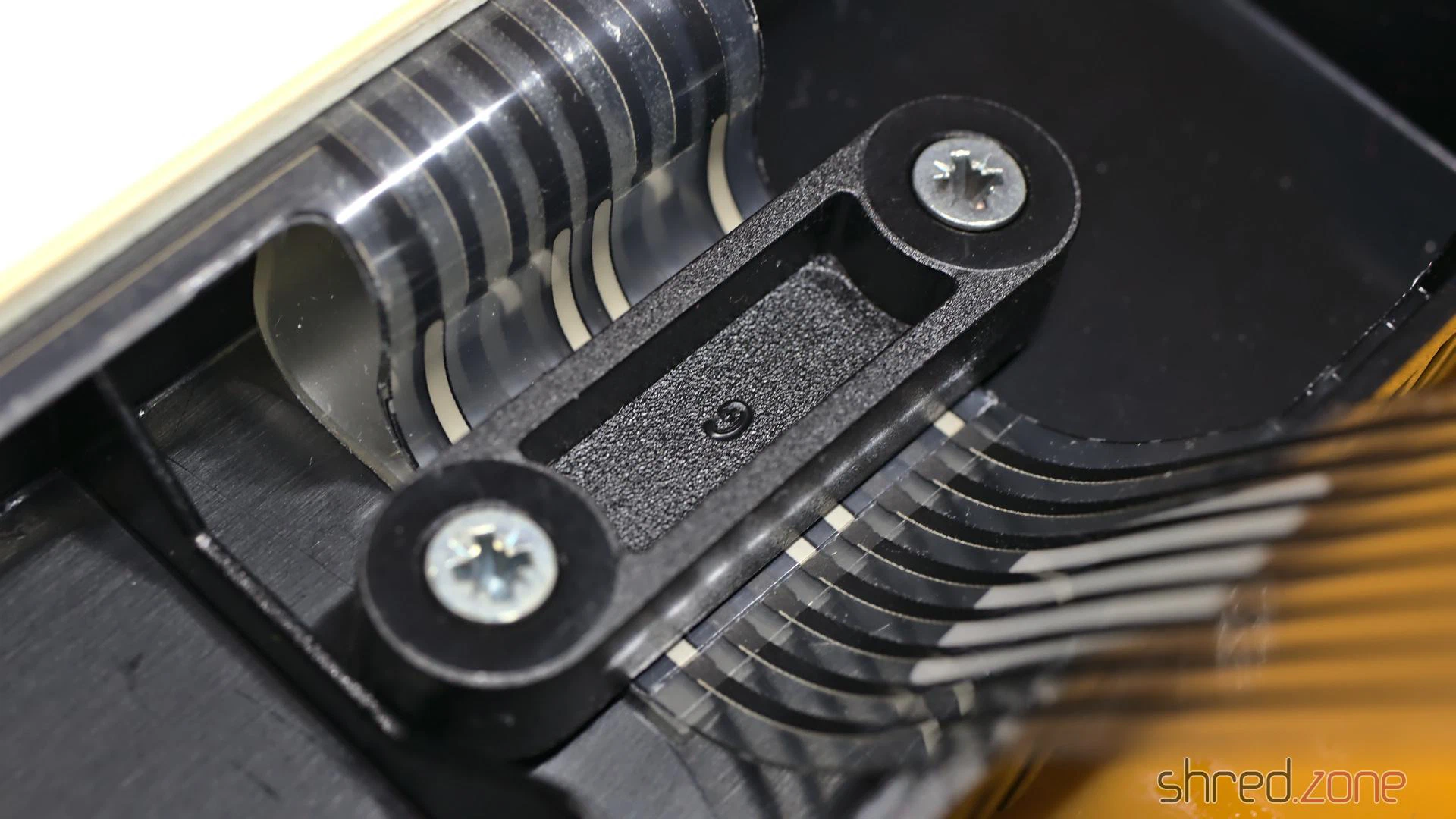
Die Tastatur des ZX Spectrum Plus ist etwas speziell. Auf der Anschlussseite gibt es keinen Unterschied zur Tastatur des ZX Spectrum. Allerdings hat der ZX Spectrum Plus einige weitere Spezialtasten, wie Cursortasten oder eine dedizierte Löschtaste. Diese Tasten müssen zwei Tastendrücke gleichzeitig und in der richtigen Reihenfolge ausführen. Das wird durch zwei miteinander verbundene Folienlagen realisiert. Ein Tastendruck schließt dann die Kontakte auf beiden Lagen.
Diese Lagen sind am oberen Ende der Folienanschlüsse miteinander verbunden. Es ist also wichtig, an der Stelle präzise zu arbeiten und darauf zu achten, dass die Lagen richtig ausgerichtet und sicher unter den Halterungen befestigt sind. Die Schrauben bitte nicht zu fest anziehen, das Plastik ist schon fast 40 Jahre alt. 😉
Nach einer gründlichen Reinigung konnte ich die Maschine dann wieder zusammenbauen.
Und das war’s. Jetzt habe ich endlich auch einen ZX Spectrum Plus in meiner Sammlung.
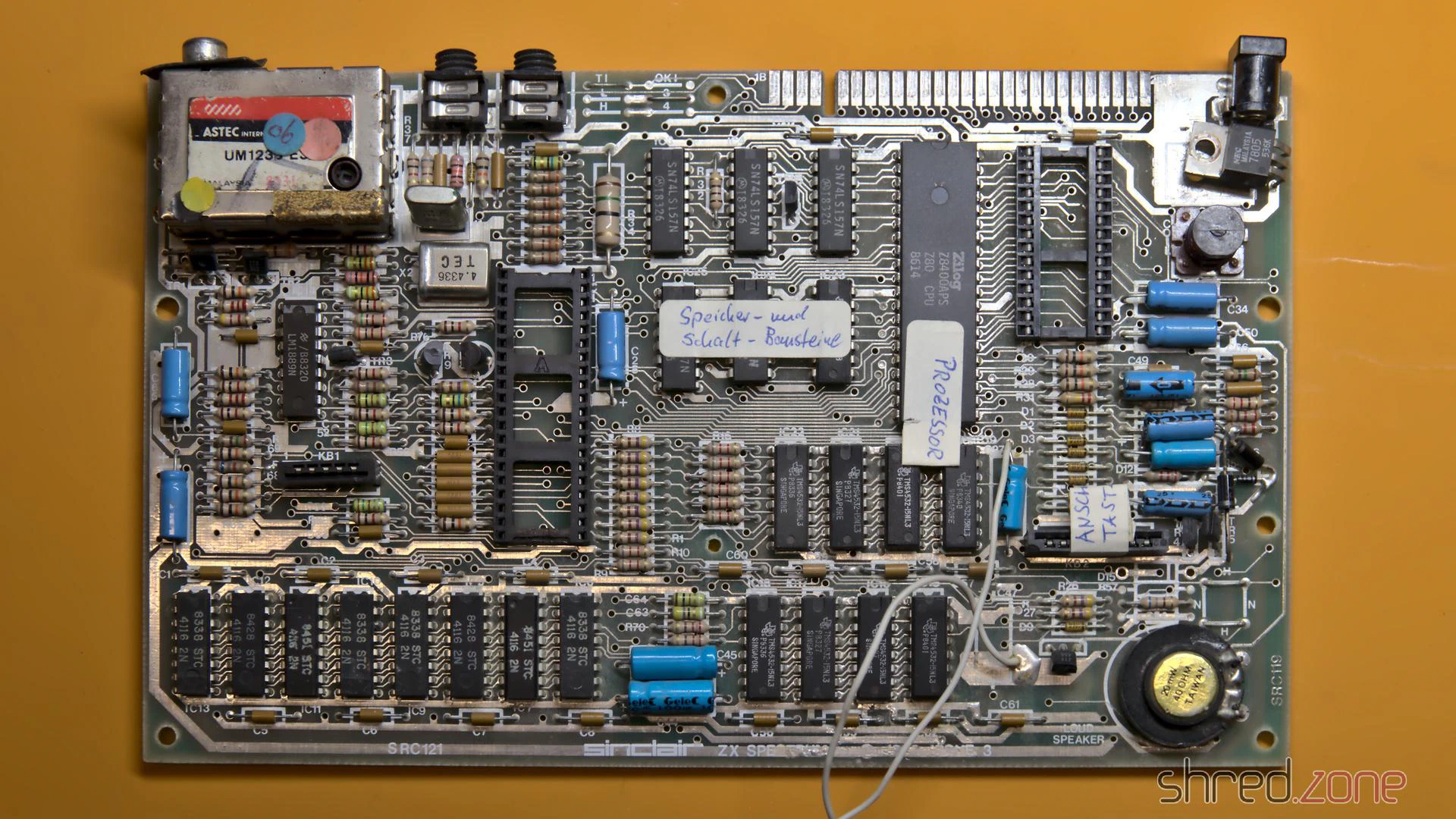
Zum Test steckte ich das Diagnose-Modul ein, aber der Computer startete damit nicht einmal und die D0-LED blieb dauerhaft dunkel. Irgendwo auf dem Datenbus musste ein Kurzschluss sein.
Das war nicht weiter schlimm, denn ich plane sowieso, mir einen komplett neuen ZX Spectrum zu bauen. Ich möchte dabei so viele neue Bauteile verwenden wie möglich. Nur die ULA, die CPU, der LM1889N, die Spule und die RAM-Chips werden wiederverwendet, da sie nicht mehr hergestellt werden und dementsprechend kostbar sind.
Also entfernte ich zuerst alles Wertvolle. Die ausgeschlachtete Originalplatine war ein ziemlich trauriger Anblick, aber die Aussicht, dass daraus ein nagelneuer Speccy entstehen würde, machte ihn weniger schmerzhaft.
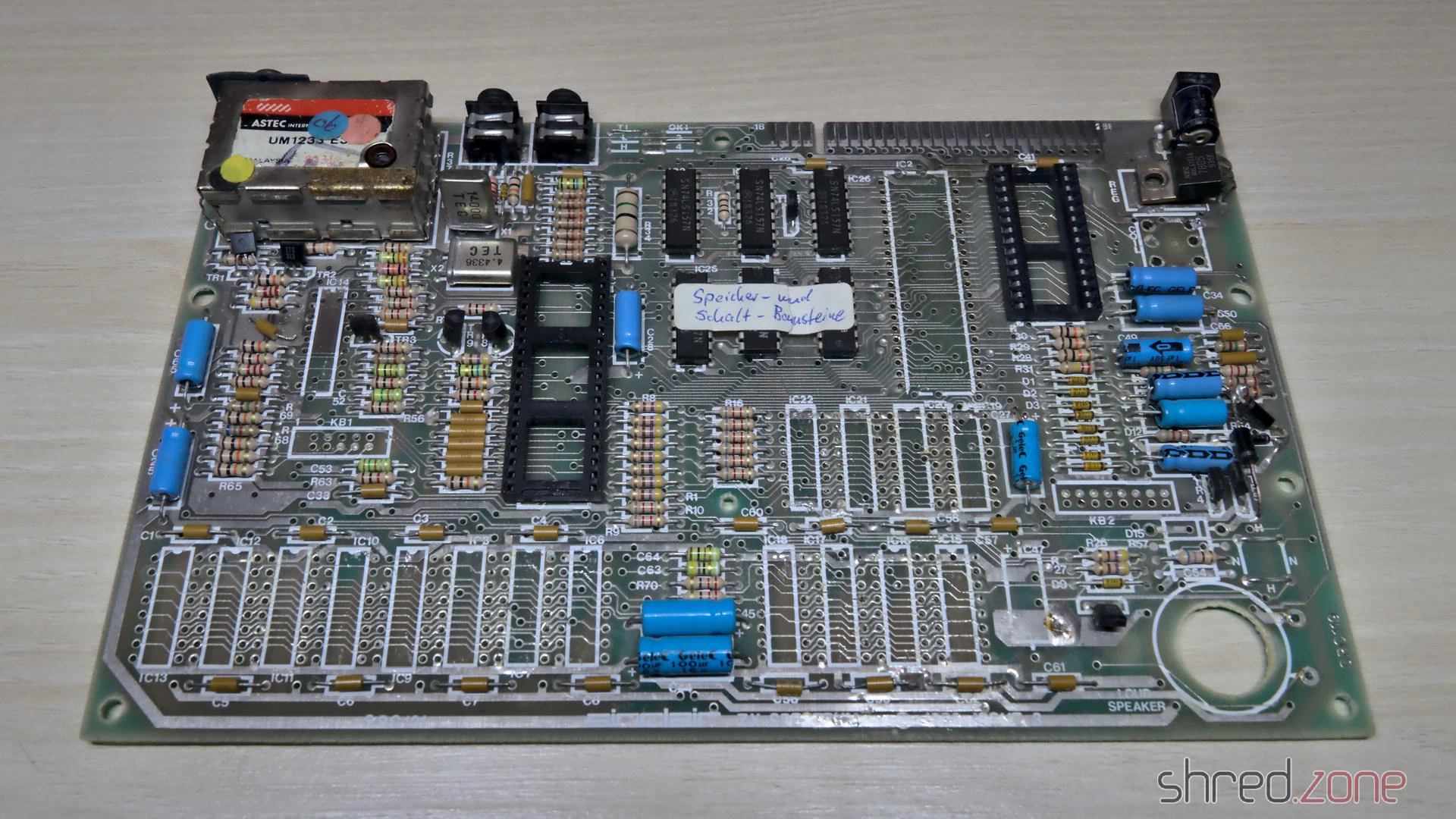
Die ULA habe ich bereits in einem anderen Speccy überprüft, sie war in Ordnung. Von den 16 RAM-Chips passierten leider nur neun den Tester. Das war viel weniger, als ich gehofft hatte. Ein paar dieser alten RAM-Chips habe ich zwar noch auf Lager, aber man bekommt kaum noch Eratz.
Eine neue Platine
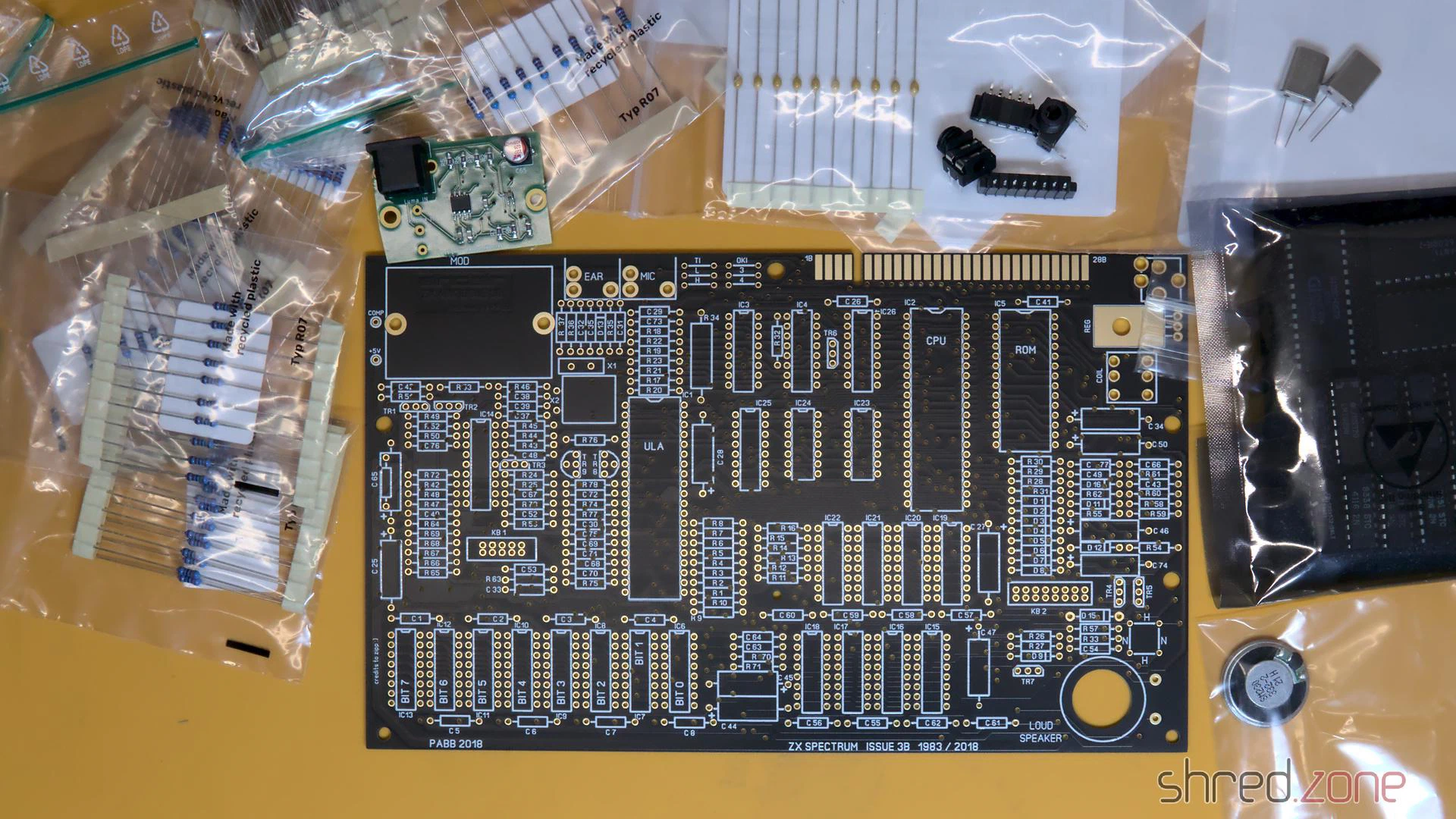
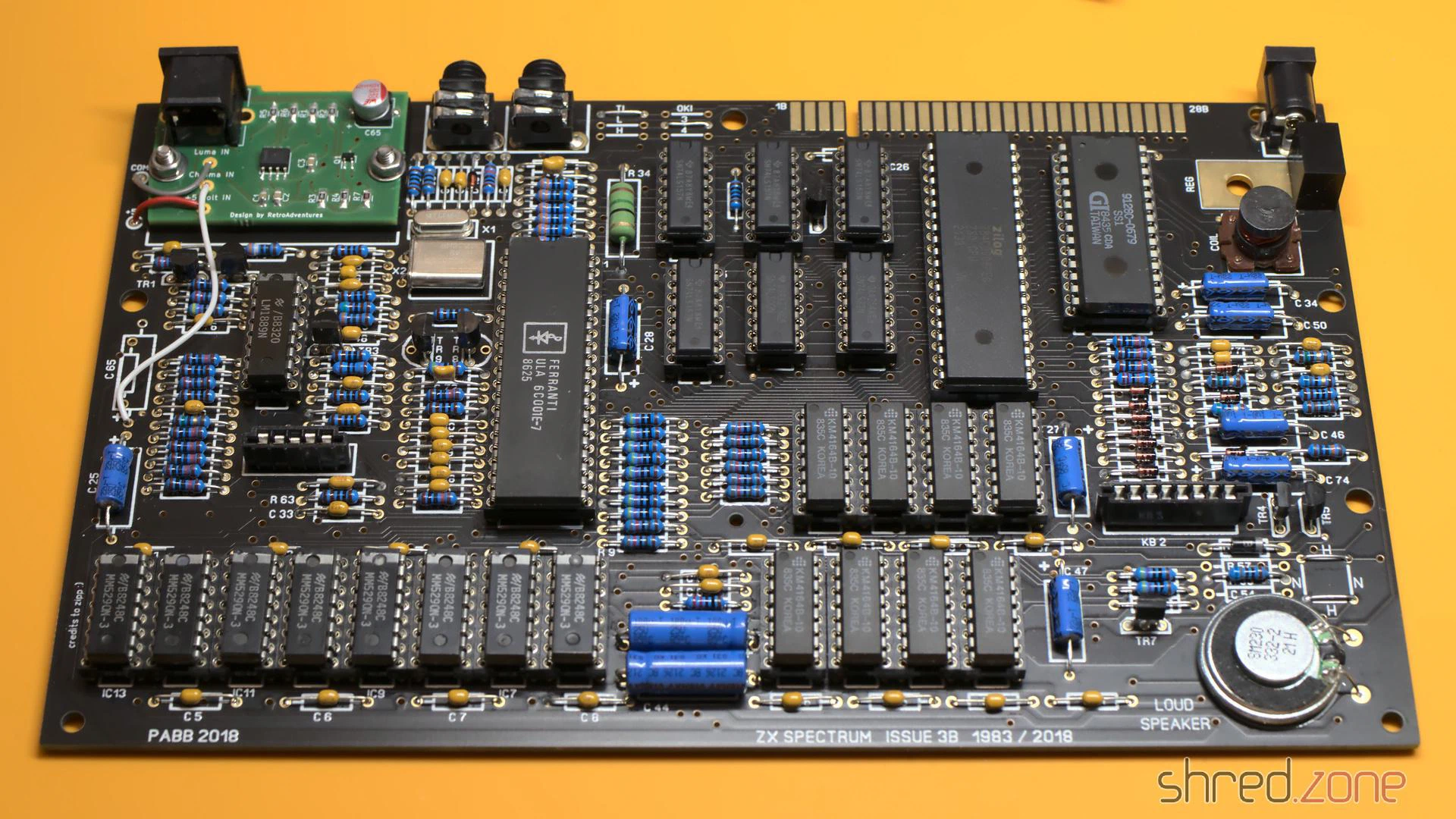
Für die benötigten Bauteile habe ich eine Stückliste zusammengestellt. Sie enthält so viele immer noch verfügbare Komponenten, wie ich finden konnte. Den Rest bekommt man immer noch als NOS-Teile von Online-Marktplätzen, teilweise gibt es auch Ersatztypen oder Nachbauten (wie die Retroleum Nebula oder vRetro vLA82).
Vier Drahtbrücken bestimmen den Typ der oberen RAM-Chips und den ROM-Chip-Hersteller. Die richtige Konfiguration steht ebenfalls in meiner Stückliste.
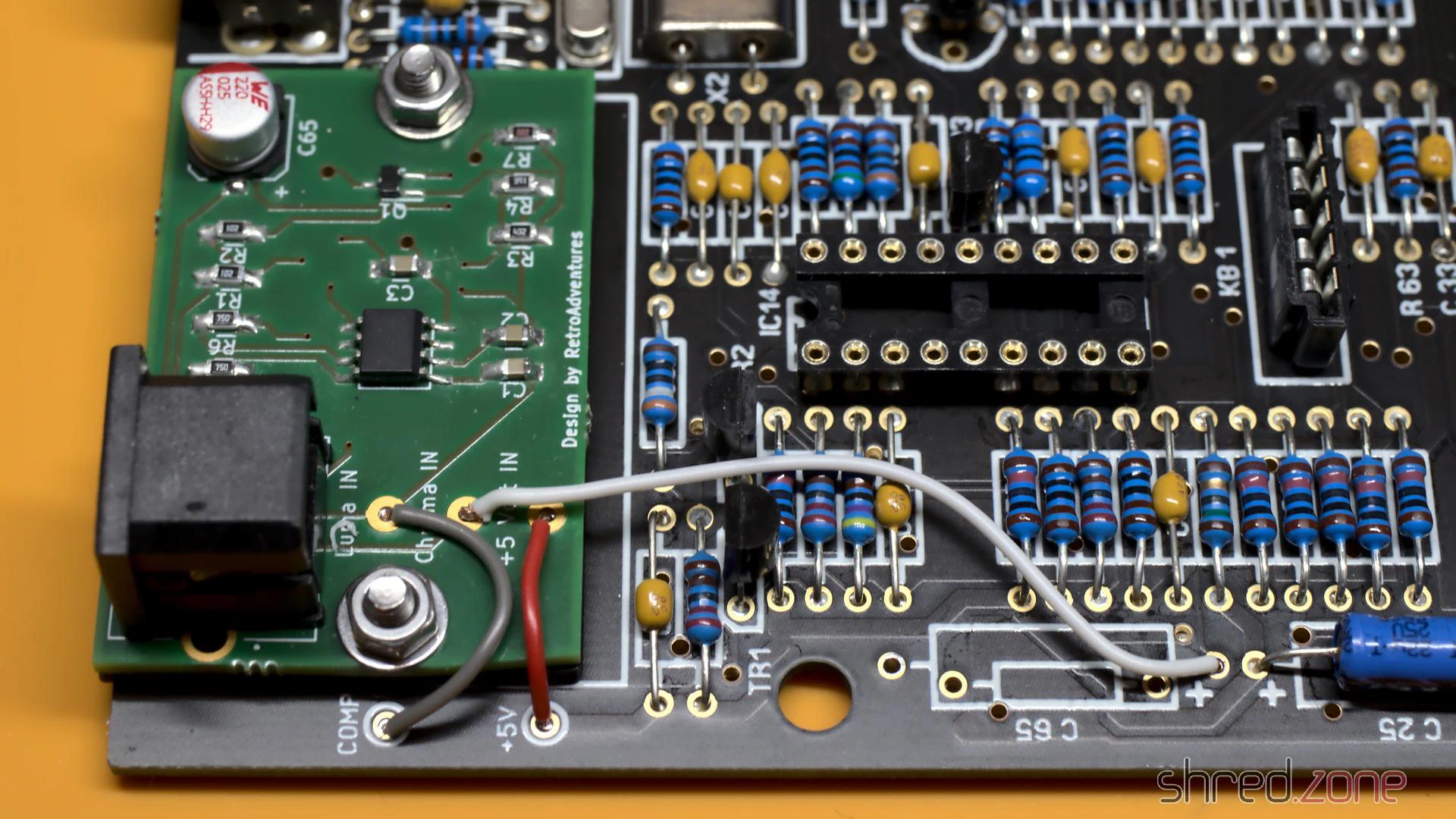
Anstelle des Modulators entschied ich mich für einen S-Video-Mod und eine 3D-gedruckte Grundplatte. Eine weitaus simplere Alternative wäre, einen Cinch-Anschluss an COMP und GND zu löten und ihn als Composite-Ausgang zu verwenden.
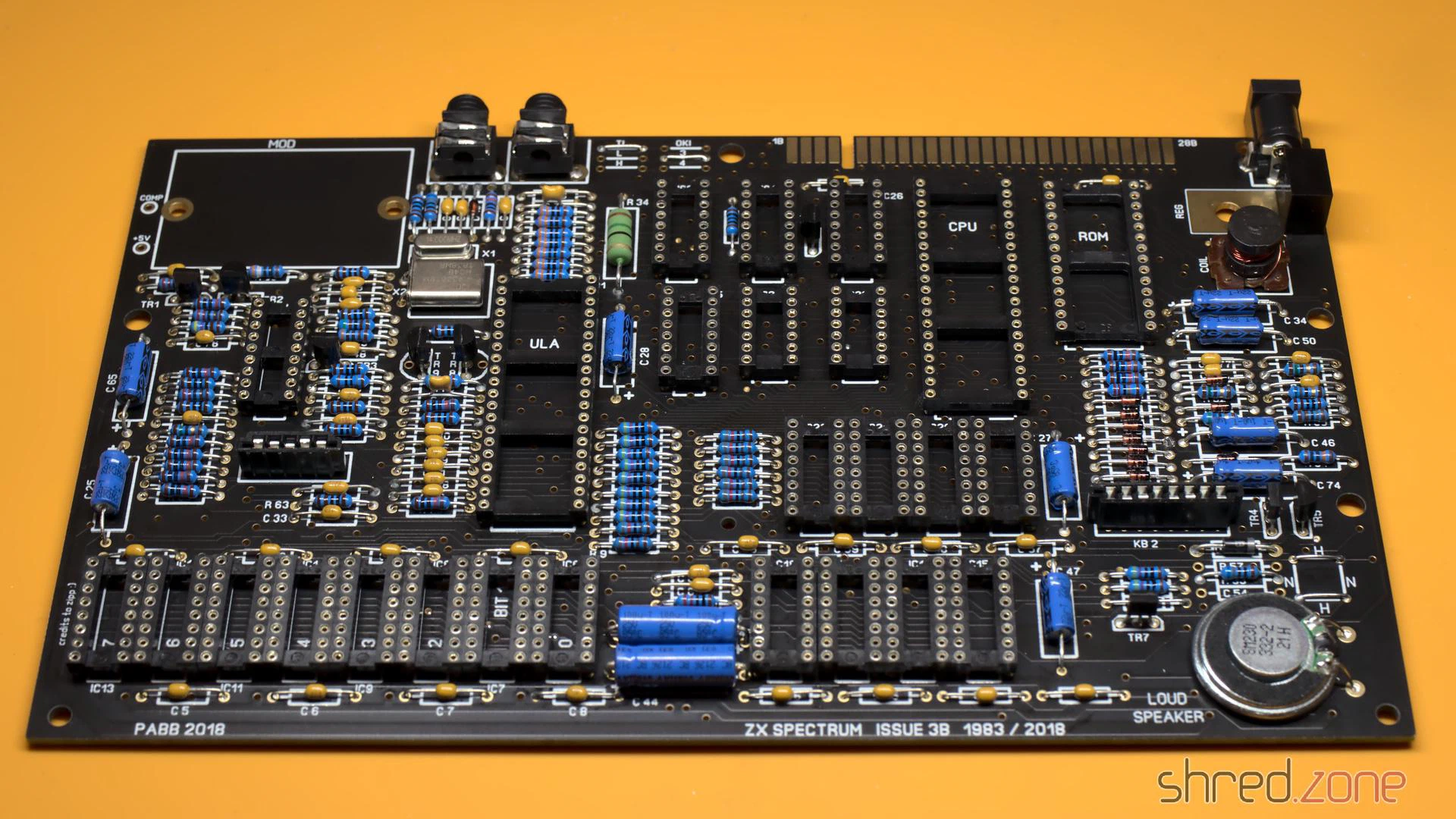
Nach viel Lötarbeit war der Zusammenbau endlich so gut wie abgeschlossen. Aber bevor die wertvollen Chips in ihre Sockel finden, überprüfte ich, ob alle drei Spannungen (+5V, +12V, -5V) vorhanden und innerhalb der Toleranz lagen.
Der S-Video-Mod tritt an die Stelle des originalen Modulators, wird aber nicht eingelötet, sondern von zwei Schrauben gehalten. Die Schrauben sorgen auch für die Masseverbindung, dürfen also nicht aus Kunststoff sein. Drei Drähte verbinden die Platine dann mit +5V und dem Composite-Signal als Luma. Das Chroma-Signal wird an das positive Ende von C65 angeschlossen. Dieser darf nicht bestückt sein, damit sich die Luma- und Chroma-Signale nicht mischen.
Danach war die neue Platine endlich fertig und bereit für einen ersten Test.
Bugfixing
Also Spannung drauf, und dann sah ich das hier:
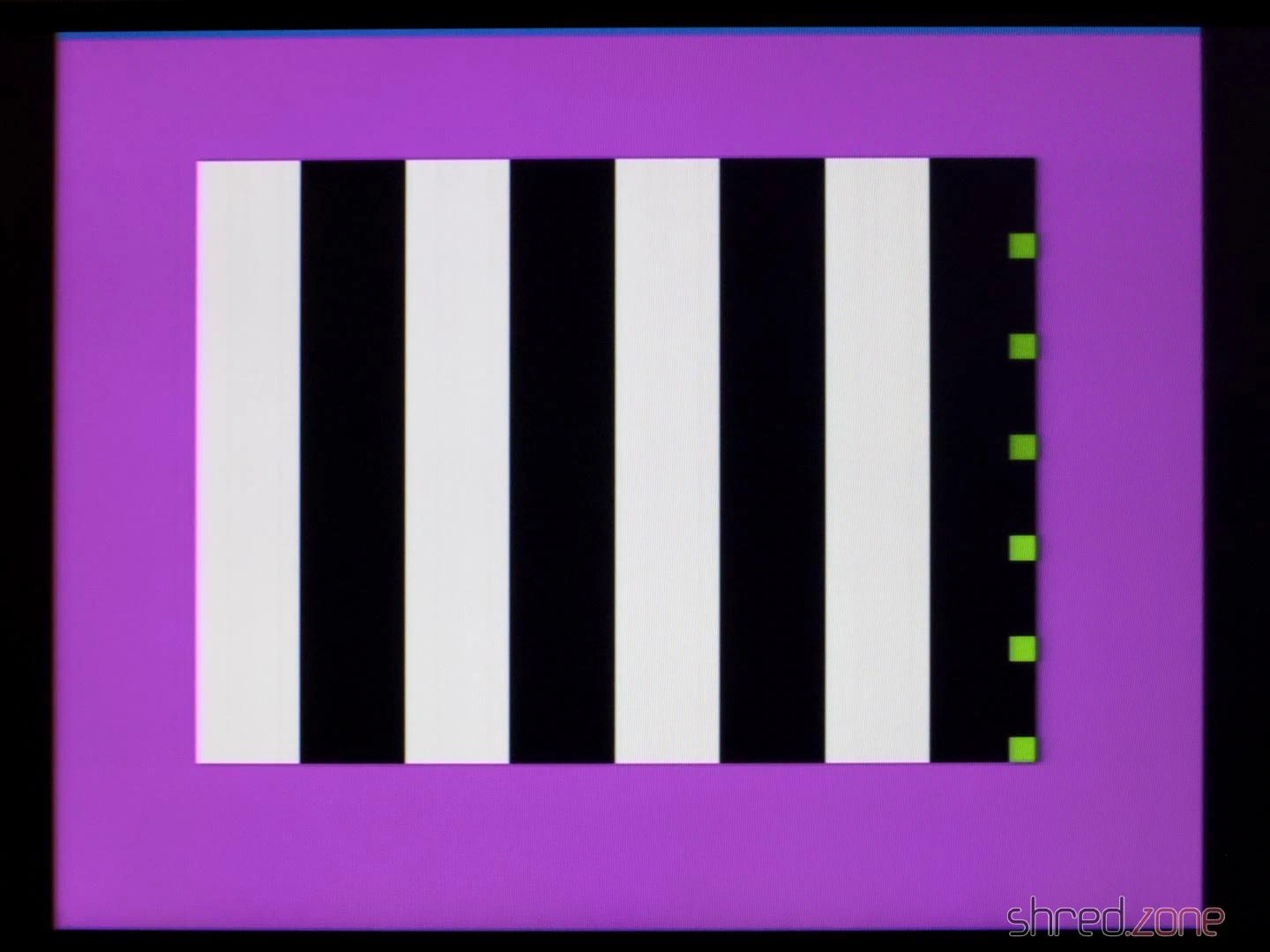
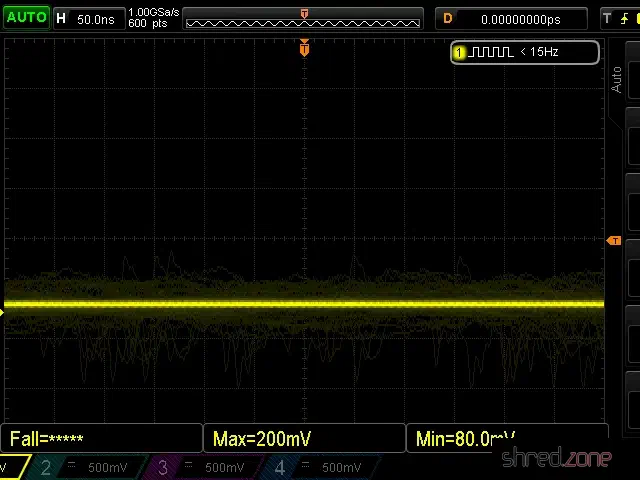
Das Diagnose-Modul zeigte keine Aktivität auf den CPU-Bus-Steuerleitungen. Mein Verdacht bestätigte sich, als ich den Takteingang der CPU mit einem Oszilloskop überprüfte. Dort war nur eine flache Linie zu sehen.
Der CPU-Takt wird von der ULA generiert, aber dort war das Taktsignal vorhanden.
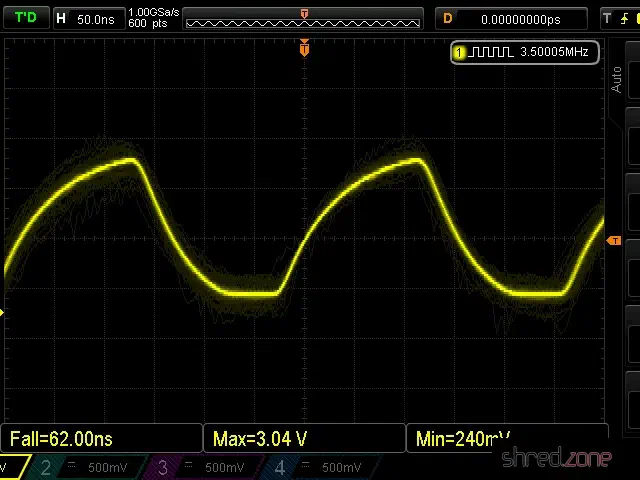
Ein Blick in den Schaltplan zeigt, dass sich zwischen dem ULA-Taktausgang und dem CPU-Takteingang der Transistor TR3 befindet, wahrscheinlich zur Verstärkung des Signals. Seltsamerweise war das Signal rechts von R24, der direkt mit dem Taktausgang verbunden ist, noch vorhanden. Links von R24 (dort mit der Basis des Transistors verbunden) fehlte das Signal aber. Als ich TR3 entfernte, erschien das Taktsignal auch dort, also musste TR3 die Ursache sein.
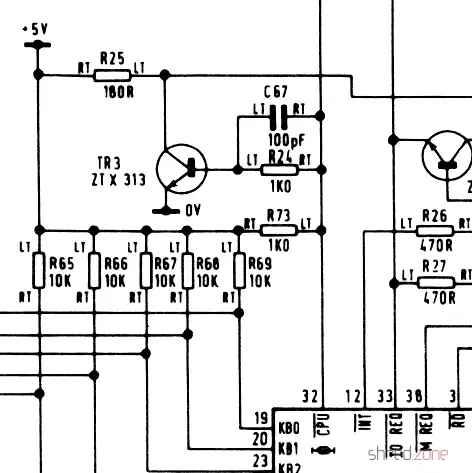
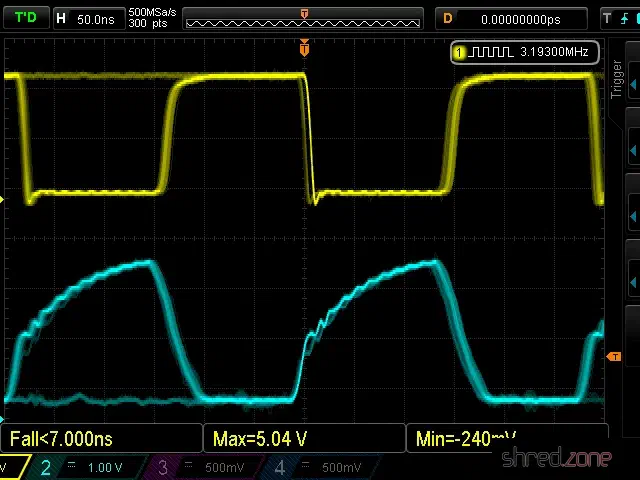
Nach einer längeren Suche fand ich heraus, dass der Spectrum bei dem für TR3 verwendeten Typ sehr wählerisch ist. Der originale ZTX313 wird nicht mehr hergestellt, also verwendete ich zuerst einen BC548, der an anderen Stellen als Ersatztyp empfohlen wurde. Für TR3 ist der einzige empfohlene Ersatztyp allerdings der MPS2369, der mittlerweile auch schwer zu bekommen ist. Mit diesem Typ war das Taktsignal aber endlich in Ordnung (cyan: ULA-Taktausgang, gelb: CPU-Takteingang).
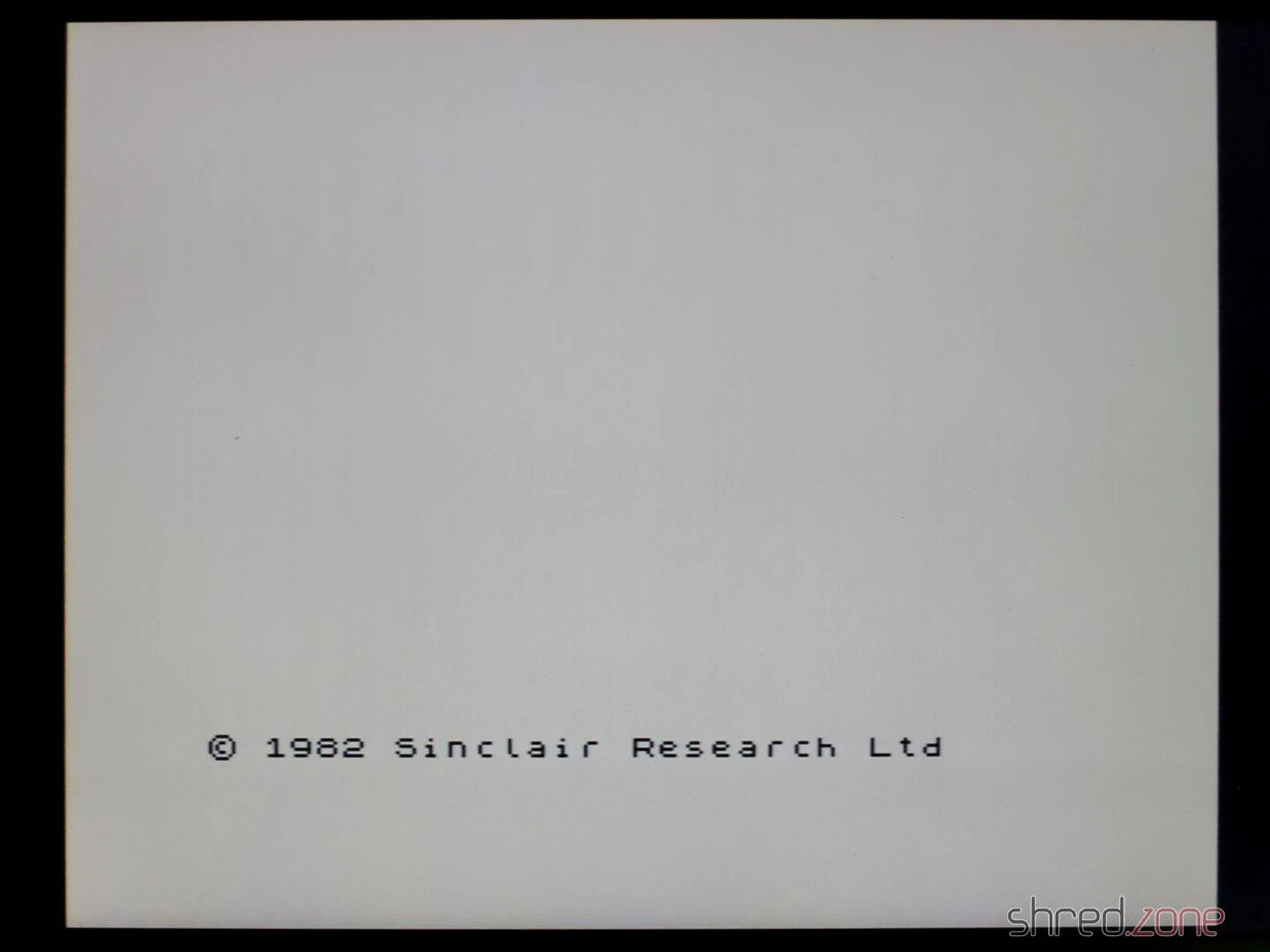
Zu meiner Freude startete der neue Spectrum dann auch und zeigte den berühmten Startbildschirm.
Als nächsten Schritt führte ich eine vollständige Diagnose durch. Nun bekam ich den Fehler, dass das M1-Signal fehlte.
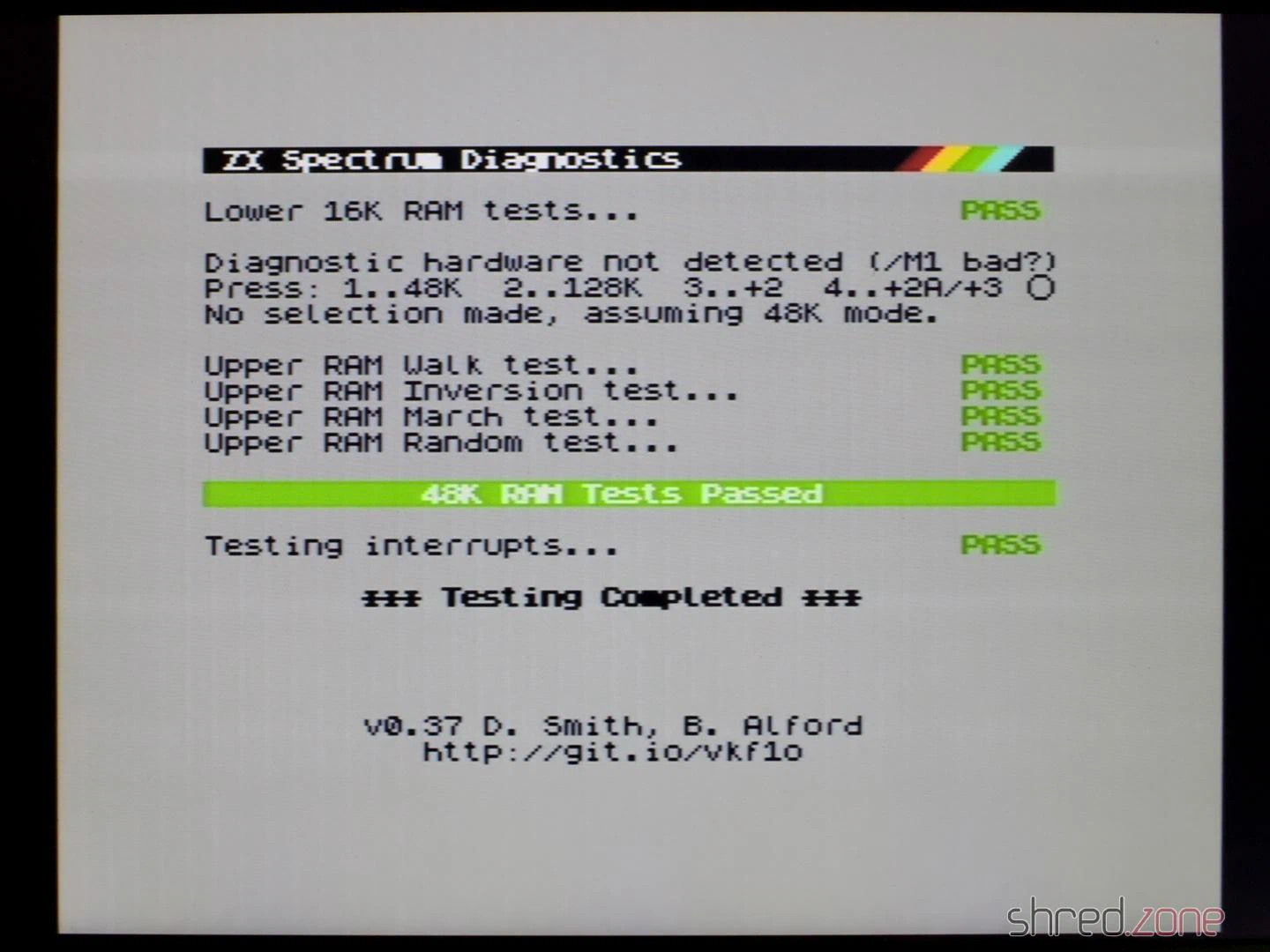
Das M1-Signal wird von der CPU generiert und zeigt den ersten von vier Maschinenzyklen an, bei dem die nächste Instruktion eingelesen wird. Der Spectrum selbst nutzt das M1-Signal nicht, aber ein paar Erweiterungen wie das ZX Interface 1 benötigen es.
Nach dem Austausch der CPU wurden schließlich alle Diagnoseprüfungen bestanden.
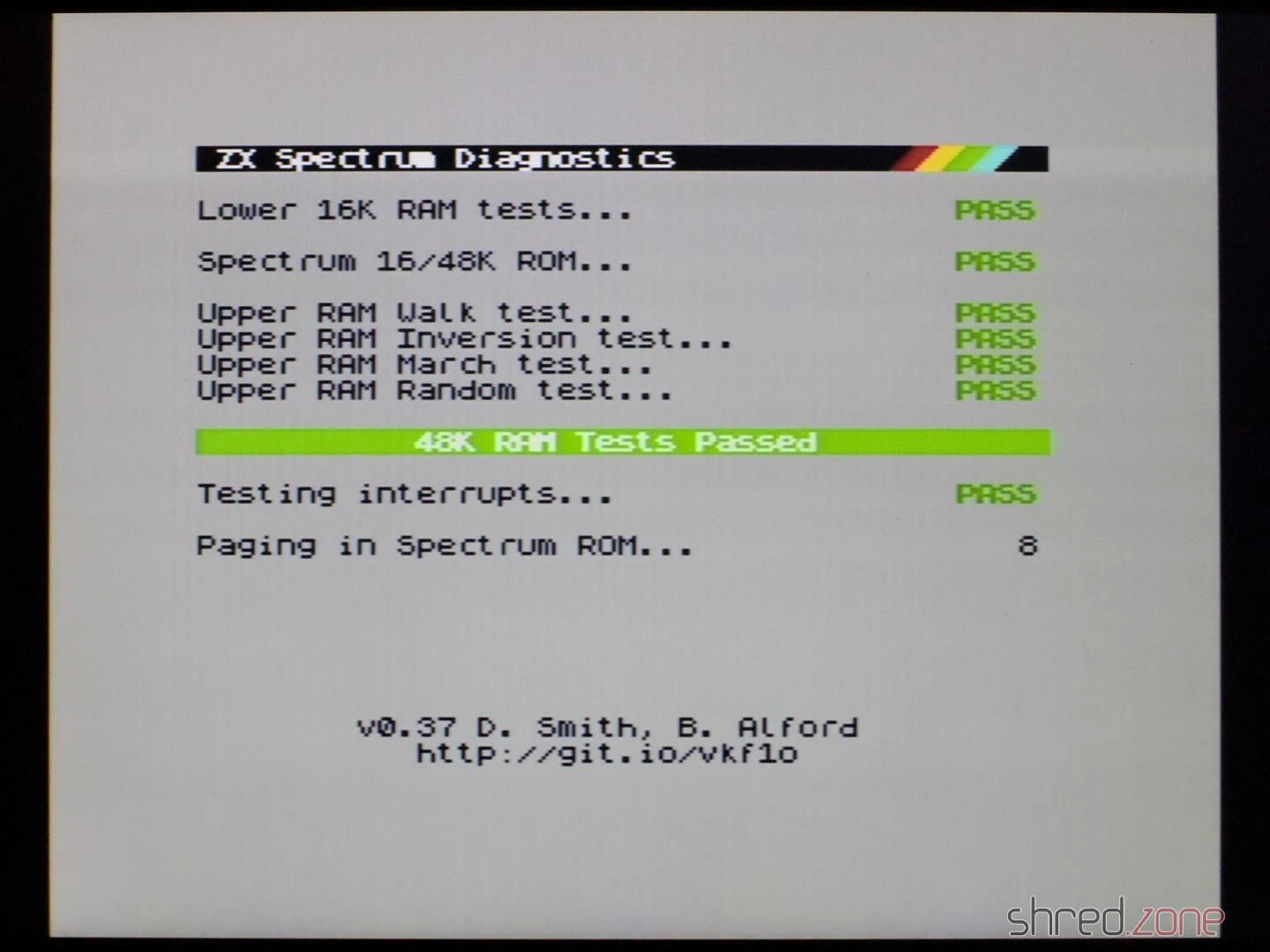
Letztendlich konnte ich vom alten ZX Spectrum also nur die ULA, das ROM, den LM1888N und die Spule wiederverwenden. Ich hatte auch auf alle RAM-Chips und die CPU gehofft, aber mit denen hatte ich weniger Glück.
Testlauf
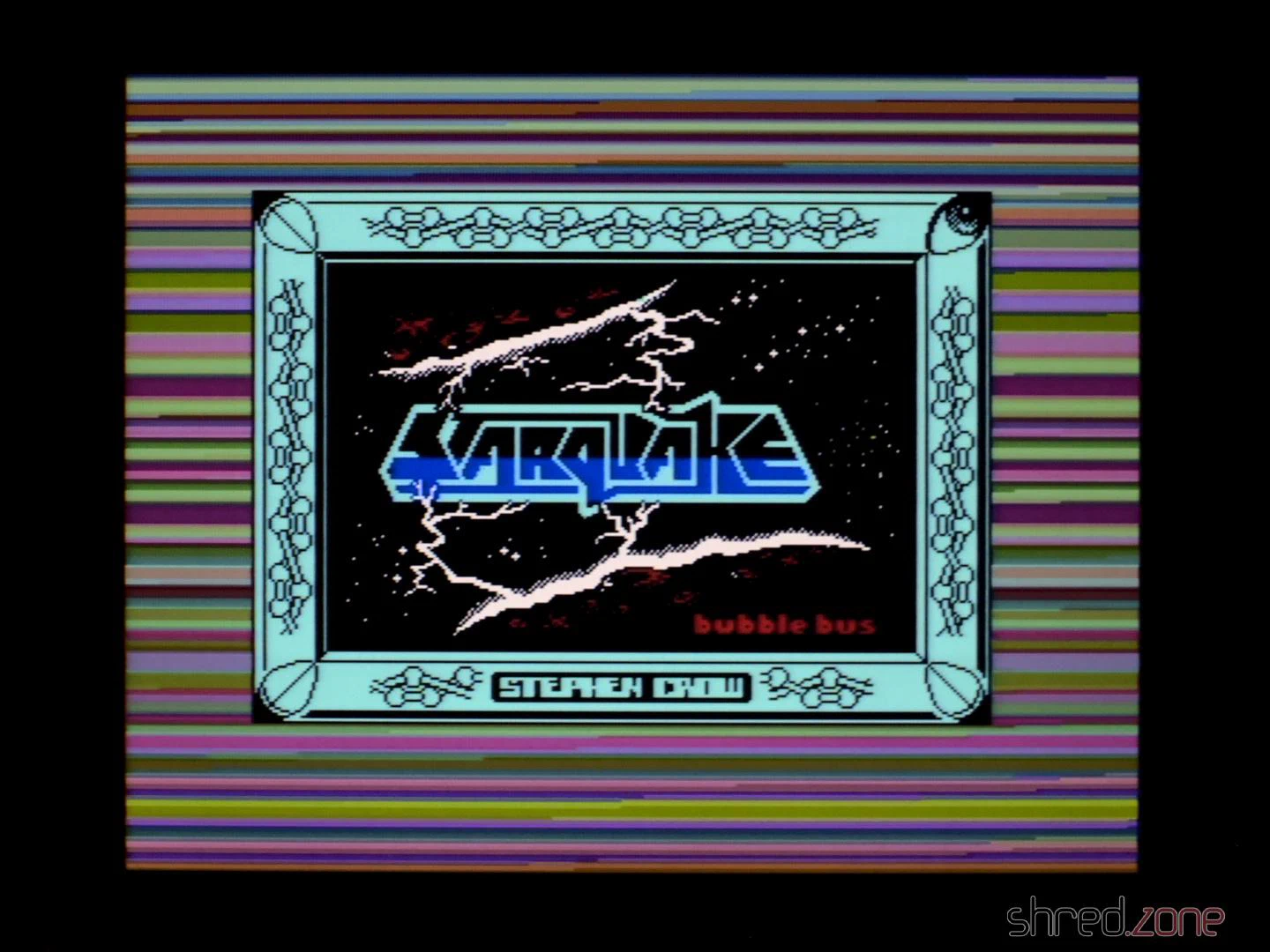
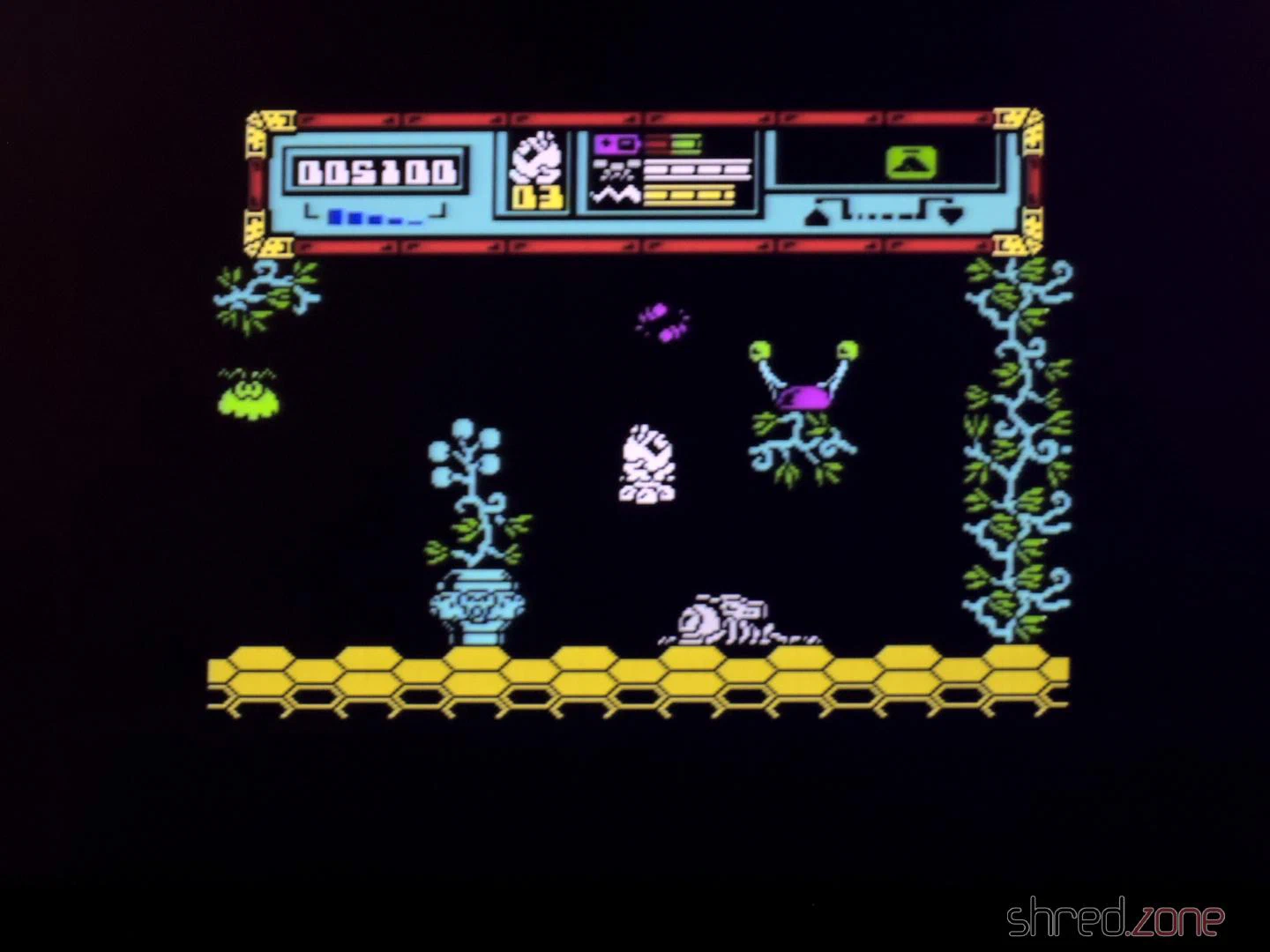
Egal, endlich war es Zeit für einen Testlauf. Ich schloss den neuen Speccy an meinen Computer an und nutzte tzxplay, um mein Lieblingsspiel Starquake zu laden. Es lud und lief einwandfrei. Auch die Bildqualität des S-Video-Ausgangs ist hervorragend, vermutlich das Beste, was man aus diesem alten Design herausholen kann. Nur der ZX Spectrum Next hat mit seinem digitalen und pixel-perfekten HDMI-Ausgang eine noch bessere Qualität.
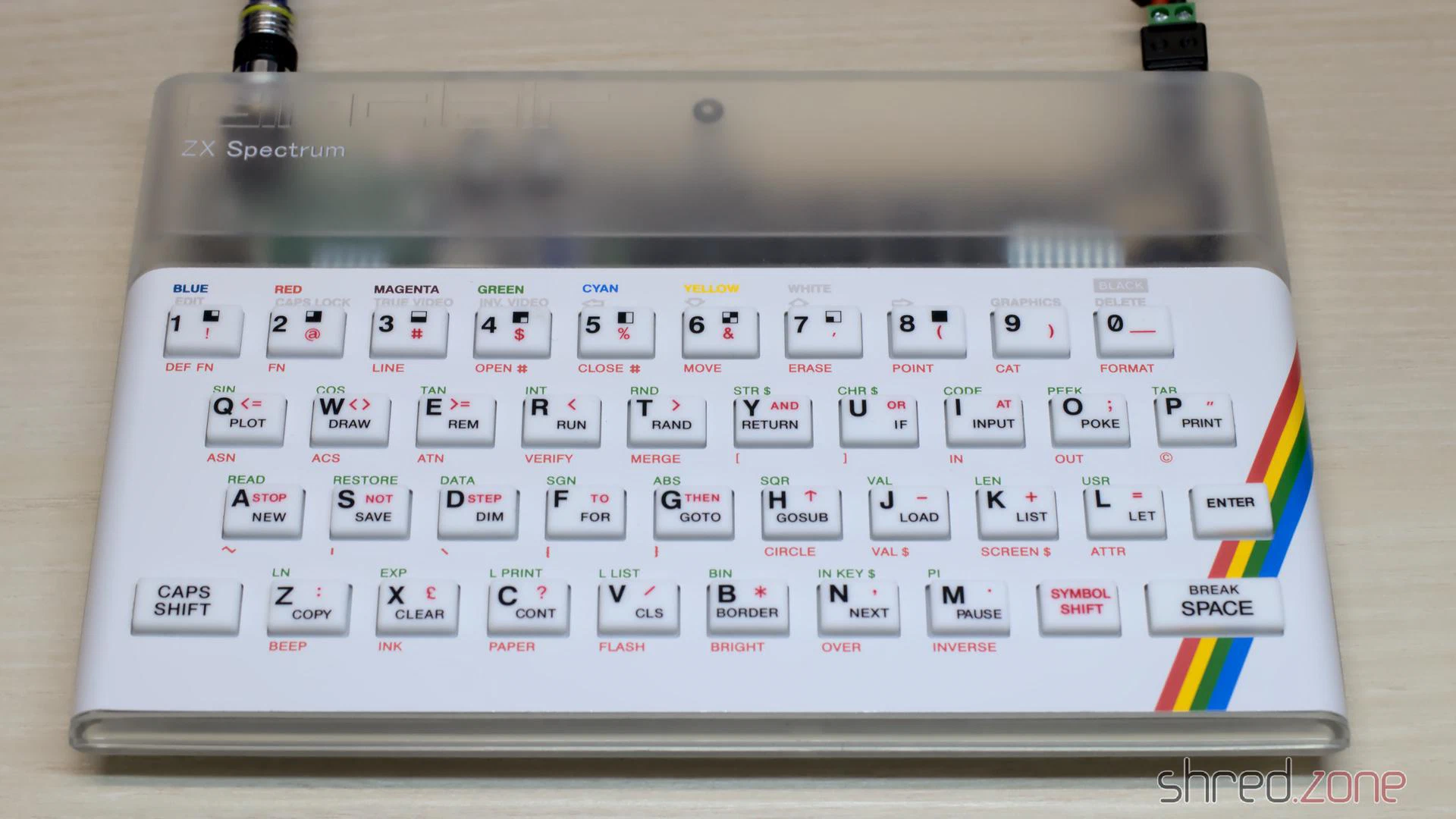
Ich bekam die originale Platine ohne Gehäuse. Aber zum Glück gibt es Replika-Gehäuse, Tastaturmatten, Membrane und Frontplatten auf dem Markt, womit man sich ein brandneues Äußeres zusammenbauen kann. Natürlich wählte ich ein transparentes Gehäuse, damit man das schöne schwarze Mainboard von außen bewundern kann. Naja, zumindest ein wenig.
Und das ist er nun, ein ZX Spectrum in praktisch neuem Zustand.