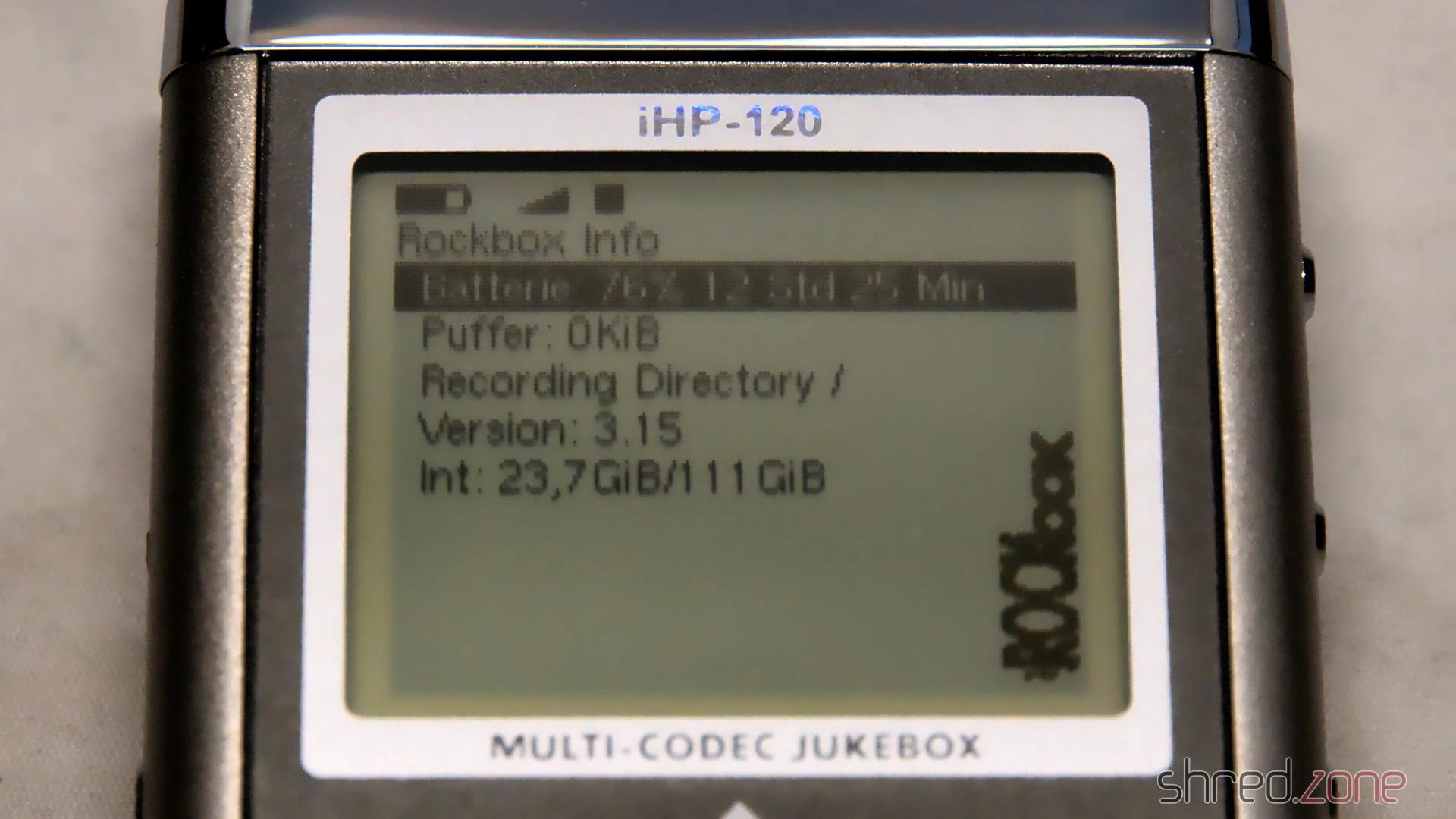
Zunächst musst du Rockbox auf deinem Player installieren. Das ist eine alternative Firmware, die nicht nur dein iRiver-Erlebnis angenehmer macht, sondern auch größere Festplattenkapazitäten unterstützt. Der Installationsvorgang sprengt den Rahmen dieses Artikels, aber Rockbox stellt ein großartiges Installations-Tool zur Verfügung, das dir die meiste Arbeit abnimmt.
Du musst Rockbox installieren, bevor du die Festplatte austauschst. Der Grund dafür ist, dass die Original-iRiver-Firmware nicht von größeren Festplatten booten kann, du aber einen funktionierenden Player benötigst, um einen gepatchten Rockbox-Bootloader per Firmware-Update zu installieren.
Deine Einkaufsliste:
- Toshiba 50-Pin auf CF-Karten-Adapter – Ich verwende einen HXSP-09CF69 Adapter. Ich hatte zuerst einen Adaptare 48012 Adapter ausprobiert, bekam damit aber immer ATA-Fehler. Der Adapter muss auf den Modus “Master” eingestellt sein, normalerweise über einen Schalter oder Jumper.
- CF-Karte auf MicroSD-Karten-Adapter – Ich nutze einen DeLock-Adapter, aber jede andere Marke sollte genauso gut funktionieren. Du kannst auch einfach eine CF-Speicherkarte verwenden, aber die Kombination aus MicroSD-Karten und CF-Kartenadaptern ist günstiger als CF-Karten gleicher Größe.
- MicroSD-Karte – Ich verwende eine 128 GB SanDisk Ultra MicroSDXC-Karte, aber jede andere Marke sollte auch funktionieren. Die Geschwindigkeit der Karte spielt hier nicht wirklich eine Rolle. Ich konnte keine maximale Größe finden, die von Rockbox unterstützt wird, also funktionieren vielleicht sogar noch größere Karten.
Da es viele verschiedene Adapter und MicroSD-Karten auf dem Markt gibt, gibt es keine Garantie dafür, dass deine Kombination funktioniert. Denke daran, dass du Teile verwendest, die im Jahr 2003 noch völlig utopisch waren. Sei außerdem gewarnt, dass deine Hardware durch diese Modifikation beschädigt werden kann. Du tust dies auf eigenes Risiko.
Bevor du fortfährst, stelle sicher, dass Rockbox richtig installiert und gestartet ist. Schließe dann deinen Player über USB an deinen Computer an und sichere das Verzeichnis .rockbox sowie alle anderen Dinge auf der alten Festplatte, die du behalten möchtest.
Bitte lies dir außerdem erst den gesamten Artikel durch, bevor du mit der Modifikation beginnst.
Bereite die MicroSD-Karte an deinem PC vor. Sie muss in FAT32 formatiert sein und sollte wie dein Player-Modell benannt werden (z.B. IHP-120). Kopiere das Verzeichnis .rockbox aus deinem Backup auf die MicroSD-Karte. Und wenn du schon dabei bist, nutze die Gelegenheit und kopiere deine Musiksammlung auf die Karte. Die Zugriffsgeschwindigkeit wird viel langsamer sein, sobald die Karte in deinem Player steckt.
Schalte nun deinen Player aus und öffne ihn wieder (wie in Teil 1 beschrieben). Dieses Mal musst du nur die hintere Abdeckung entfernen. Es ist keine weitere Demontage nötig.
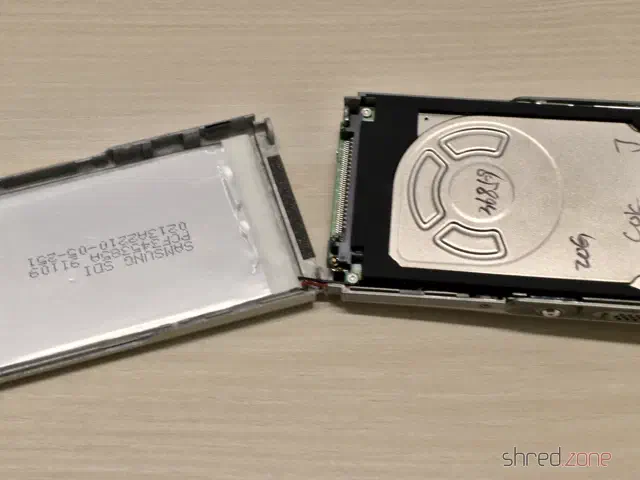
Entferne die Festplatte, indem du sie vorsichtig anhebst und aus dem Anschluss ziehst. Versuche nun, den 50-Pin-Adapter einzusetzen. Bei vielen Adaptern hindert dich eine Plastiknase am Anschluss daran, ihn einzustecken, sodass du eventuell überstehende Teile des Adapters mit einer Feile entfernen musst.
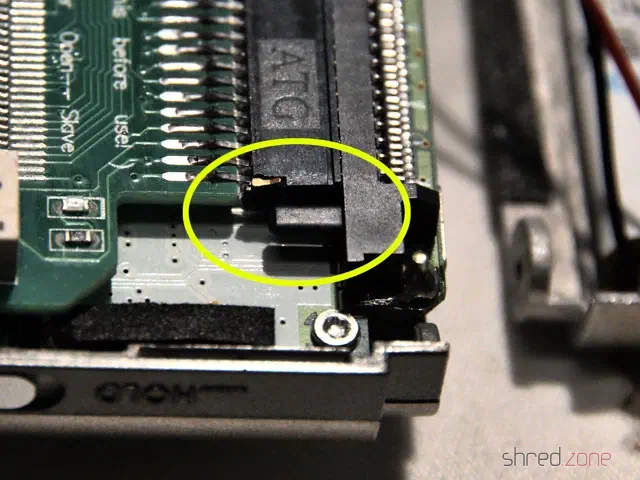
Es ist normal, dass der Stecker mehr Löcher hat als die Stiftleiste Pins. Achte nur darauf, dass die mit “PIN 1” markierte Position genau auf den ersten Pin der Leiste ausgerichtet ist. So sieht es aus, wenn der Adapter und die CF-Karte richtig montiert sind.
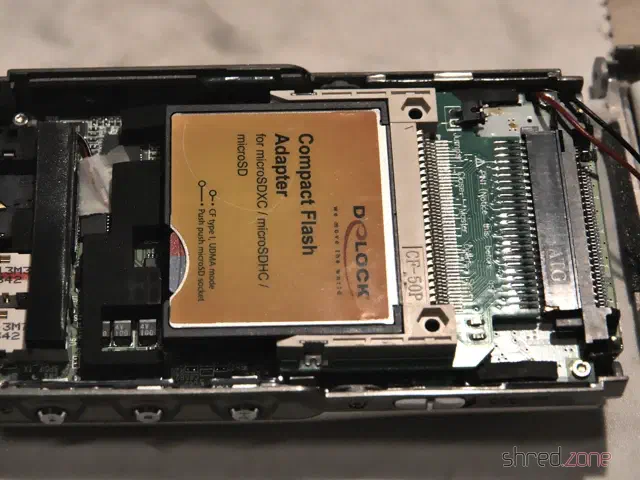
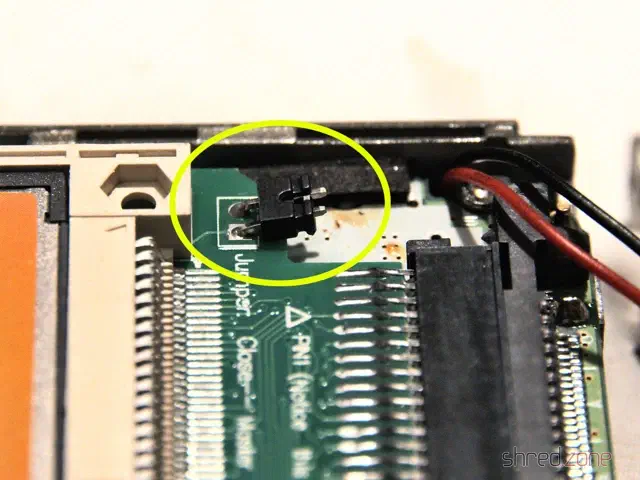
Der nächste Schritt ist wichtig. Der Adapter hat möglicherweise einen Jumper für die Modusauswahl. Wenn er herausragt, könnte er später beim Schließen des Gehäuses den Akku durchstechen, biege ihn also weg (wie auf dem Foto) oder löte ihn einfach aus und ersetze ihn durch eine Drahtbrücke.
Stelle nun sicher, dass die CF-Karte an ihrem Platz bleibt und die Platine nicht berührt, selbst wenn der Player herumgetragen wird. Du kannst etwas Isolierband oder eine passend zugeschnittene Silikonmatte verwenden. Ich habe ein kleines 3D-gedrucktes Teil konstruiert, das den Platz ausfüllt und verhindert, dass sich die CF-Karte löst. Du kannst den originalen Silikon-Festplattenrahmen wieder oben drauf legen, um zu verhindern, dass die Konstruktion vibriert oder den Akku berührt.
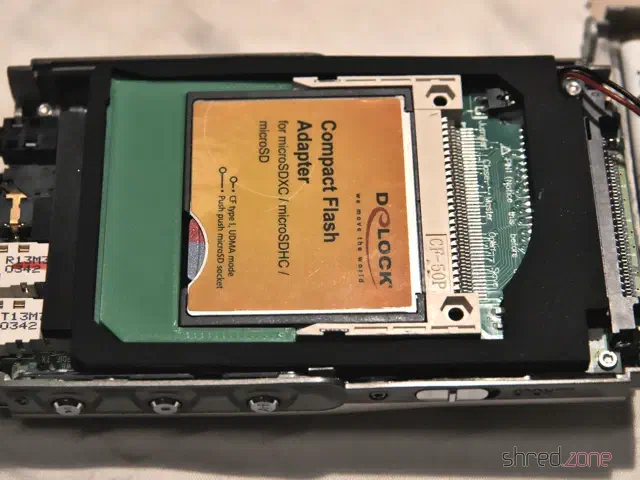
Es ist eine gute Idee, jetzt eine kurze Probefahrt mit deinem modifizierten Player zu machen. Er sollte hochfahren und Rockbox starten. Im Rockbox-Dateimanager solltest du alle Dateien auf deiner MicroSD-Karte sehen.
Du kannst deinen Player nun schließen. Sei vorsichtig und wende keine Gewalt an, wenn sich die hintere Abdeckung nicht schließen lässt, sondern suche und entferne das Hindernis. Denke daran, dass der Li-Po-Akku an der hinteren Abdeckung nicht beschädigt oder durchstochen werden darf.
Viel Spaß mit deinem neuen Retro-MP3-Player!
Fehlerbehebung
Solltest du ATA- oder “check HDD”-Fehler erhalten, kann das viele verschiedene Ursachen haben:
- Stelle sicher, dass deine MicroSD-Karte eine einzige primäre Partition hat, die mit FAT32 formatiert sein muss. Andere Dateisysteme (z.B. FAT16, NTFS) werden nicht unterstützt. Versuche ein anderes Formatierungstool.
- Überprüfe alle Verbindungen. Ist der Adapter richtig ausgerichtet und mit der Stiftleiste verbunden? Ist er in den “Master”-Modus geschaltet? Ist ein Stift der Leiste verbogen oder abgebrochen? (Dass ein paar Pins etwas länger oder kürzer als die anderen sind, ist allerdings normal.)
- Entferne den Adapter und setze die Original-Festplatte ein. Wenn dein Player immer noch einen Fehler anzeigt, hat sich möglicherweise die Tochterplatine verschoben. Drücke sie sanft auf die Hauptplatine und versuche es erneut.
- Deine Kombination aus Adaptern und MicroSD-Karten-Marken ist möglicherweise inkompatibel. Versuche, von einer echten CF-Speicherkarte zu booten. Probiere andere Adapter- oder MicroSD-Karten-Marken aus.
Falls du einen iHP mit einer defekten Originalfestplatte hast, kannst du direkt mit dem Austausch beginnen, solltest aber zunächst eine FAT32 formatierte 16 GB oder 32 GB MicroSD-Karte verwenden. Die Original-Firmware sollte in dieser Konfiguration starten und es dir ermöglichen, die Rockbox-Firmware zu installieren, dies ist jedoch ungetestet. Nachdem die Rockbox-Firmware installiert wurde, kannst du größere MicroSD-Karten verwenden.
Schlussworte…
- Du führst diese Modifikation auf eigenes Risiko durch. Es könnte nicht funktionieren, deine Hardware beschädigen und sich als völlige Geldverschwendung herausstellen.
- Ich kann dir nicht helfen, wenn deine Modifikation nicht bootet oder nicht stabil läuft. Ich habe in diesem Artikel bereits alles gesagt, was ich darüber weiß. Vielleicht findest du Hilfe im Rockbox-Forum.
- Ich kann das 3D-gedruckte Teil nicht für dich ausdrucken. Die stl-Datei ist kostenlos verfügbar und kann von kommerziellen Druckdiensten gedruckt werden.
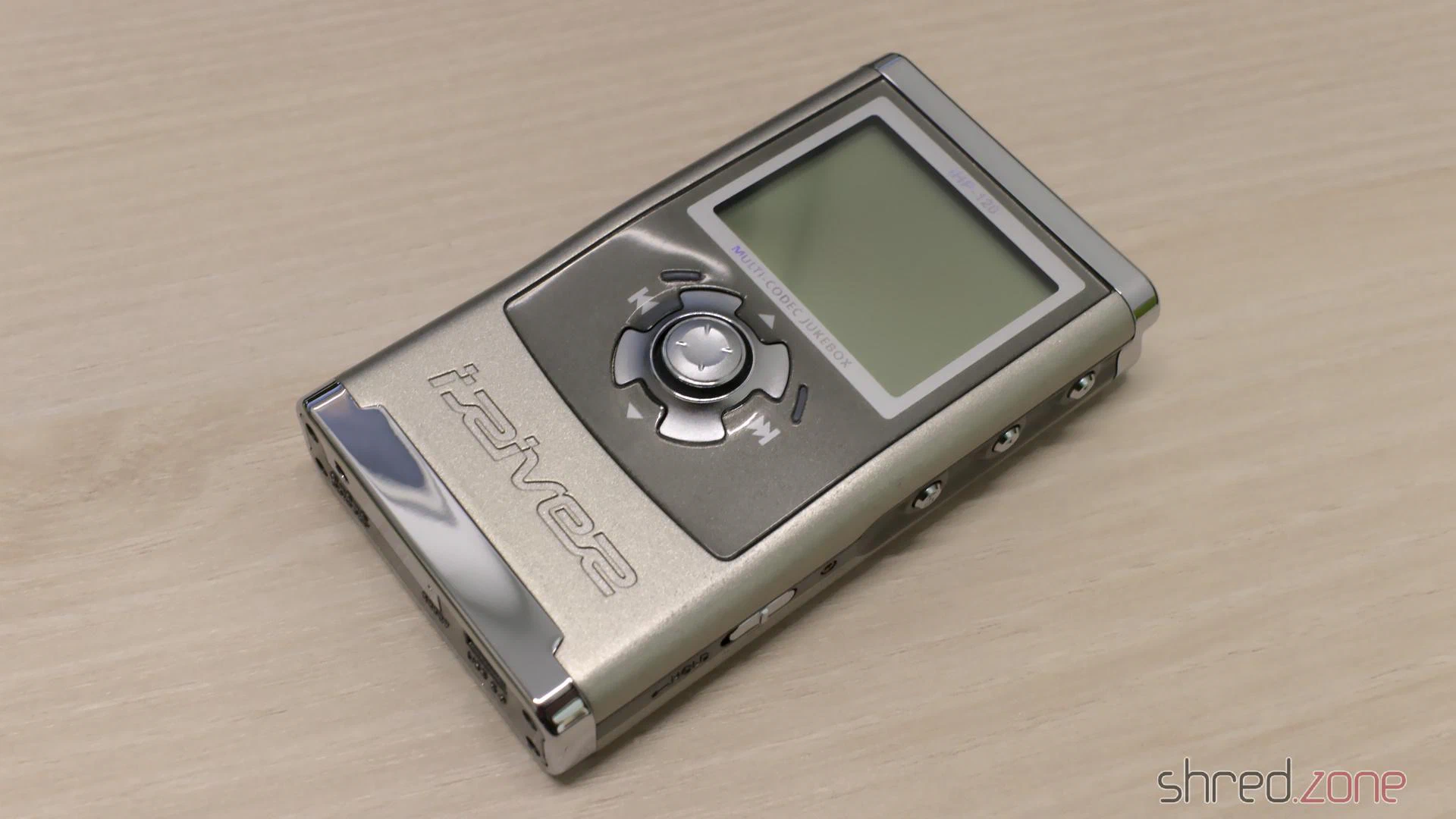
Ich habe meinen Player im Jahr 2004 bekommen und ihn viele Jahre lang benutzt, bis die Festplatte anfing, erste Anzeichen eines Ausfalls zu zeigen. Dann habe ich ihn weggelegt, um ihn für „besondere Anlässe“ aufzuheben, die nie kamen. Viele Jahre später traute ich mich nicht, ihn wieder aufzuladen, da ich überalterten Li-Po-Akkus misstraue, die über einen langen Zeitraum entladen waren. Also wurde mein Player zu einem Dornröschen, das auf den Tag wartete, an dem es wiederentdeckt und ordnungsgemäß restauriert werden würde. Dieser Tag war nun gekommen.
In diesem ersten Teil werde ich den Originalakku austauschen. In einem zweiten Teil werde ich die 20 GB Festplatte durch eine moderne 128 GB MicroSD-Karte ersetzen, was viel mehr ist als die Größe meiner gesamten Musiksammlung. Nach mehr als 16 Jahren wird er wieder ein moderner tragbarer Musikplayer sein. (Naja, irgendwie… ich weiß, dass er einem Smartphone immer noch unterlegen ist.)
Bevor wir anfangen: Li-Po-Akkus sind empfindlich. Ein beschädigter Akku kann schwere Schäden an deinem Zuhause und deiner Gesundheit verursachen. Bitte sei sehr vorsichtig. Wenn du dir diese Operation nicht zutraust, bitte jemanden um Hilfe.
Der Player wird geöffnet, indem du die acht Schrauben von der oberen und unteren Kappe mit einem T6-Schraubendreher entfernst. Die Kappen sind festgeklebt, können aber mit etwas Kraftaufwand abgezogen werden. Danach kann das Backcover einfach abgehoben werden. Das befestigte Akkukabel ist sehr kurz, sei also vorsichtig beim Anheben.
Dies ist ein Foto vom Innenleben. Auf der linken Seite befindet sich das Akkupack, das wir ersetzen werden. Auf der rechten Seite sehen wir die 1,8" HDD. Ja, der iHP verwendet eine richtige Festplatte, mit rotierenden Scheiben und Armen und allem. In Teil 2 wird sie durch eine MicroSD-Karte ersetzt.
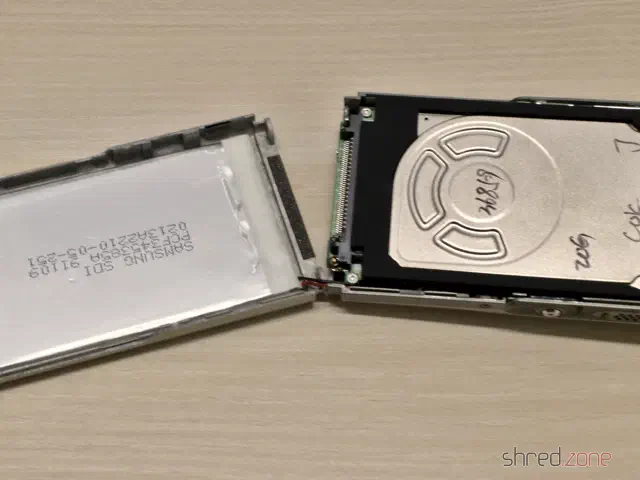
Der Akku-Anschluss befindet sich auf der anderen Seite der Platine (PCB), also müssen wir noch mehr zerlegen. Zuerst entfernen wir die HDD, sie muss nur leicht angehoben und dann aus dem Anschluss gezogen werden. Es gibt jeweils eine Schraube an den beiden Seitenwänden, diese müssen ebenfalls entfernt werden. Dann entfernen wir alle sichtbaren Schrauben auf der Platine.
Der Displayrahmen ist mit dem Frontcover verklebt, daher müssen wir etwas Kraft aufwenden, um die Platine zu entfernen. Sei vorsichtig, das Display ist sehr kratzempfindlich. Außerdem wollen wir nicht, dass Haare und Staub zwischen dem Display und dem Frontcover eingeklemmt werden, wenn wir das Gerät wieder zusammenbauen. Achte also darauf, dass du in einem sauberen und staubfreien Raum arbeitest.
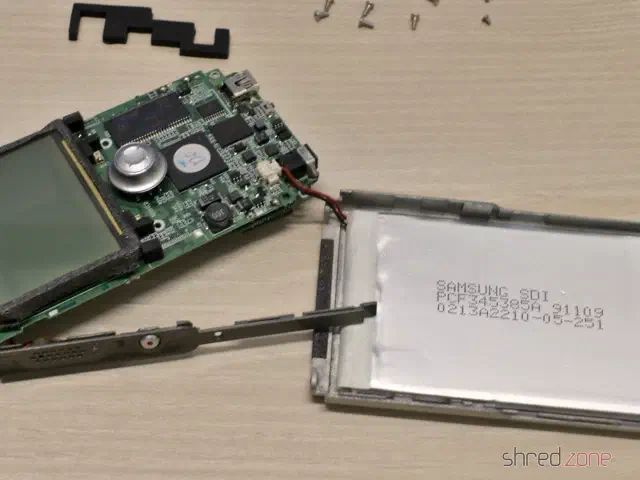
Jetzt können wir den Akku von der Hauptplatine trennen. Leider ist der Stromanschluss im Weg, daher müssen wir ein wenig an dem Anschluss herumfummeln und etwas Kraft aufwenden, um ihn zu entfernen. Wenn du einen Schraubendreher benutzt, pass auf, dass du nicht abrutschst und die Platine beschädigst. Achte außerdem darauf, das Akkukabel nicht kurzzuschließen.
Im nächsten Schritt können wir das alte Akkupack entfernen. Es ist an das Backcover geklebt, also brauchen wir ein Hebelwerkzeug (z. B. ein Öffnungswerkzeug aus Plastik) und etwas Geduld, um es vorsichtig zu entfernen.
Sei sehr vorsichtig, wenn du das alte Akkupack entfernst. Verwende keine Klingen oder spitzen Werkzeuge und wende keine Gewalt an. Das Akkupack kann anfangen zu brennen, wenn es gebogen, beschädigt oder durchstochen wird.
Hast du den alten Akku jetzt ausgebaut? Bitte wirf ihn nicht einfach weg, sondern sorge dafür, dass er ordnungsgemäß recycelt wird.
Bevor wir den neuen Akku einsetzen, sollten wir uns zuerst das Kabel ansehen. Bei meinem Ersatz war das Kabel deutlich länger als das Original, also entschied ich mich, es an der anderen Ecke des Backcovers auszurichten. Wenn dein Kabel kürzer ist oder du dir nicht sicher bist, verwende dieselbe Ecke wie beim Originalakku. Stelle in jedem Fall sicher, dass sich das Kabel an der unteren Kante des Backcovers befindet. Wenn noch etwas Klebeband übrig ist, hält es den neuen Akku fest an seinem Platz.
Wenn du dachtest, es sei schwierig, den alten Akku abzuklemmen, wirst du feststellen, dass es noch schwieriger ist, den neuen anzuschließen. Überprüfe, ob die Polarität des Steckers richtig ist: Das schwarze Kabel muss näher am USB-Anschluss sein als das rote Kabel. Achte darauf, die Kabel beim Einstecken des Steckers nicht zu durchtrennen oder zu brechen. Wenn es absolut keine Möglichkeit gibt, den Stecker in die Buchse zu schieben, musst du die USB-Zusatzplatine entfernen. Sie kann abgezogen werden, nachdem man die Drähte an ihren vier Ecken abgelötet hat.
Ich hatte Glück. Nach ein paar Versuchen und etwas Frustration habe ich den neuen Akku endlich angeschlossen bekommen.
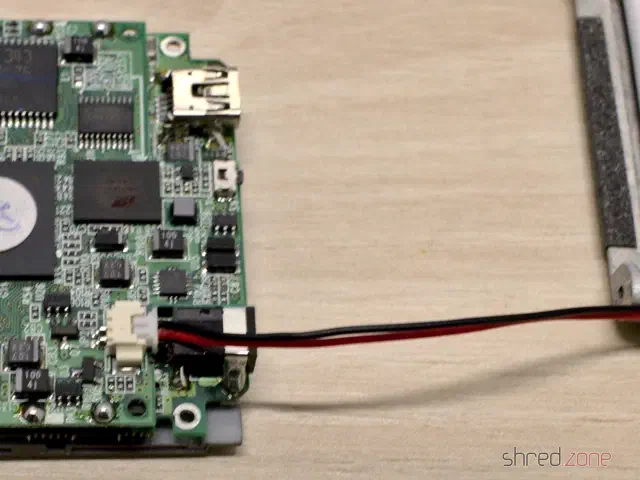
Achte beim Zusammenbau darauf, dass das Akkukabel richtig verlegt ist, wie auf dem nächsten Foto. Es darf nirgendwo eingeklemmt werden. Nun kann die Platine wieder auf das Topcover gelegt werden.
Dies ist der richtige Moment, um zu prüfen, ob sich sichtbare Staubpartikel oder Haare zwischen dem Display und dem Frontcover verfangen haben. Wenn ja, verwende einen Fotolinsenpinsel, um sie sanft wegzubürsten. Verwende kein Tuch, da dies winzige Kratzer verursachen kann.
Schließe nun testweise die untere Abdeckung. Das Akkukabel sollte richtig passen und spannungsfrei sein.
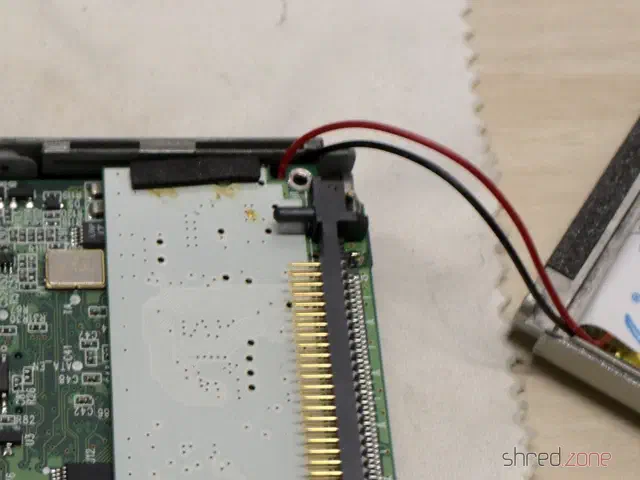
Danach kannst du das Gerät in umgekehrter Reihenfolge wieder zusammenbauen. Herzlichen Glückwunsch, du hast diesem erstaunlichen Stück Hardware ein neues Leben eingehaucht!
Im nächsten Teil werden wir die HDD durch eine MicroSD-Karte ersetzen. Das wird nicht nur etwas Akkuleistung sparen, deinen Player schneller machen und ihn kühler halten, sondern auch den Festplattenspeicher für deine Musik enorm erweitern.