Als ich diesen Amiga 1200 sah, hatte ich sofort Mitleid mit ihm. Das Gehäuse und die Tastatur waren schon stark vergilbt, aber noch schlimmer war der vermurkste Versuch, ein Gotek-Laufwerk in das Gehäuse einzubauen. Um dafür Platz zu machen, hat der Vorbesitzer den Bereich um das Diskettenlaufwerk offensichtlich mit einer Zange oder einem Seitenschneider aufgebrochen, und damit das schöne alte Gehäuse komplett runiniert.
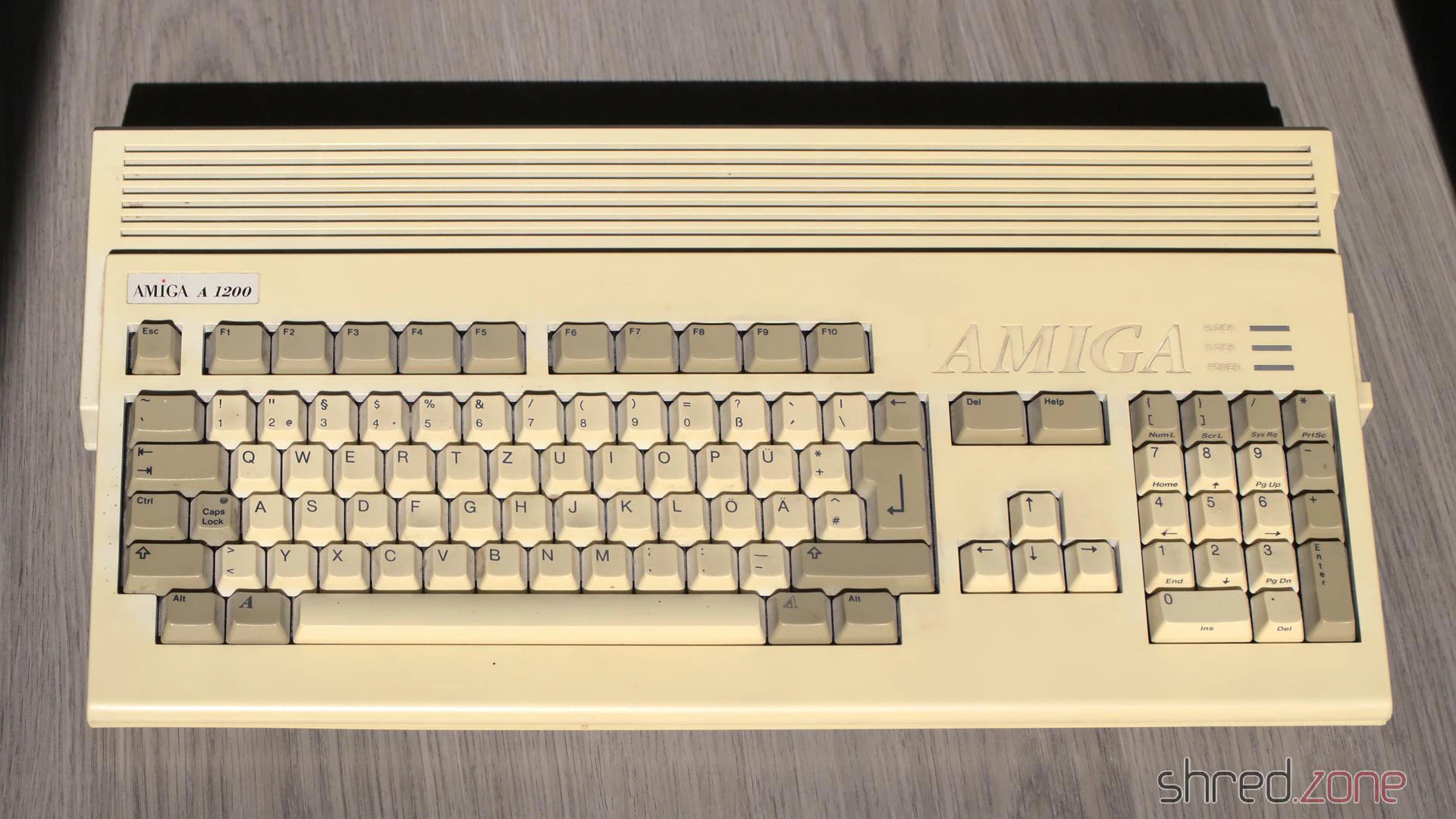
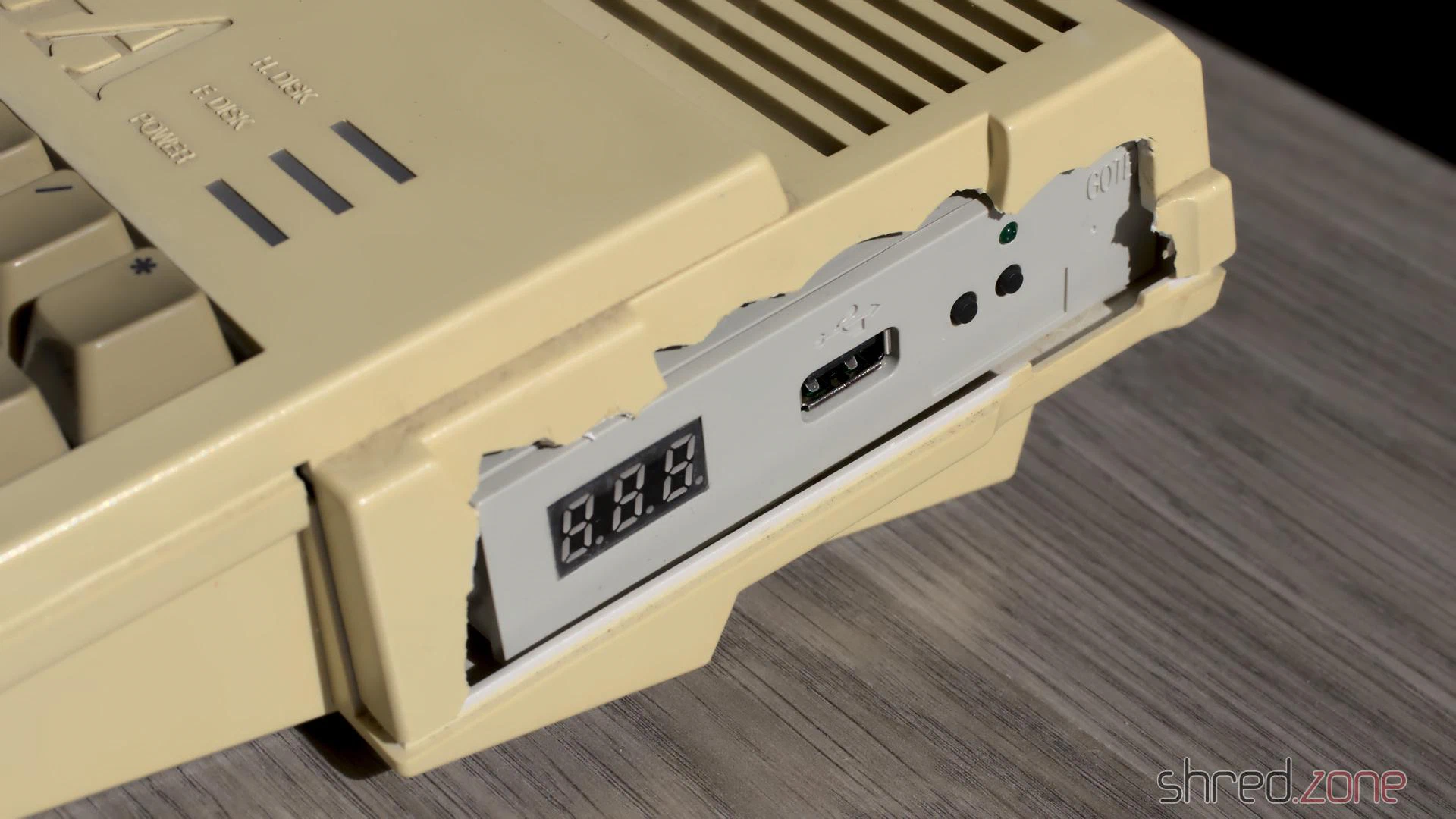
Ursprünglich hatte ich vor, das Gehäuse und die Tastatur zu bleichen. Die hässliche Öffnung am Diskettenlaufwerk wollte ich mit einem Rotationswerkzeug versäubern und dann mit einem 3D-gedruckten Teil verschließen, so gut es geht.
Aber dann hatte ich eine viel bessere Idee. 😁
Das Mainboard
Werfen wir zuerst einen Blick hinein. Verbaut ist ein Rev 1D.4 Board in gutem optischen Zustand. Ich tauschte die Elektrolytkondensatoren aus und machte ein Update auf AmigaOS 3.2.1.
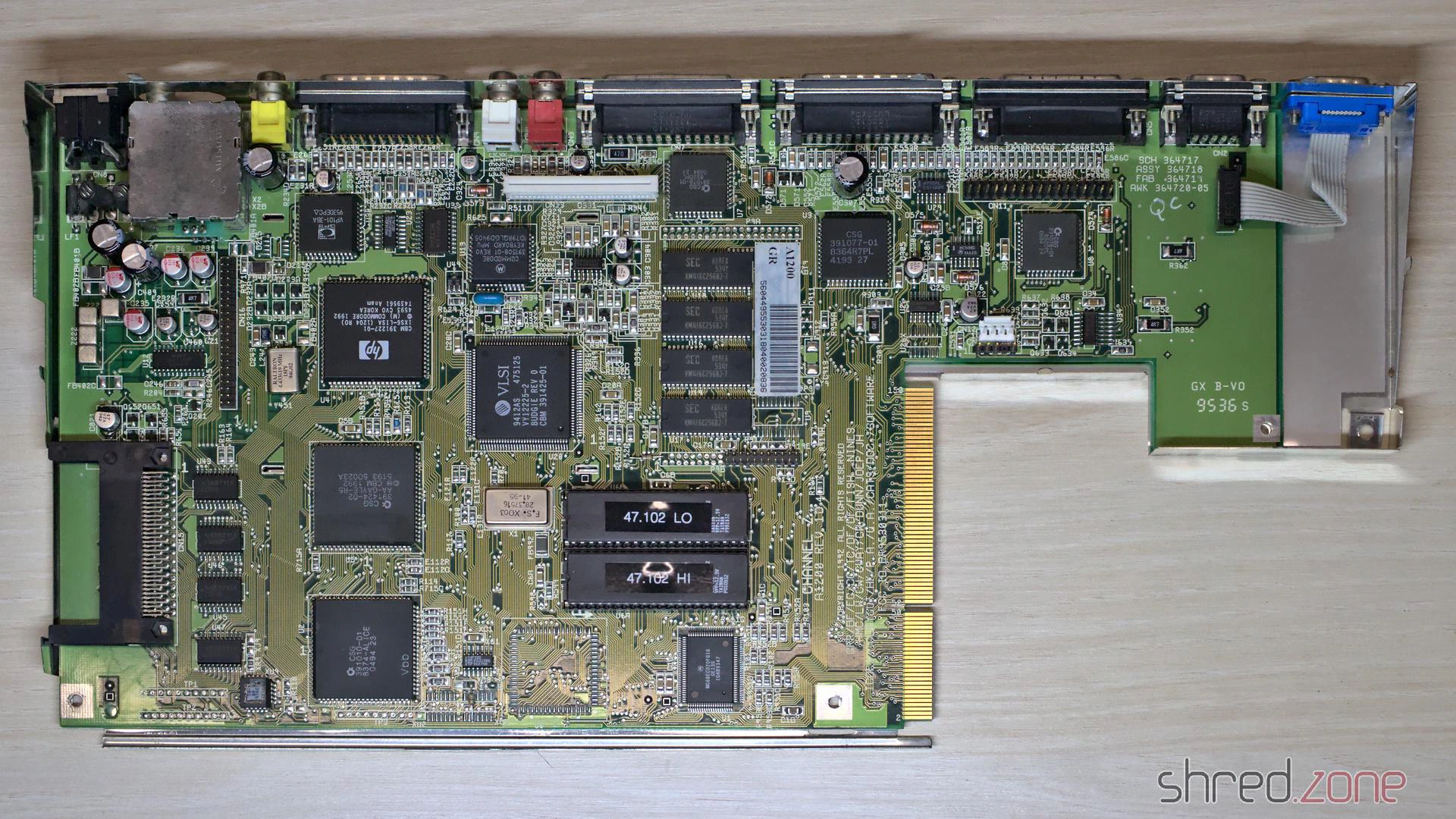
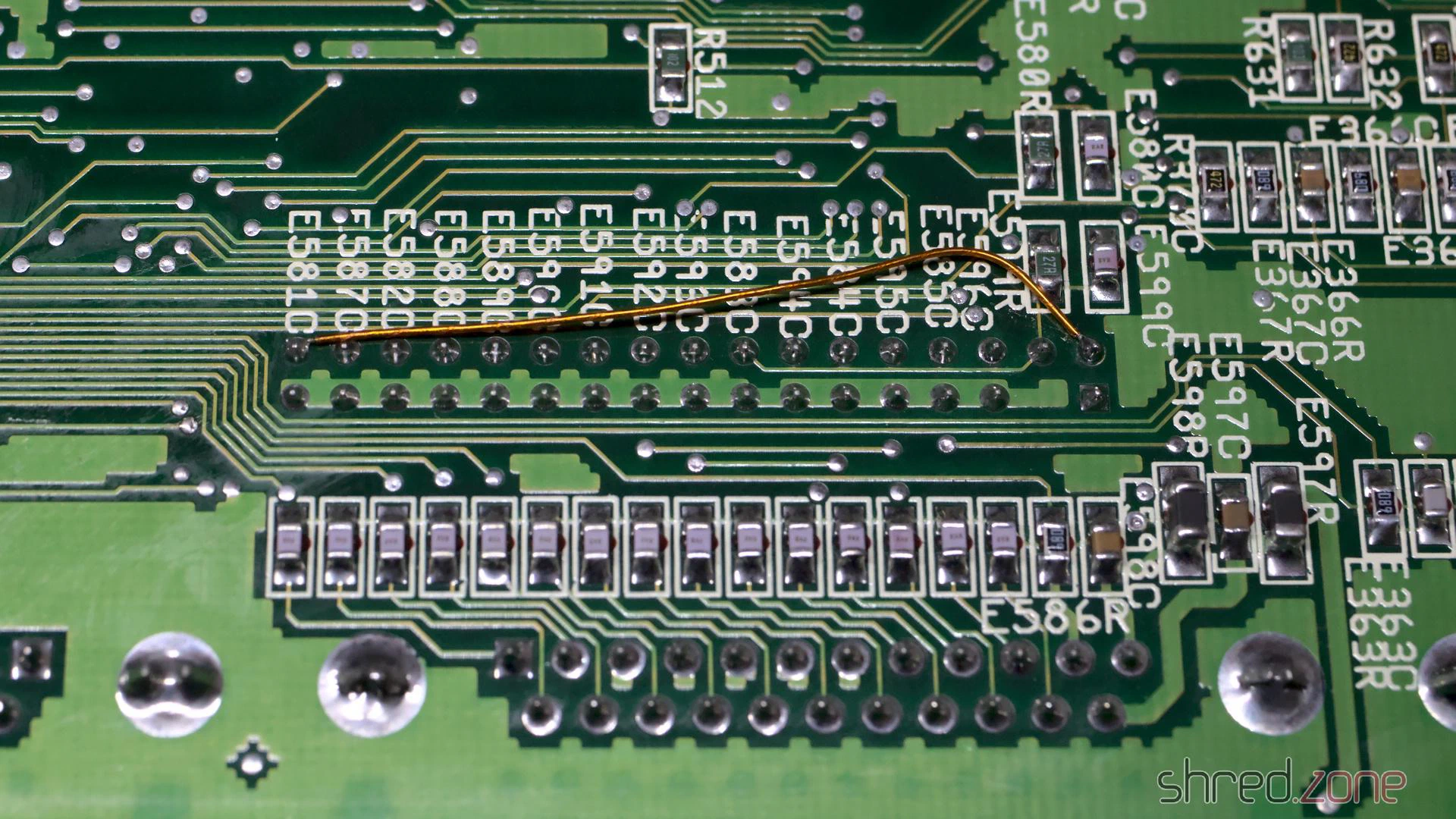
Auf der Unterseite der Platine fand ich einen Kupferdraht für einen sogenannten “Floppy Fix”. Als Escom die letzten Amiga 1200 produzierte, gab es keine Amiga-Diskettenlaufwerke mehr. Stattdessen verbauten sie normale PC-Diskettenlaufwerke. Allerdings liefen auf den so modifizierten Rechnern viele Spiele und Demos nicht.
Das originale Diskettenlaufwerk dieses Computers war nicht mehr vorhanden, und Gotek-Laufwerke können Amiga-Diskettenlaufwerke perfekt emulieren. Also entschied ich mich, den Floppy-Fix rückgängig zu machen. Dazu wird zunächst der Fädeldraht entfernt. Um das ursprüngliche RDY-Signal wiederherzustellen, wird danach einen Draht von Pin 34 des internen Laufwerk-Connectors an Pin 1 des externen Floppy-Anschlusses gelötet.
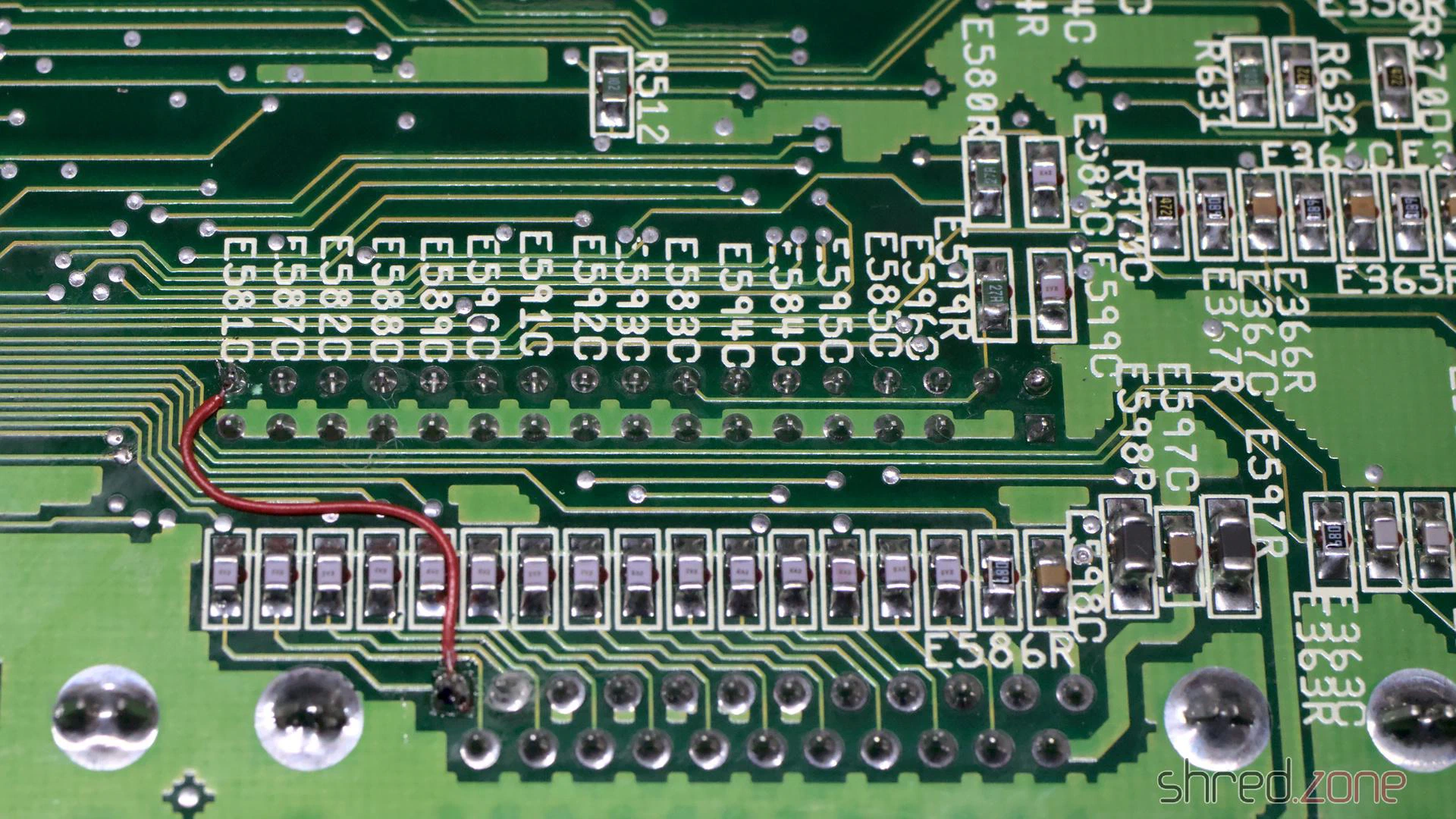
Da ich sowieso gerade mit der Unterseite der Platine beschäftigt war, wollte ich außerdem E123C und E125C entfernen, um die Stabilität von Turbokarten zu verbessern. Die Kondensatoren waren aber gar nicht erst bestückt worden, also hatte sich das erledigt.
Damit war es Zeit für einen ersten gründlichen Testlauf. Soweit lief alles gut, bis ich feststellte, dass die rechte Maustaste an beiden Ports nicht funktionierte. Ein separater Blogartikel beschreibt die Ursache und den Fix. Kurz: Man muss vier Widerstände durch Ferrite ersetzen.
Meine Arbeit an der Platine war danach abgeschlossen. Sie bestand nun alle Diagnose-Tests.
Die Extras
Wie bei meinen anderen Restaurierungen auch, überhole ich die Maschine nicht nur, sondern mache sie auch mit ein paar Extras zukunftssicher.
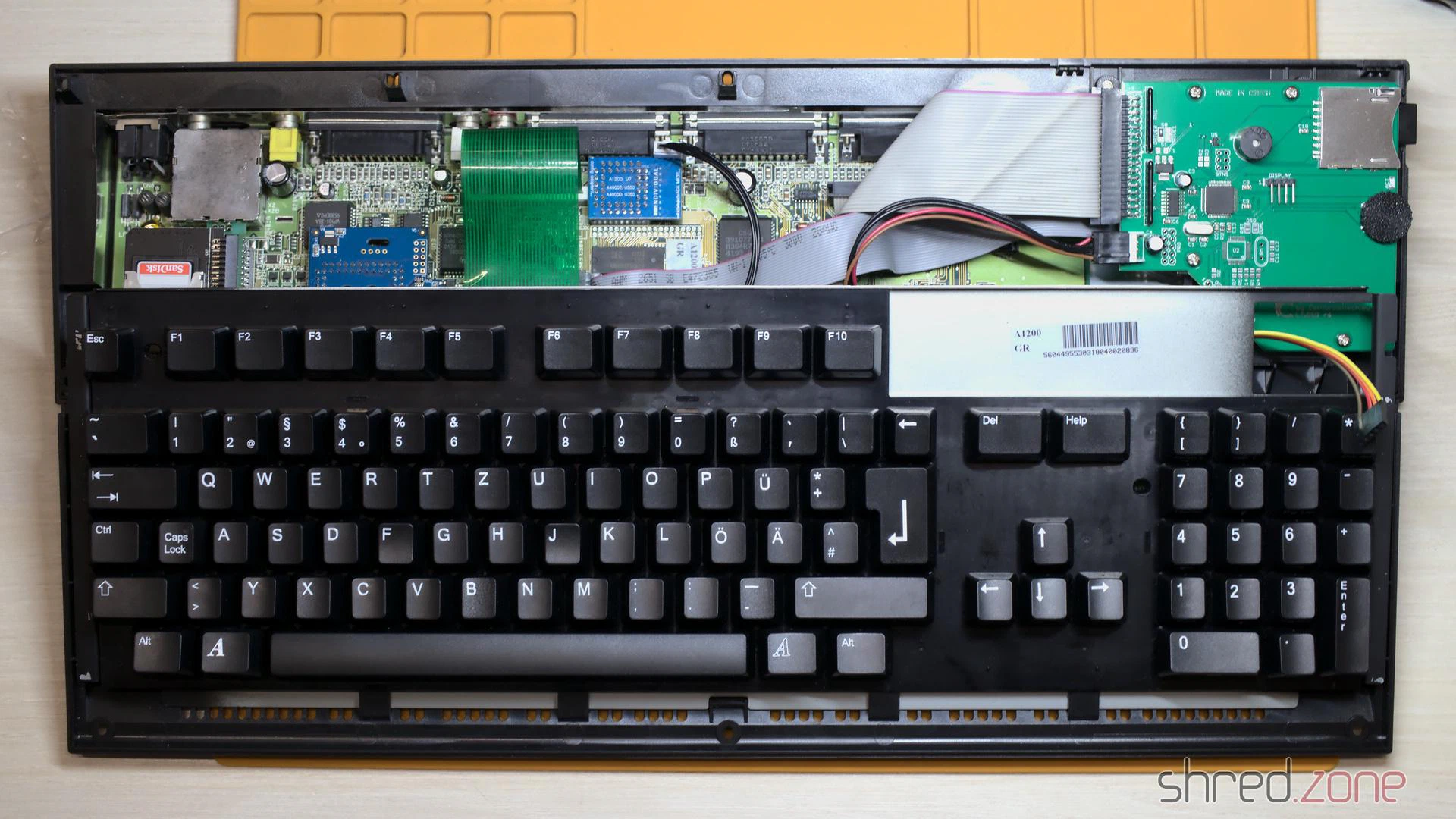
Als Erstes: Das vergilbte Gehäuse mit dem hässlichen Schnitt. Mir war klar, dass das Gehäuse selbst bei einem halbwegs gelungenen Restaurierungsversuch nie wieder wirklich schön aussehen würde. Außerdem wollte ich schon immer einen schwarzen Amiga haben. Deshalb spendierte ich dem Amiga stattdessen ein brandneues, schwarzes a1200.net Replica-Gehäuse.
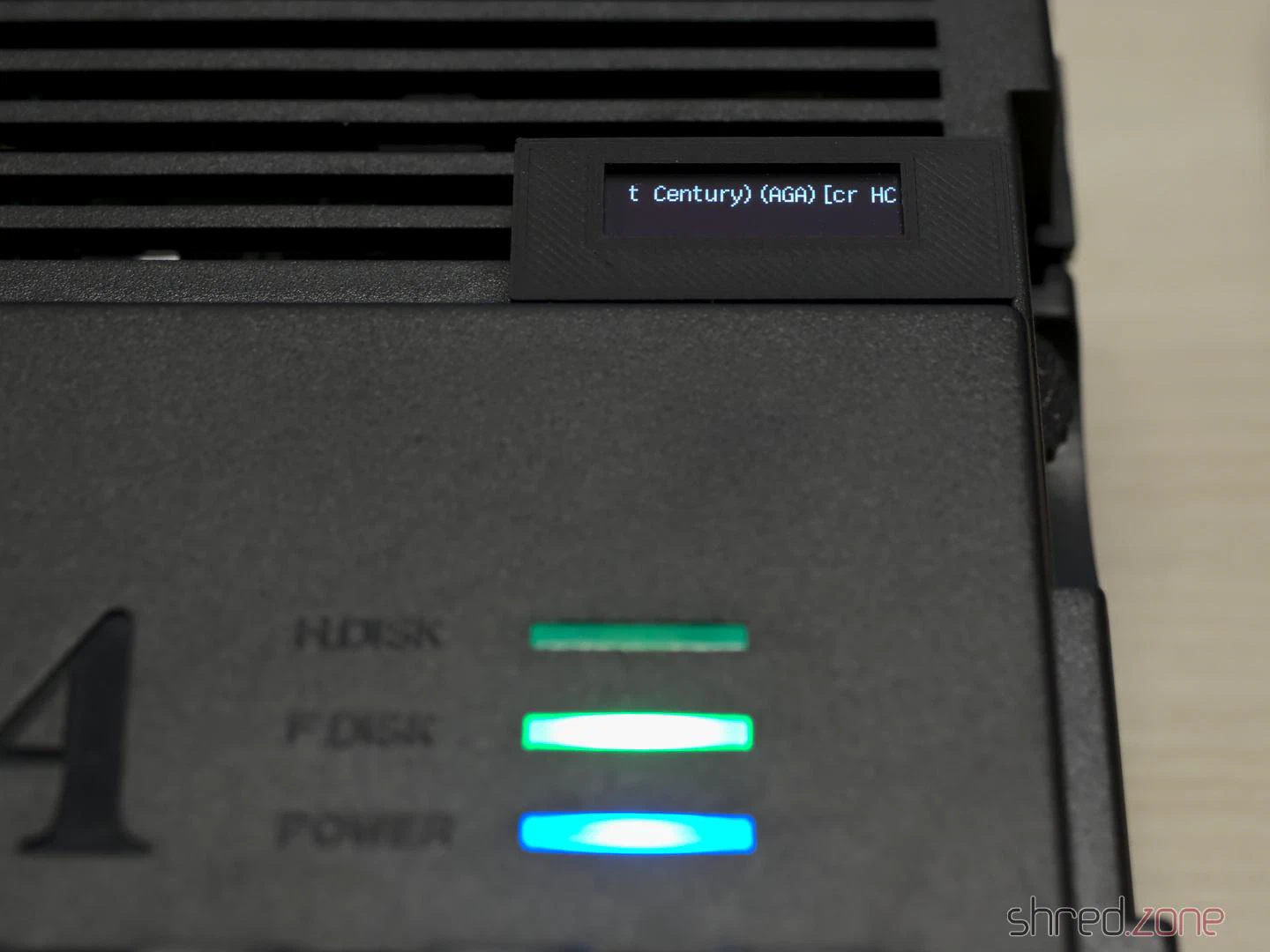
Das Diskettenlaufwerk fehlte. Anstelle des Gotek-Laufwerks, das ursprünglich an dessen Stelle sollte, wählte ich ein Centuriontech GoEX-Laufwerk. Statt eines USB-Sticks verwendet es eine SD-Karte. Außerdem besitzt es einen Drehschalter, der die Auswahl des Disketten-Images vereinfacht. Als Zubehör gibt es passende OLED-Displays, aber für meinen neuen Amiga wollte ich ein viel kleineres Display, das nicht so auffällt.
Ich verwendete ein 0,91" OLED-Display, wie man sie in praktisch jedem Maker-Shop finden kann. Hier ist es wichtig, Pin 1 und 2 zu vertauschen, wenn man das Kabel anlötet, da die Strompins bei diesem Displaytyp im Vergleich zum originalen GoEX-Displaymodul vertauscht sind.
Ich druckte ein A600 Display-Modul-Gehäuse, das glücklicherweise auch auf einen A1200 passt. Die Einzelteile habe ich mit Heißkleber zusammengefügt. Im Nachhinein hätte ich besser normalen Kleber verwendt, da der Heißkleber das PLA des Drucks ein wenig aufweichte. Das Kabel wird anschließend durch die Kühlschlitze des Amigas geführt und das Modul aufgeklemmt, kleben ist nicht erforderlich.
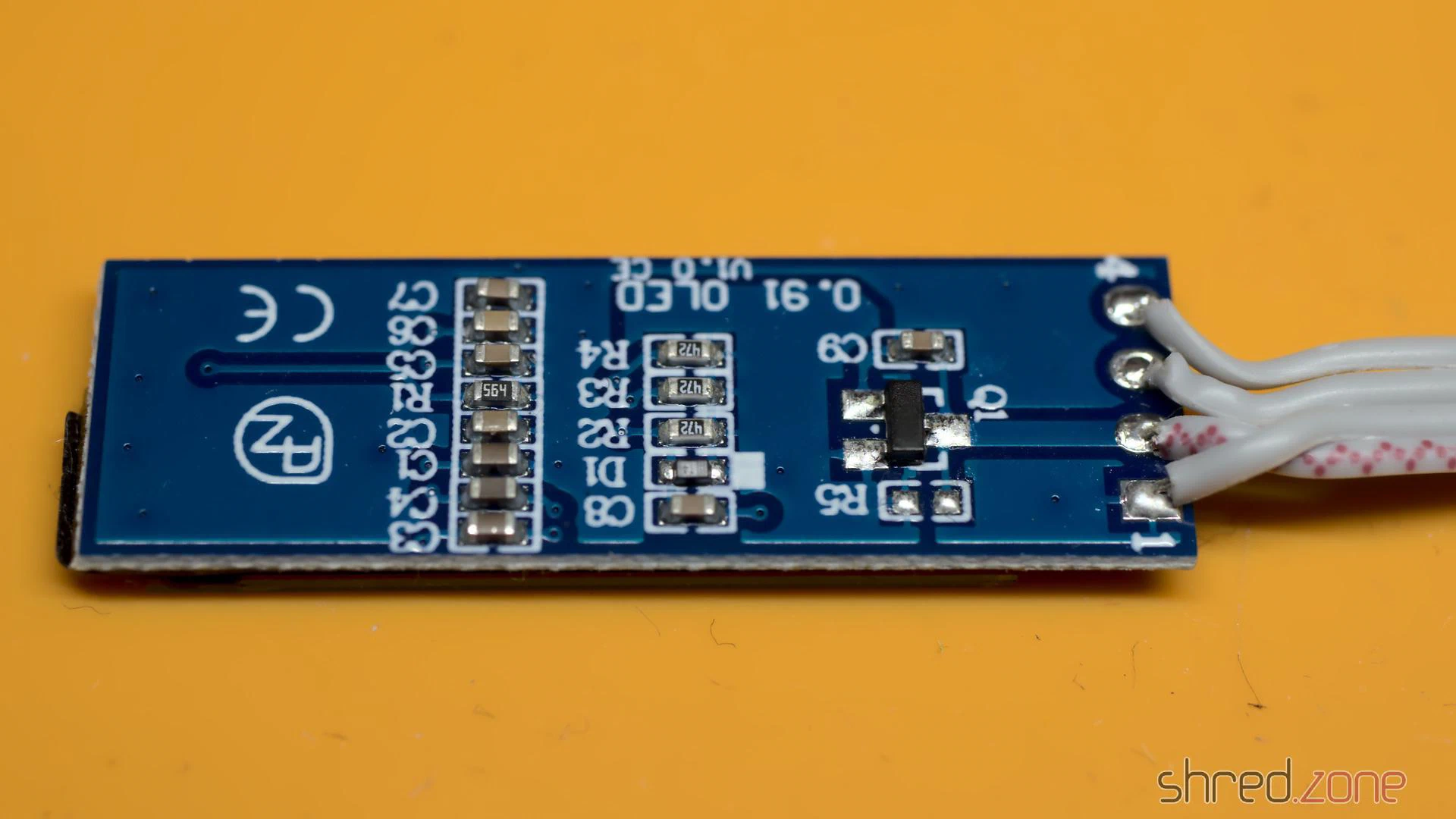
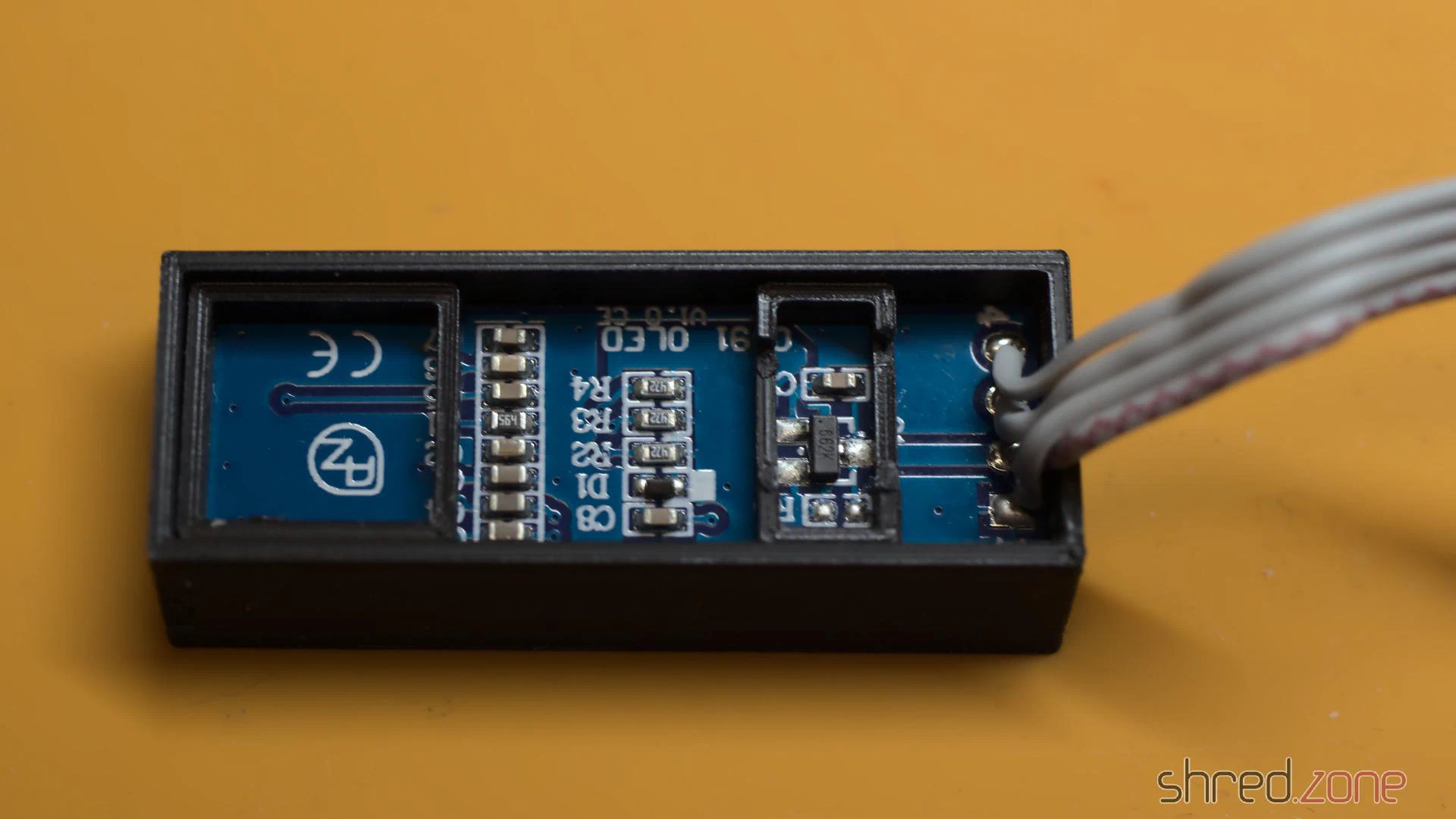
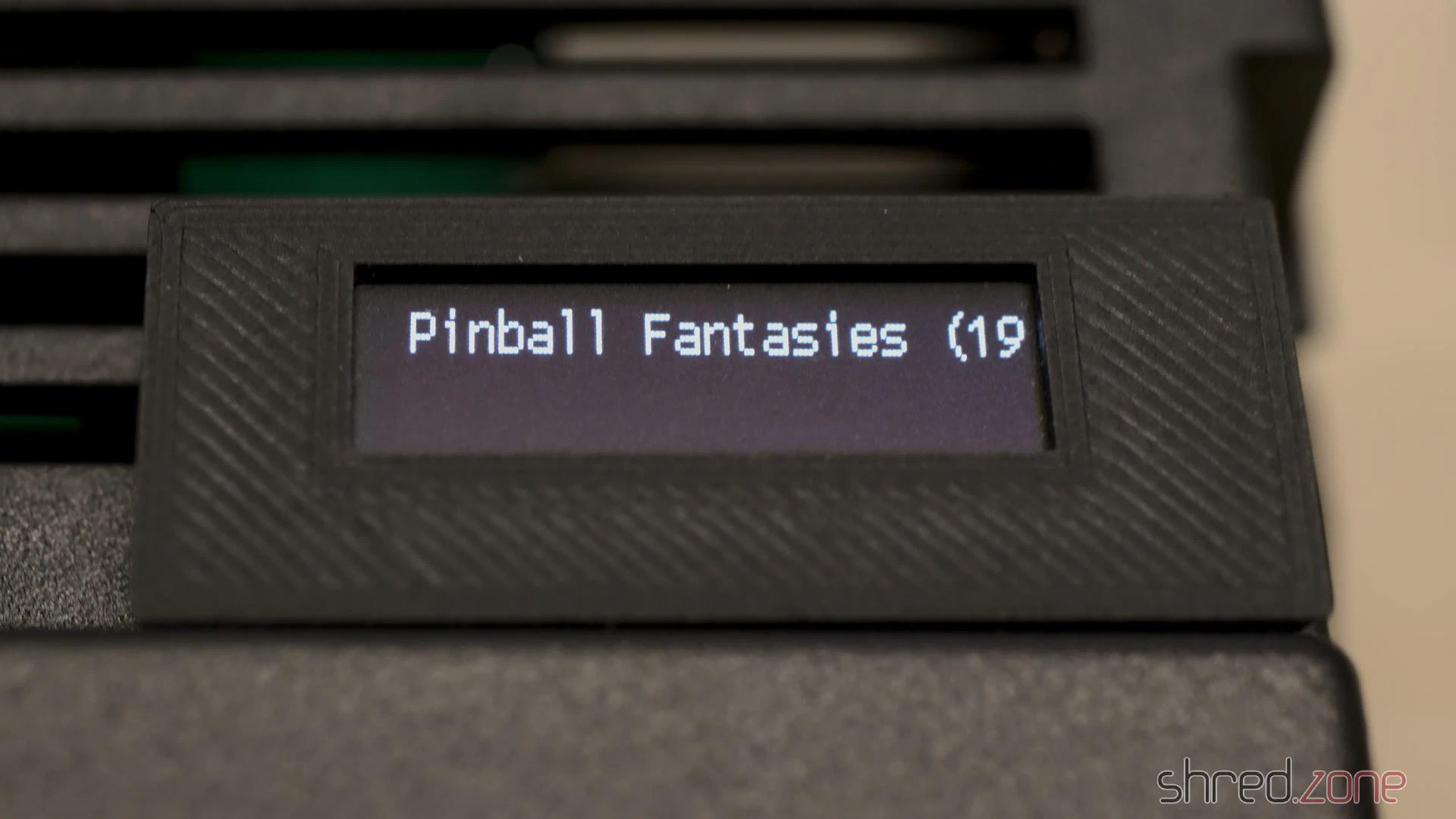
Damit das GoEX diese OLED-Größe korrekt verwendet, muss eine Datei namens FF/FF.CFG mit der folgenden Zeile auf der SD-Karte erstellt werden:
display-type = oled-128x32
Für ein pixel-perfektes Bild über HDMI baute ich außerdem eine Indivision AGA MK3 ein. Dabei stellte sich heraus, dass das a1200.net Replica-Gehäuse minimal andere Maße zu haben scheint als das Originalgehäuse. Ich entwarf deshalb eine modifizierte Klappe und Halterung für diesen Gehäusetyp.
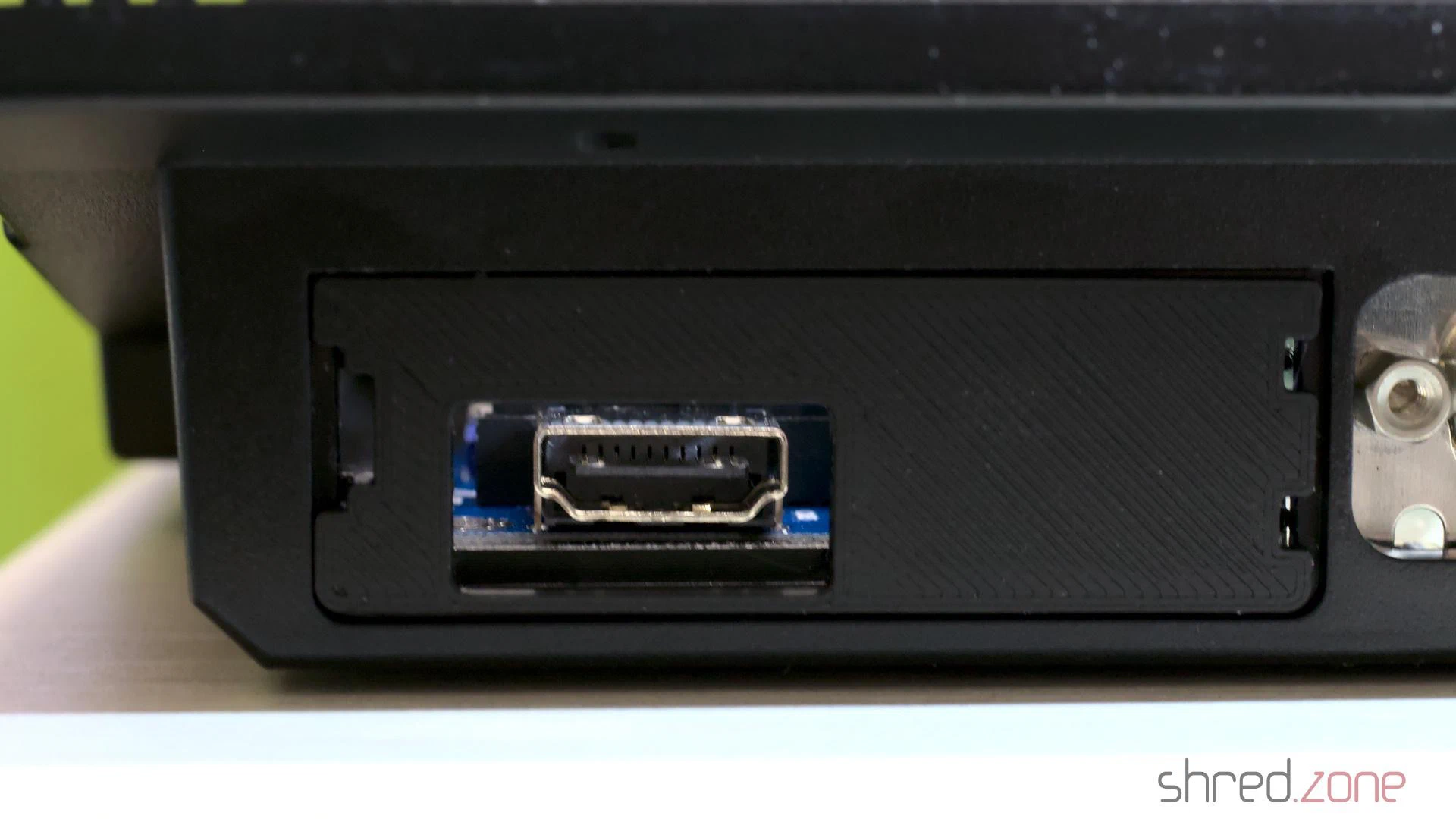
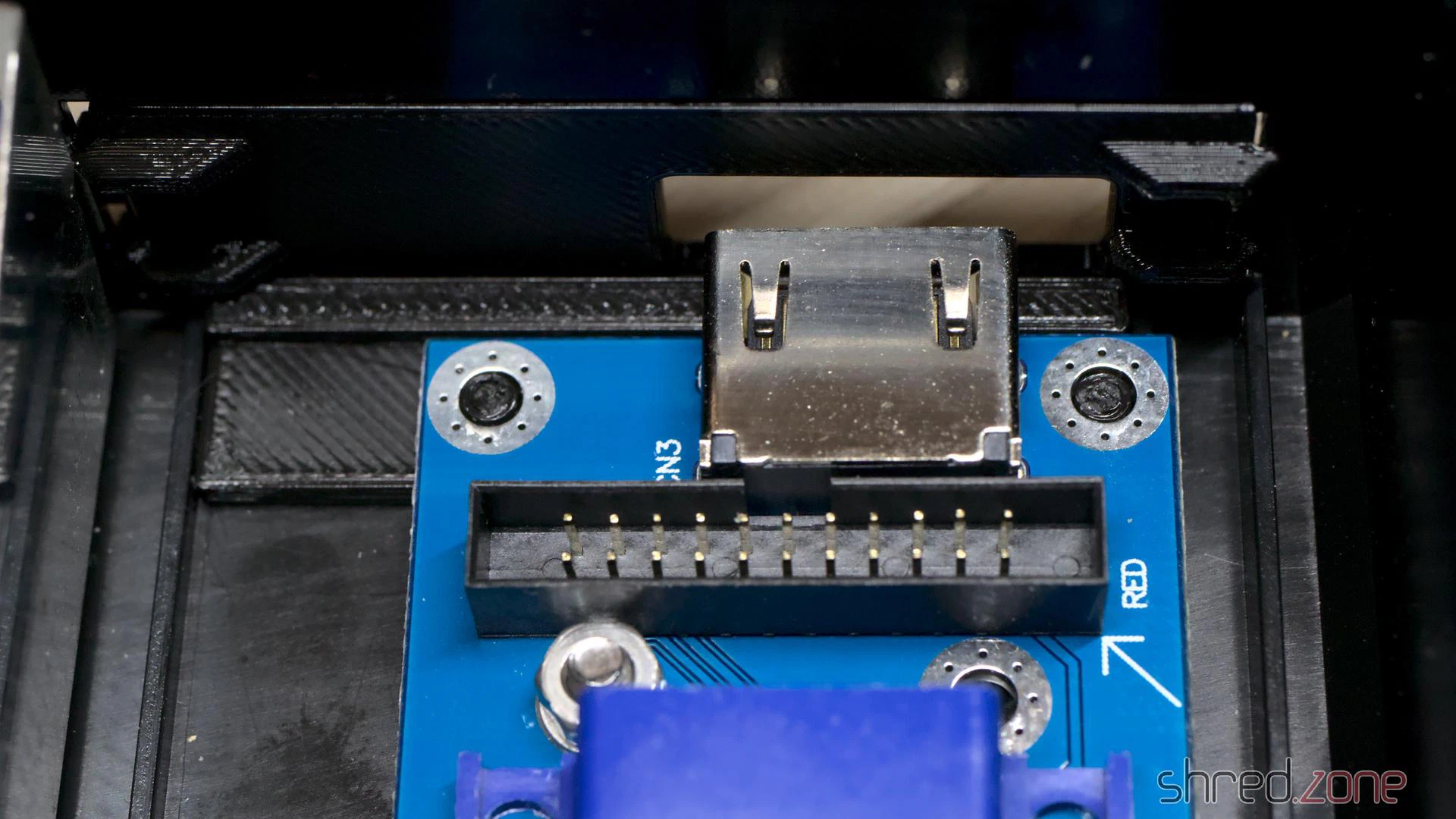
Als ich den Amiga bekam, steckte bereits eine Marpet Developments M1207 RAM-Erweiterung im Erweiterungsschacht. Sie bekam eine frische Knopfzelle spendiert und versorgt die Maschine nun mit zusätzlichen 4 MB Fast-RAM, einer 68882 FPU und einer Echtzeituhr.
Und nicht zuletzt bekam die Maschine individuelle LEDs, mit der Power-LED in meiner Signaturfarbe Blau.
Zusammenbau
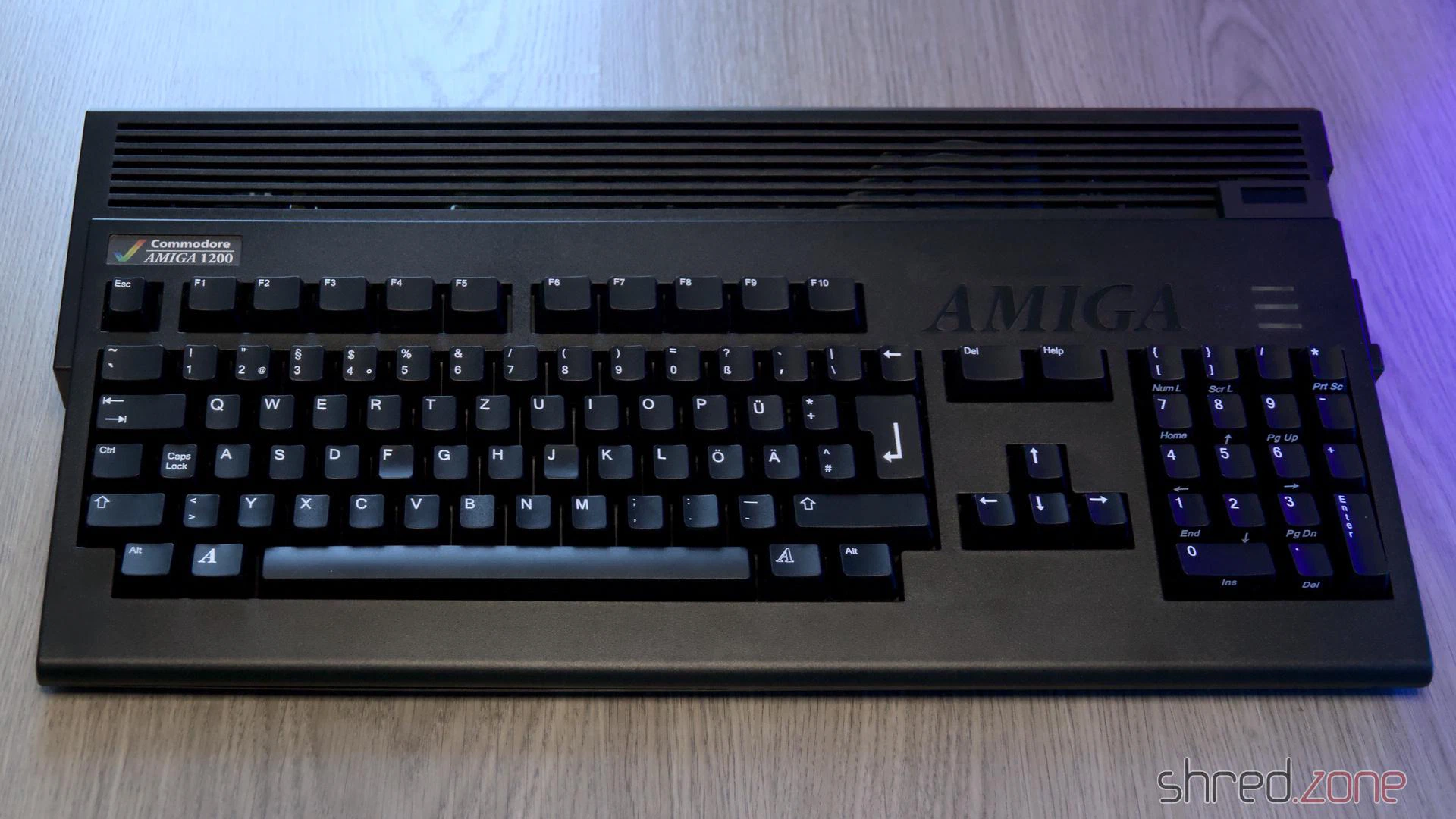
Was fehlt noch? Natürlich die schwarzen Tastenkappen, die zum schwarzen Gehäuse passen. Nach vielen Jahren des Wartens waren sie endlich verfügbar, und ich bekam rechtzeitig vor Weihnachten ein Set geliefert.
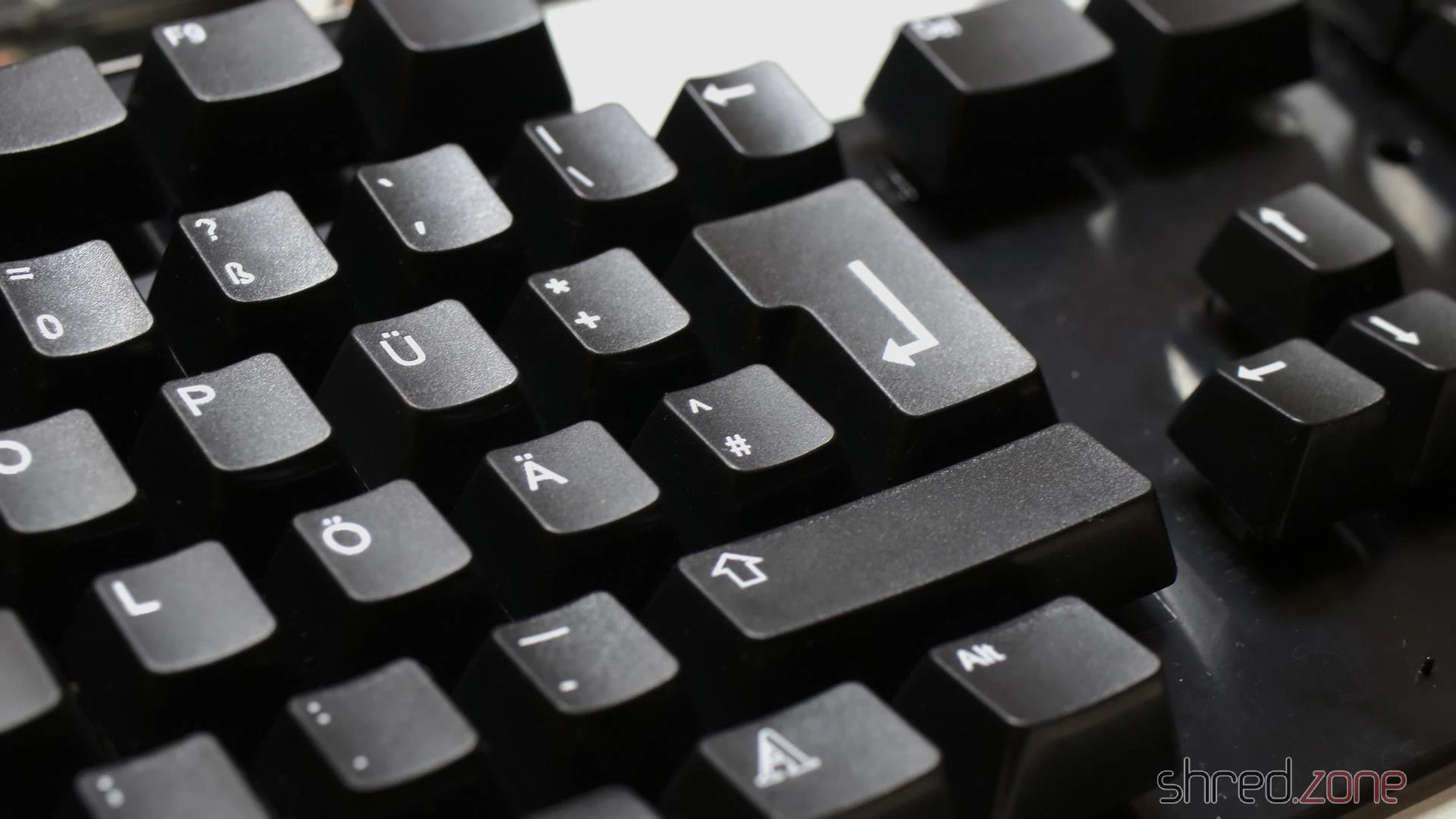
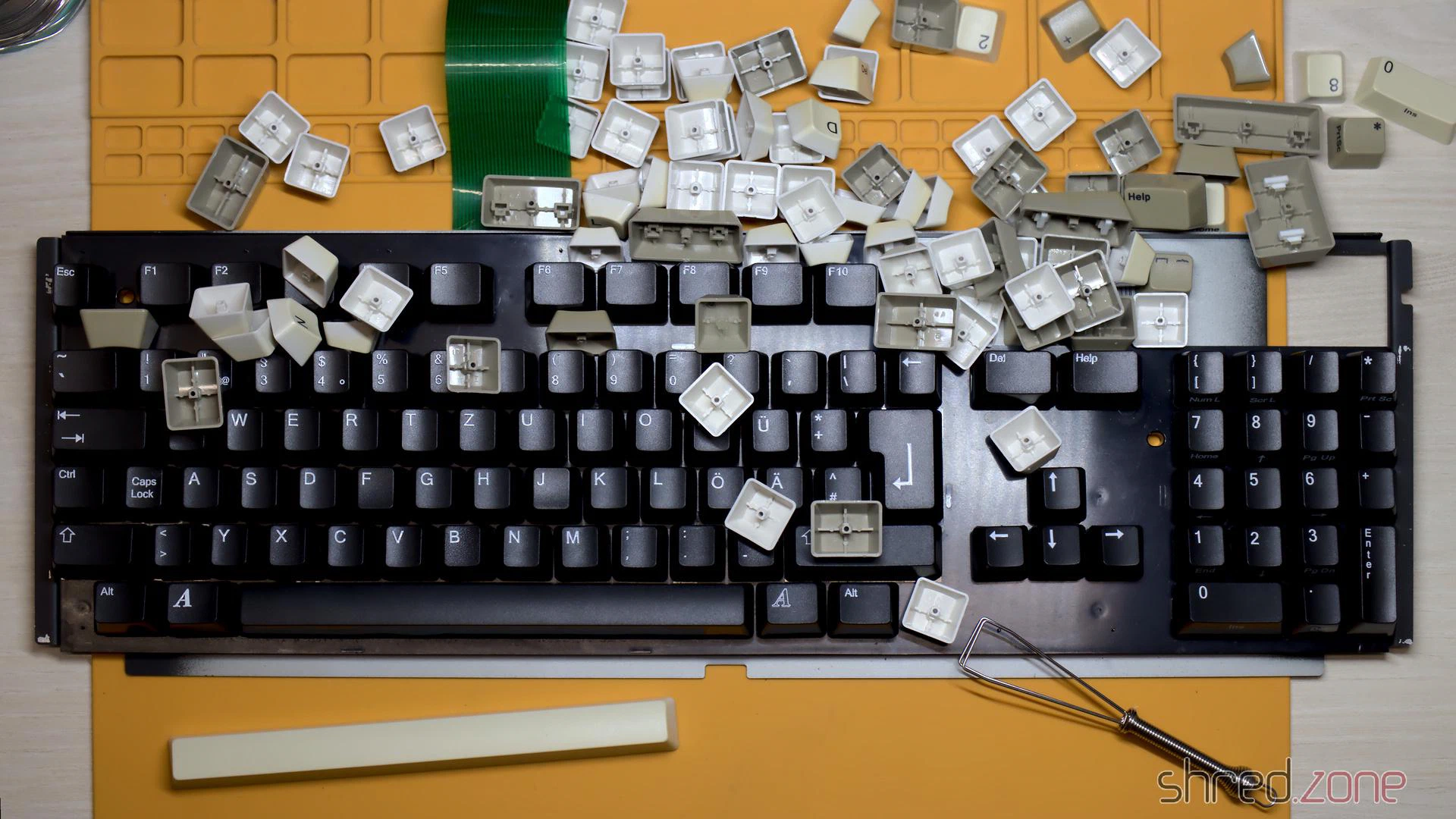
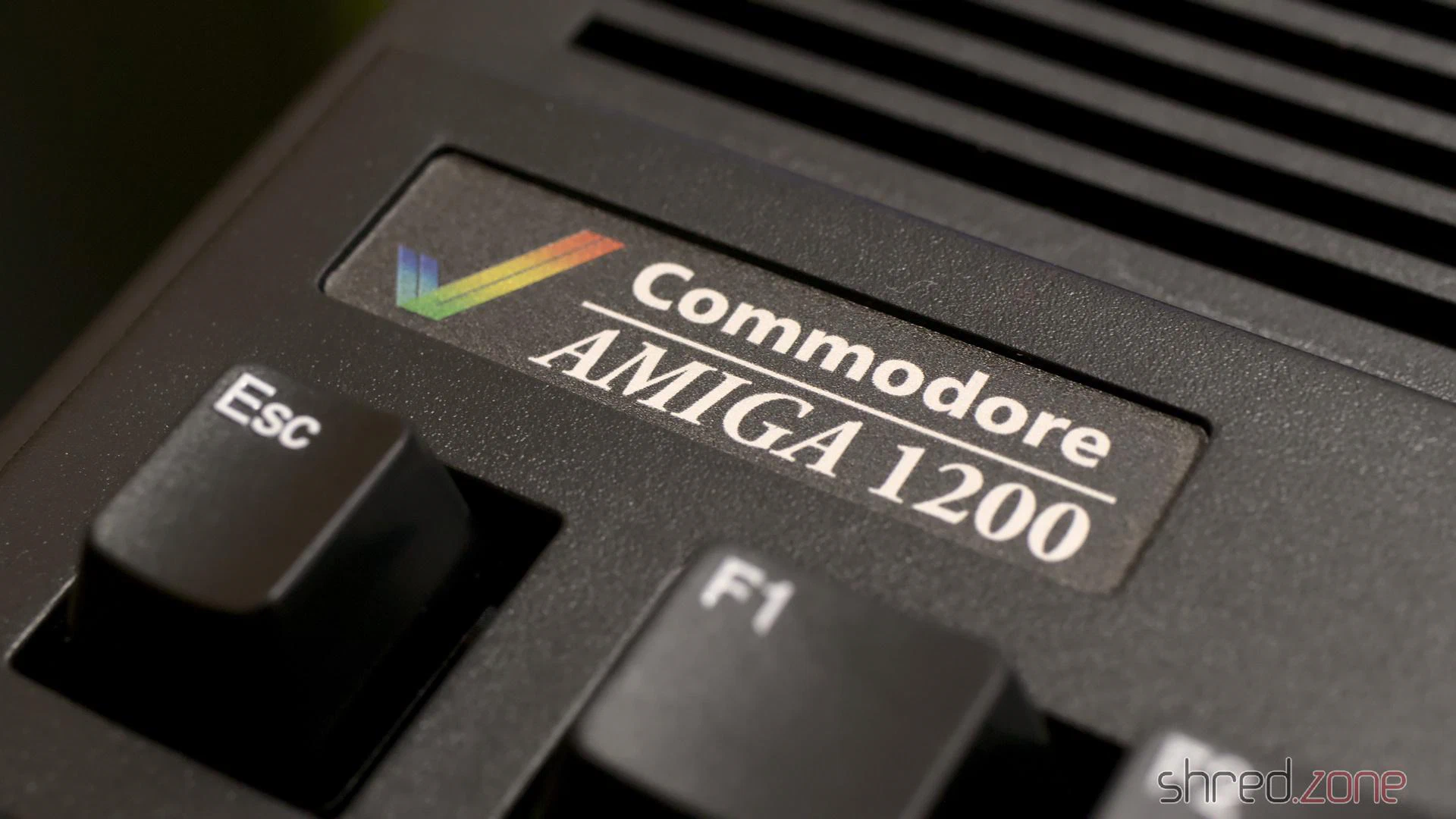
Mit dem schwarzen Gehäuse wird leider keine passende Plakette mitgeliefert. Zum Glück hatte Badgeman etwas Passendes auf Lager.
Danach war der Amiga bereit für den finalen Zusammenbau.
Wenn Commodore uns damals in den 1990ern eine Wahl bei der Gehäusefarbe gelassen hätte, hätte ich mich für einen schwarzen Amiga entschieden. Und nun steht er hier, ein komplett schwarzer Amiga 1200 mit völlig neuem Äußeren und modernisiertem Inneren.
Debug.lib geschrieben werden, welche auch von allerlei Tools wie MuForce, Mungwall oder PatchWork genutzt wird. AmigaOS stellt einen einfachen internen Debugger namens ROMWack bereit (der in späteren Versionen durch das noch einfachere SAD ersetzt wurde). Aber auch DiagROM schreibt Diagnosedaten über die serielle Schnittstelle, was praktisch ist, wenn ein RAM-Chip oder etwas im Videobereich defekt ist.Die Log-Ausgabe wird an die serielle Schnittstelle gesendet und kann von einem daran angeschlossenen Terminal gelesen werden. In den guten alten Zeiten konnten sich nicht so viele Bastler ein echtes Terminal oder einen zweiten Computer dafür leisten, also wurden Tools wie Sushi oder Sashimi genutzt, um die Debug-Ausgabe in ein Shell-Fenster umzuleiten. Das funktionierte gut, solange das System nicht komplett abgestürzt war.
Heute kann man davon ausgehen, dass fast jeder Amiga-Besitzer einen zweiten Computer zu Hause hat, und wenn es nur ein zweiter Amiga ist. 😉 Dieser Blogartikel handelt davon, wie man seinen Amiga mit deinem Linux-PC verbindet und die Debug-Ausgabe erhält.
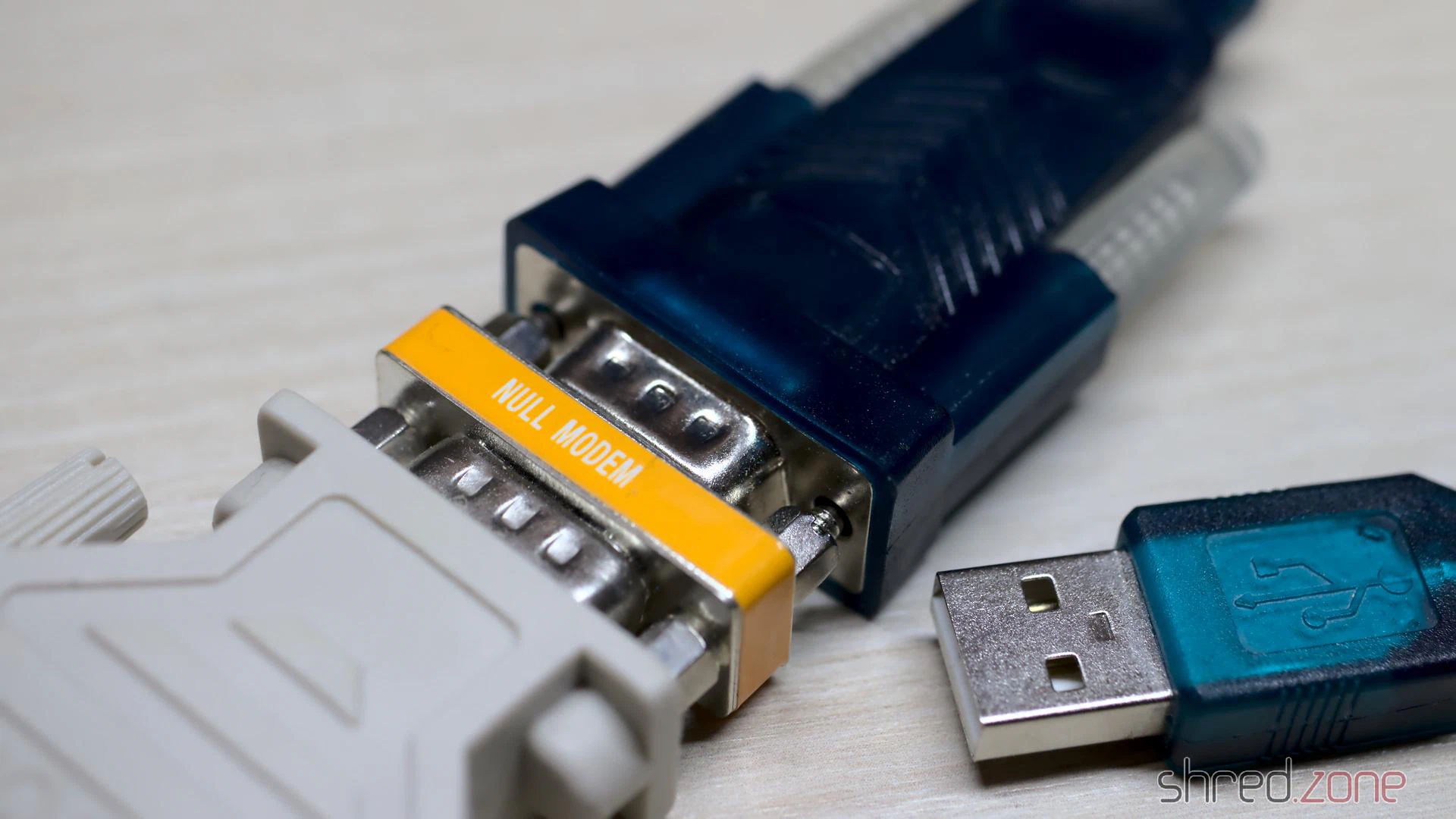
Hardwareseitig benötigt man einen Adapter mit einem weiblichen DB25-Anschluss an dem einen Ende und einem USB-Stecker an dem anderen Ende. Ich benutze einen dieser USB-zu-Seriell-Konverter, die in Hardware-Shops für wenig Geld zu finden sind. Sie sind oft mit einem männlichen DB9-Stecker ausgestattet, weil sie dafür gedacht sind, an Peripheriegeräte (wie Modems) angeschlossen zu werden. Um sie mit einem Computer zu verbinden, wird ein sogenanntes Nullmodem benötigt. Das ist ein kleiner Adapter, der es ermöglicht, zwei Computer direkt miteinander zu verbinden, indem die Sende- und Empfangsleitungen gekreuzt werden. Zuletzt brauchen wir noch einen DB9-zu-DB25-Stecker, um das andere Ende des Nullmodems mit dem Amiga zu verbinden.
Dieser Hardware-Stack wird auf der einen Seite an die serielle Schnittstelle des Amiga und auf der anderen Seite an einen USB-Anschluss des PCs angeschlossen. Denke daran, den Amiga abzuschalten, bevor du etwas an die serielle Schnittstelle anschließt. Im Gegensatz zu USB sind die Anschlüsse alter Computer nicht dafür ausgelegt, Geräte anzuschließen oder zu trennen, während das System eingeschaltet ist. Das könnte die Hardware beschädigen!
Softwareseitig müssen wir auf dem Amiga keine Treiber installieren. Die Debug- oder Diagnoseausgaben werden einfach an den seriellen Anschluss gesendet. Unter Linux können wir jeden Terminal-Emulator verwenden. Der bekannteste ist sicherlich minicom.
Die Standardeinstellungen für die serielle Schnittstelle sind 9600-8N1 (9.600 bps, 8 Bits pro Zeichen, keine Parität, 1 Stoppbit). Allerdings wird die Debug-Ausgabe einfach direkt an den seriellen Anschluss gesendet. Wenn du die seriellen Parameter auf der Amiga-Seite geändert hast oder das serial.device für etwas anderes verwendest, nutzt die Debug-Ausgabe die aktuellen Einstellungen einfach mit. Der Handshake muss jedoch in jedem Fall abgeschaltet sein.
Der vielleicht einfachste Weg ist, eine Datei namens ~/.minirc.amiga mit folgendem Inhalt zu erstellen (ändere den Wert pu port zu deinem tatsächlichen TTY-USB-Gerät):
pu port             /dev/ttyUSB0
pu baudrate         9600
pu bits             8
pu parity           N
pu stopbits         1
pu rtscts           No
pu xonxoff          No
Bei vielen Linux-Distributionen muss der Benutzer außerdem zur Gruppe dialout hinzugefügt werden, um auf ein serielles Gerät zugreifen zu können:
sudo usermod -aG dialout $(whoami)
Starte danach einfach minicom mit dem amiga-Profil:
minicom amiga
Jetzt solltest du die gesamte von AmigaOS erzeugte Debug-Ausgabe in dem minicom-Fenster sehen. Für interaktive Debugger wie ROMWack kannst du außerdem Befehle in die Konsole eingeben.
Um minicom zu verlassen, drücke STRG-A und dann Q. 😉
Amiga CD32
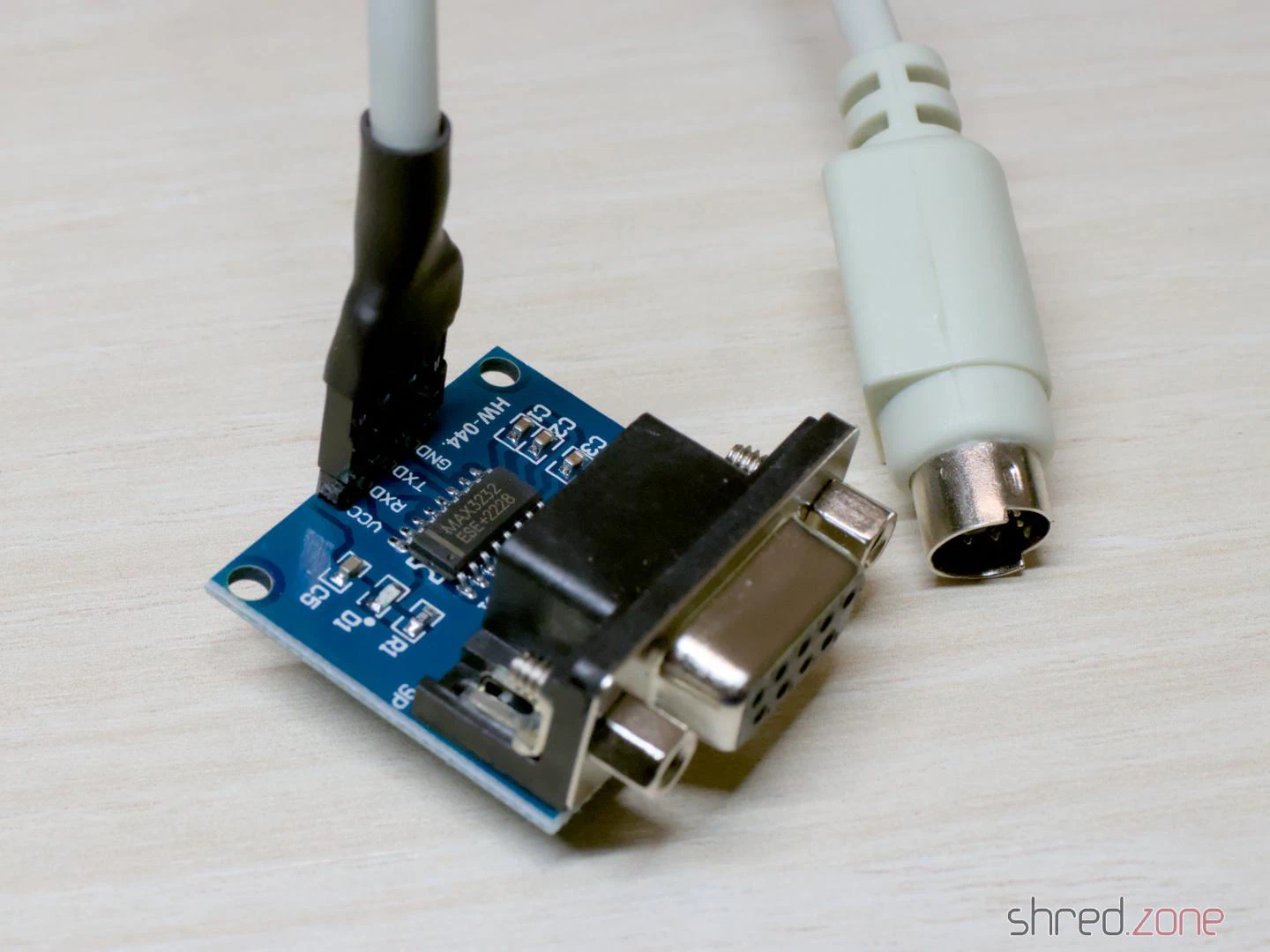
Um einen Adapter zu bauen, benötigst du ein PS/2-Kabel (z.B. von einem Verlängerungskabel oder einem alten PS/2-Eingabegerät) und einen auf MAX3232 basierenden TTL-zu-DB9-Pegelwandler. Diese Wandler gibt es für wenige Euro auf Online-Marktplätzen.
Schneide ein Ende des Kabels ab und verbinde die Adern wie folgt mit dem Konverter:
- Pin 2: TXD
- Pin 3 (und die Abschirmung): GND
- Pin 4: VCC
- Pin 6: RXD
Lass die verbleibenden zwei Adern unverbunden und überprüfe die richtige Polarität, bevor du die Adern an den Konverter anschließt!
Das CD32 bietet keine Steuer- und Handshake-Signale, aber glücklicherweise werden diese für Debugging- und Diagnosezwecke nicht benötigt.
Während der Reparatur eines Amiga 1200 ist mir aufgefallen, dass an diesem Rechner an beiden Ports die rechte und mittlere Maustaste nicht reagierte. Mit einer originalen Amiga-Maus ging es, mit meinem YAMI-Mausadapter dagegen nicht. Der Mausadapter konnte aber nicht die Ursache sein, denn er funktioniert seit Jahrzehnten zuverlässig an allen möglichen Amigas, einschließlich einem anderen Amiga 1200.
Das Problem ist der Community bereits bekannt und scheint auch andere Maus-Interfaces zu betreffen. Die Lösungsansätze, die ich bisher finden konnte, waren:
- Einfach die originale Amiga-Maus verwenden. 😉 Trotz aller Liebe zu alter Hardware: die Zeit der Kugelmäuse ist vorbei.
- Den Mausadapter modifizieren. Für einige gibt es sogar eine “gefixte” Version.
- Ein “FixRMB”-Tool verwenden. Das Tool muss jedoch erst gestartet werden, funktioniert also nicht in Spielen oder im Bootmenü. Es benötigt außerdem einen Mausadapter mit internen Pull-up-Widerständen. YAMI hat diese zum Beispiel nicht.
- Die Paula tauschen. Die Lötarbeiten erfordern Erfahrung und passendes Equipment. Außerdem ist es schade um die ansonsten funktionstüchtige Paula.
Keine dieser Optionen spricht mich wirklich an. Ich möchte, dass dieser Amiga wie alle anderen funktioniert. Also ging ich auf Ursachenforschung.
Die mittlere und rechte Maustaste sind mit den POT-Pins der Paula verbunden. Diese Eingänge sind eigentlich für analoge Joysticks gedacht und verwenden einen sehr einfachen ADC. Der analoge Joystick lädt einen Kondensator auf, während ein Zähler in der Paula die Zeit misst. Der Ladevorgang dauert je nach Position des Joysticks unterschiedlich lange. Sobald ein bestimmtes Spannungsniveau erreicht ist, wird der Zähler gestoppt. Der Zählerstand gibt die Ladedauer des Kondensators und damit die Position des Joysticks wieder.
Für Maustasten gibt es einen digitalen Modus. Hier zieht ein eingebauter Pull-Up-Widerstand die POT-Leitung auf High. Sobald eine Maustaste gedrückt wird, wird die Leitung auf Low gezogen. Das Ergebnis kann direkt aus den Paula-Registern ausgelesen werden.
Mit einer originalen Maus lag bei diesem Amiga an der POT-Leitung bei gedrückter Taste 0,9 V an. Mit dem Mausadapter waren es bloß 1,1 V. Das scheint nur ein geringfügiger Unterschied zu sein, aber er reichte bei diesem Paula-Chip bereits für “Taste gedrückt” und “Taste losgelassen”.
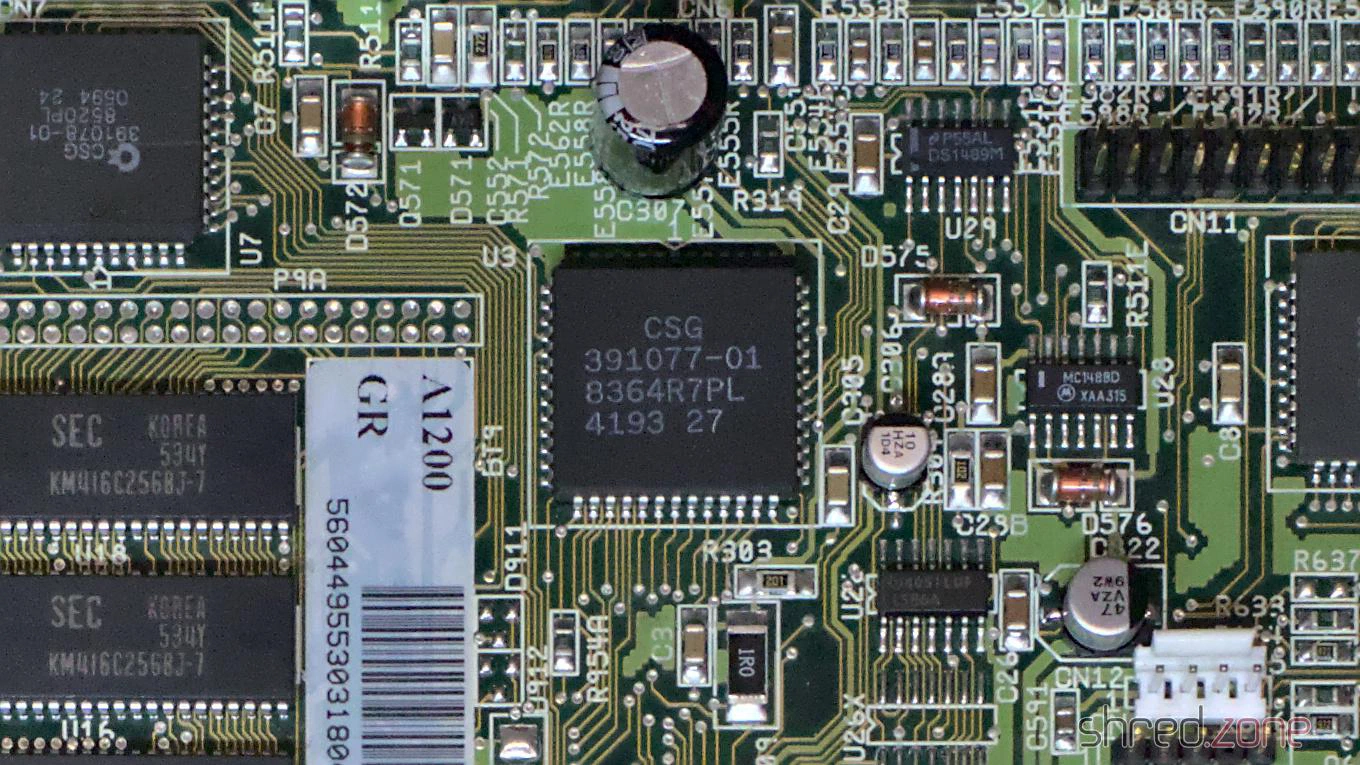
Jetzt kommt die spannende Frage: Warum scheint das Problem nur bei Amiga 1200-Modellen aufzutreten, obwohl die betroffene Paula-Charge wahrscheinlich auch in der Amiga 4000-Produktion verwendet wurde?
Wenn man die Schaltpläne beider Maschinen vergleicht, gibt es einen kleinen, aber wichtigen Unterschied. Dies ist ein vereinfachtes Schema des Joystick- oder Mausanschlusses beider Modelle:
Der wesentliche Unterschied liegt in den rot umkreisten Bauteilen. Im Amiga 4000 hat Commodore dort EMI-Filter verbaut. Im Grunde sind sie nichts weiter als ein bloßer Draht in einem Ferrit. Sie filtern hohe Frequenzen heraus, wirken bei niedrigen Frequenzen (wie einer Maustaste) aber wie ein Widerstand von 0 Ω.
Im Amiga 1200 und Amiga 600 verbaute Commodore hier 68 Ω-Widerstände, vermutlich um die Produktionskosten für die Low-End-Modelle zu senken. (Beim CD³² kehrte Commodore interessanterweise wieder zu Ferriten zurück.)
Wie wirkt sich dieser Widerstand aus? Zusammen mit dem in der Paula eingebauten Pull-up-Widerstand ergibt er einen Spannungsteiler. Der Schalter in einer klassischen Amiga-Maus zieht diesen Teiler auf Masse, was 0,9 V am POT-Eingang ergibt. Das ist gerade genug, um als Low erkannt zu werden.
Ein Mausadapter hat jedoch keine echten Schalter, sondern logische Ausgänge. Der PIC16F84, der im YAMI-Interface verwendet wird, hat zum Beispiel einen Low-Pegel von etwa 0,6 V. Der Spannungsteiler liefert dann 1,1 V am POT-Eingang, was von dieser Paula-Charge als High interpretiert wird. Die Maustaste wird nicht mehr als gedrückt erkannt.
Ich weiß nicht, ob in dieser Paula-Charge der Pull-up-Widerstand einen zu niedrigen Wert hat oder ob der Schwellenwert für Low-Pegel niedriger ist. Beides wäre möglich.
Um das Problem an meinem Amiga 1200 zu beheben, habe ich die 68-Ω-Widerstände E353R, E354R, E363R und E364R durch SMD 1206-Ferrite ersetzt, wie sie im Amiga 4000 verwendet werden. Sie sind etwas größer als die 0804-Widerstände, können aber trotzdem direkt auf die Pads gelötet werden.
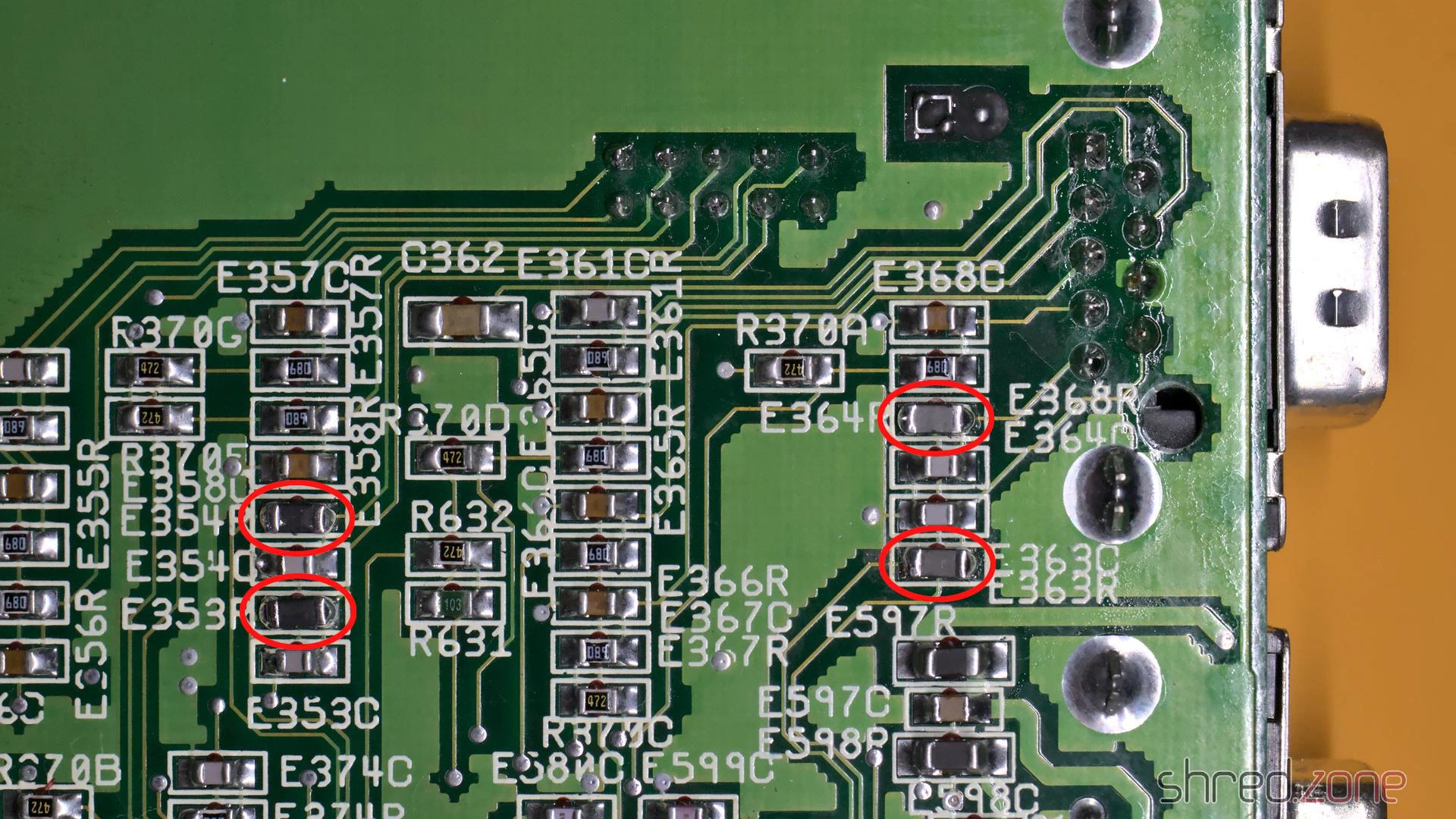
Beim Amiga 600 müssen ebenfalls E353R, E354R, E363R und E364R ausgetauscht werden.
Das ist bloß eine kleine Modifikation an der Hardware, die auch mit wenig Löterfahrung durchgeführt werden kann. Jedenfalls eher, als einen PLCC-Chip auszutauschen.
Nach der Änderung funktionierte auch der Mausadapter zuverlässig an diesem Amiga.
Achte darauf, die Widerstände durch Ferrite zu ersetzen, nicht die Kondensatoren daneben! Die Widerstände sind in der Regel mit der Zahl 680 bedruckt. (Kaputt ginge zwar nichts, wenn du versehentlich die Kondensatoren tauscht, aber die rechte und mittlere Taste wären dann ständig gedrückt.)
PS: Wenn du diesen Artikel gefunden hast, weil dein Amiga ebenfalls das Problem hat, schick mir bitte den Datumscode deines Paula-Chips. Vielleicht finden wir ein Muster von “schlechten” Datumscodes. Danke!
Im vorherigen Teil habe ich die Tastatur des Amiga 1000 überholt. Sie war in einem schlechten Zustand und verdiente wirklich einen eigenen Teil. Nun werde ich das Diskettenlaufwerk durch einen Centuriontech GOEX on pills Floppy-Simulator ersetzen und dann alles wieder zusammenbauen.
Floppy-LED
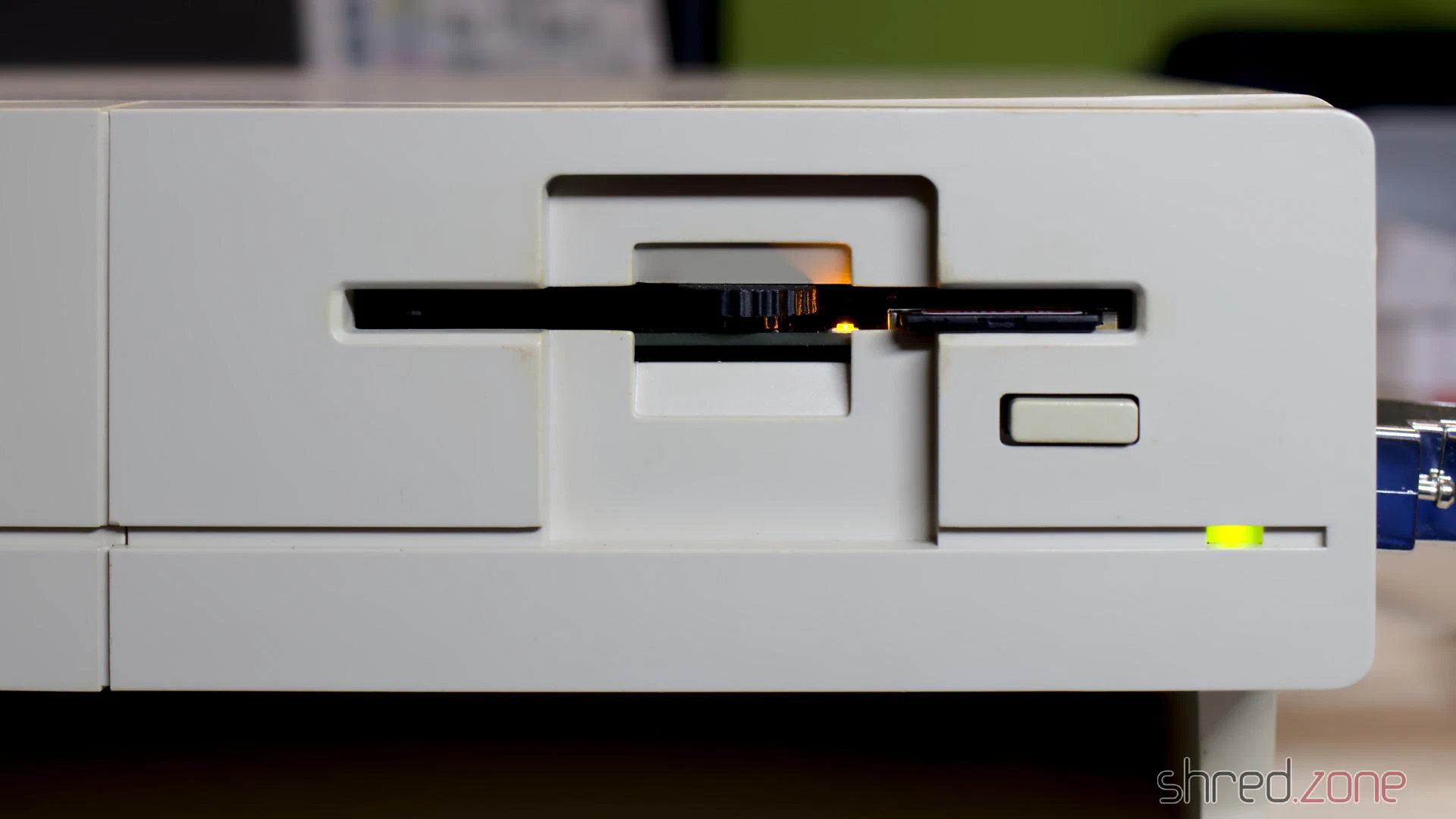
Die Floppy-LED des Amiga 1000 ist nicht mit dem Mainboard verbunden, sondern mit dem Diskettenlaufwerk. Das GOEX-Laufwerk bietet keinen vergleichbaren Anschluss, also musste ich mir eine Lösung einfallen lassen. Glücklicherweise machte es mir der Amiga ziemlich einfach.
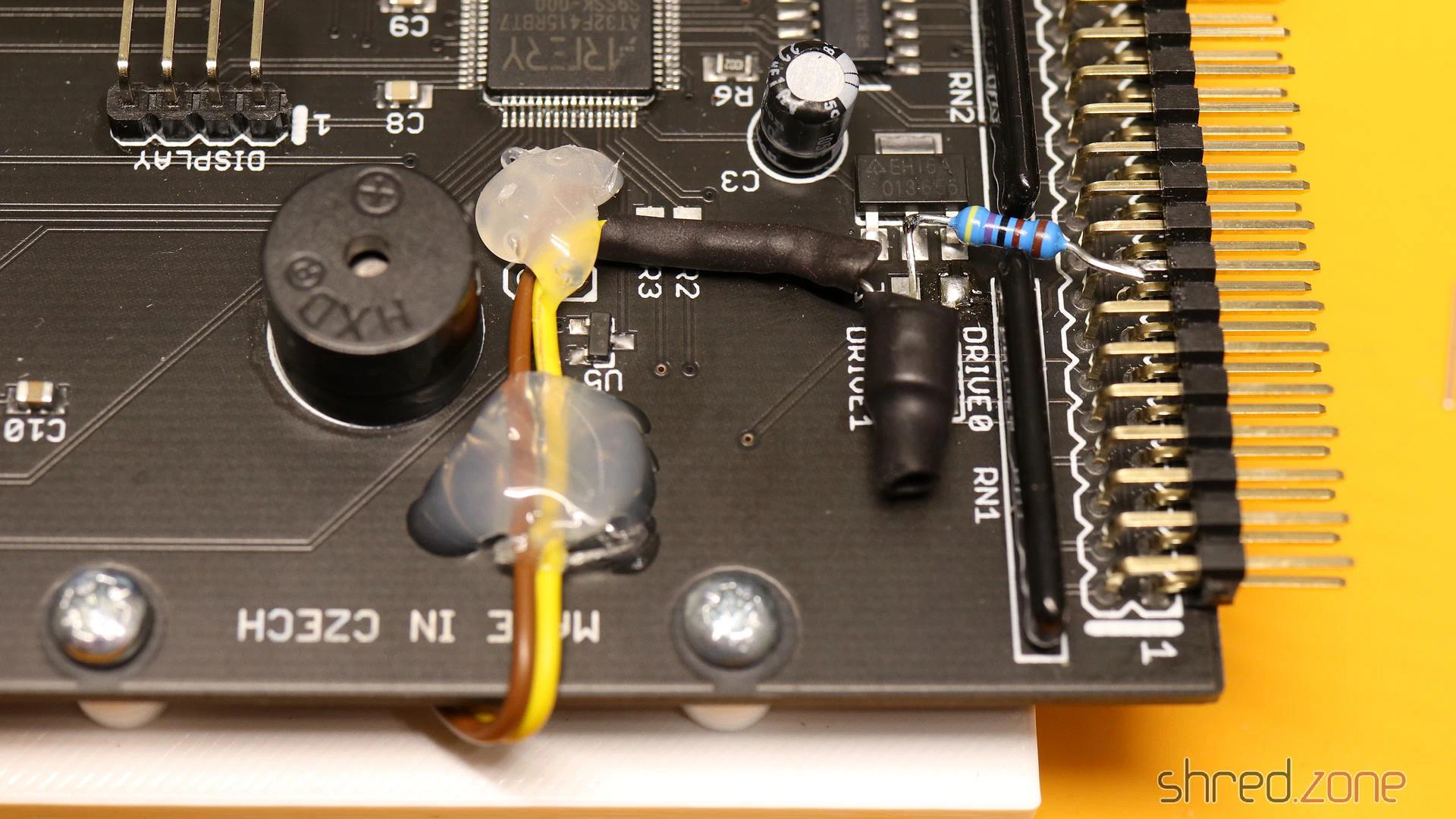
Bei allen Amiga-Modellen repräsentiert die Floppy-LED den Status des Laufwerksmotors. Sie leuchtet, solange der Motor mit Strom versorgt wird. Beim Amiga 1000 wird der Motor des internen Laufwerks durch ein MTR0LOW ist, wird der Motor mit Strom versorgt und die Floppy-LED sollte leuchten. Der 7438-Puffer im Amiga hat einen maximalen Ausgangsstrom von 48mA, während die LED einen Durchlassstrom von 30mA hat, also könnte theoretisch die LED (und ein 120Ω Vorwiderstand) direkt an die MTR0
Ich verwendete einen BC557, aber es eignet sich jeder Standard-PNP-Schalttransistor. Bei der LED zog ich eine grüne Floppy-LED der originalen roten vor. Ich verwendete eine Dialight 521-9266, die die gleichen Abmessungen wie die Original-LED hat. Eigentlich soll ein Pullup-Widerstand an der MTR0
Auf dem GOEX-Board finden sich +5V an einem ungenutzten Pad neben dem Spannungsregler. GND findet sich an einem ungenutzten Header für einen optionalen Encoder.
On Screen Display
Das GOEX-Laufwerk benötigt ein Display, um die aktuell ausgewählte Disketten-Datei und andere Optionen anzuzeigen. Zuerst wollte ich dafür ein winziges OLED-Display an die Gehäusefront kleben.
Allerdings hat das „GOEX on pills“-Modell einen OSD-Anschluss. Er liest das CSYNC-Signal vom Amiga und generiert ein Pixel-Signal, das dem RGB-Signal des Amiga überlagert wird. Je nachdem, an welche Farbkomponente das Pixel-Signal angeschlossen wird, ist der OSD-Text entweder rot, grün oder blau (mit der entsprechenden Komplementärfarbe als Hintergrund).
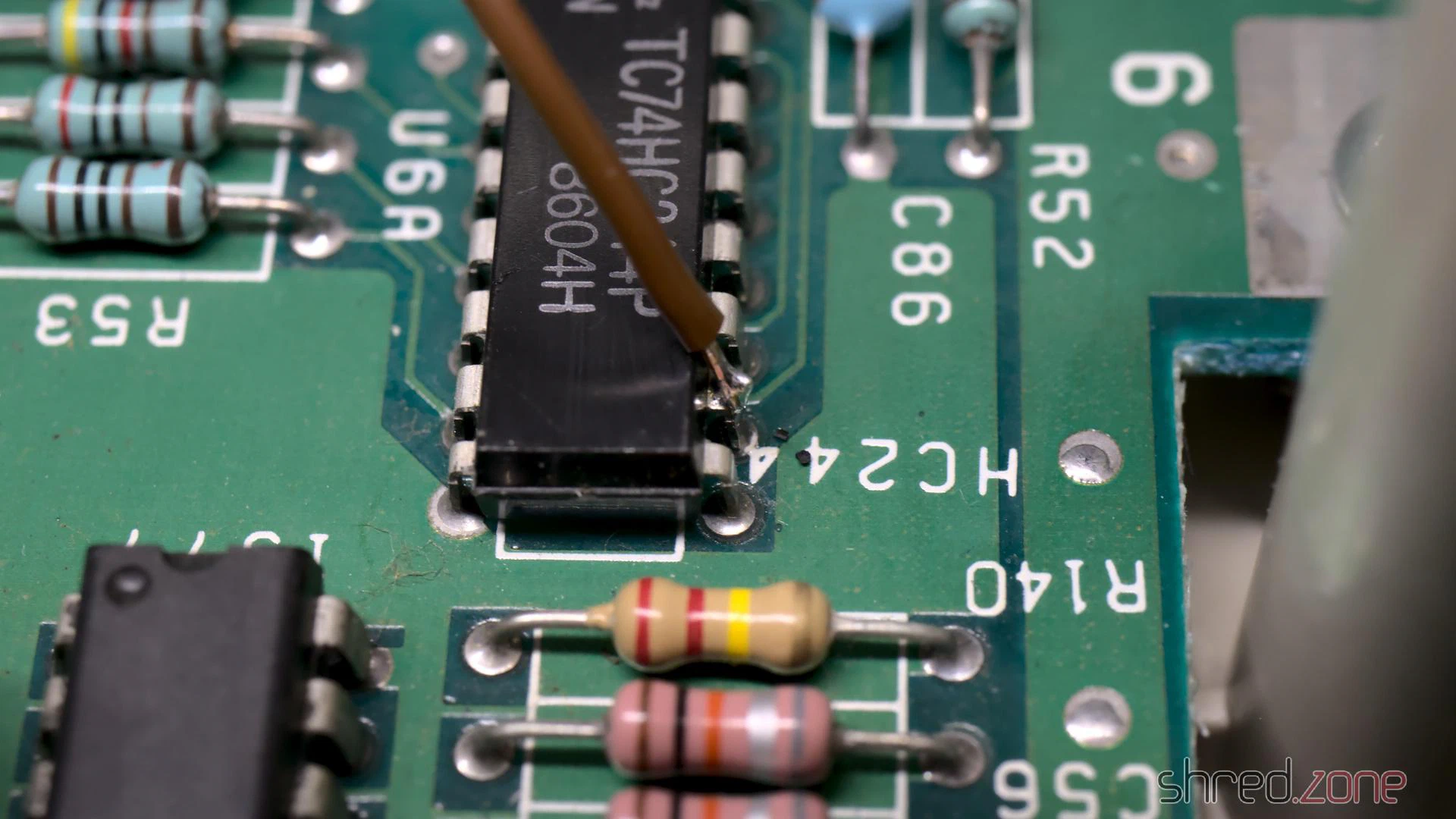
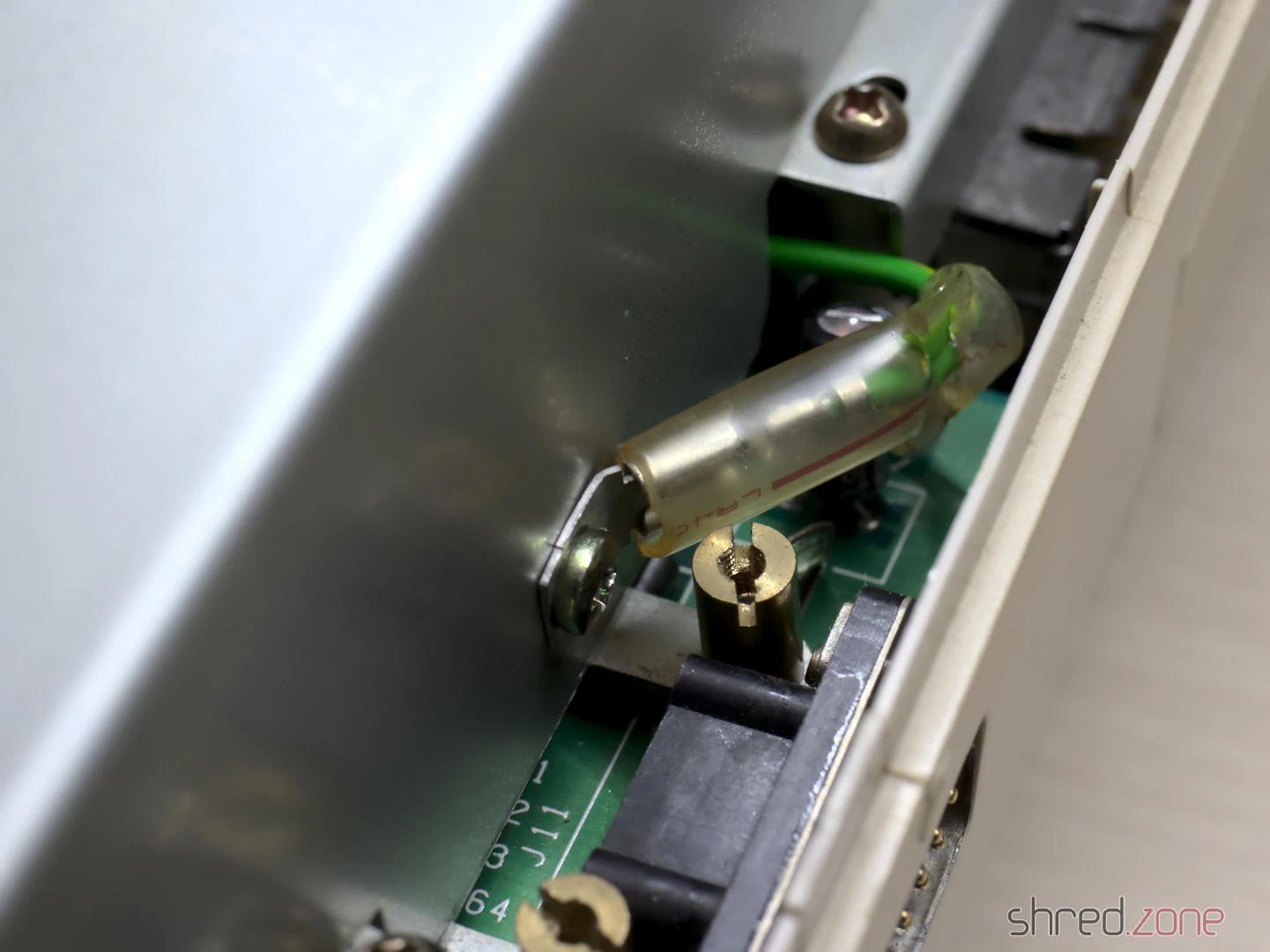
Das CSYNC-Signal kann von Pin 12 von U6A abgegriffen werden. Das Pixel-Signal wird mit einem der 75Ω-Widerstände verbunden: R25 (rot), R24 (grün) oder R23 (blau). Das Kabel muss an das Ende des Widerstands gelötet werden, das dem Monitoranschluss näher ist, sonst ist das OSD-Overlay auf weißen Bildschirmen nicht sichtbar.
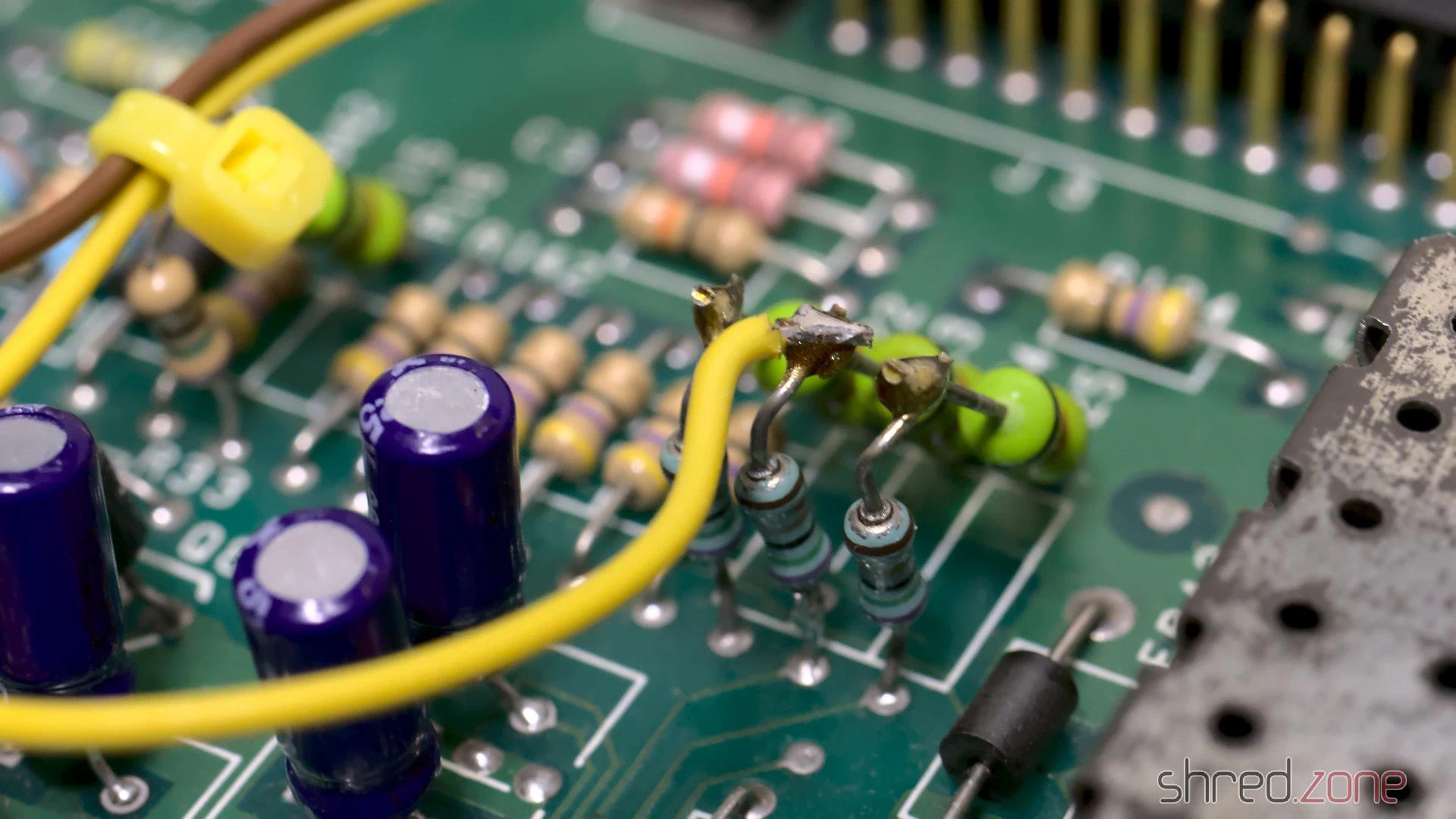
Die anderen Enden der beiden Kabel werden mit den entsprechenden CSYNC- und RGB-Pins des OSD-Headers des GOEX-Laufwerks verbunden. Es ist auch möglich, das GOEX-Laufwerk über die Amiga-Tastatur zu steuern, aber ich wollte keine weiteren Hardware-Modifikationen durchführen und Kabel direkt an einen der CIAs anlöten. Ich finde es schöner, dass ich zum Wechseln der Disketten immer noch den Floppy-Schacht berühren muss, auch wenn es nur virtuell ist.
Zusammenbau
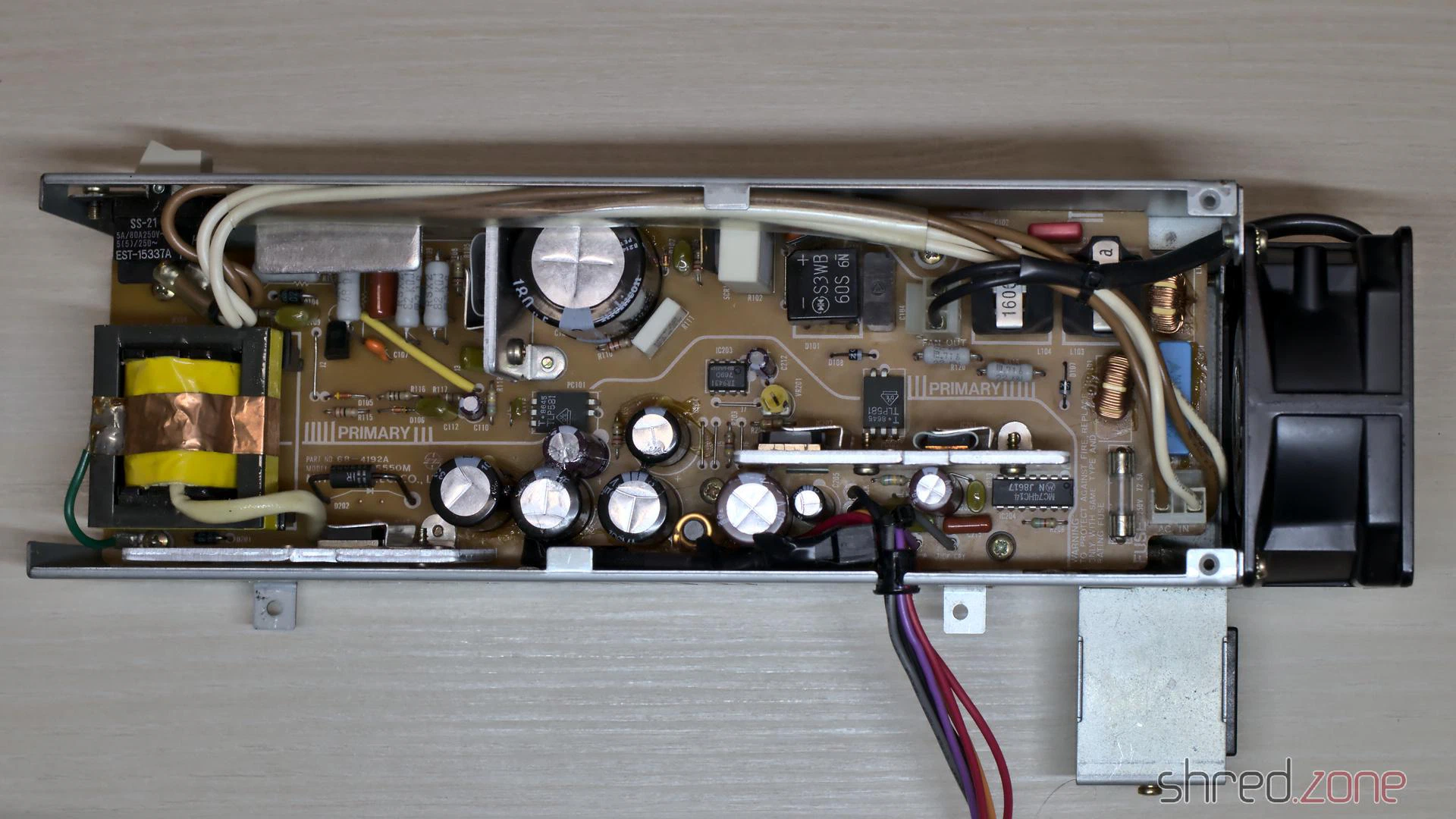
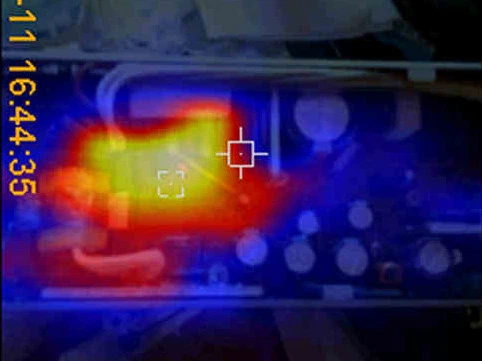
Ein geschulter Techniker sollte definitiv das Netzteil überholen, um Schäden an der Hardware oder spektakuläre Explosionen von Sicherheitskondensatoren zu vermeiden. @DingensCGN aus dem a1k.org-Forum hat da hervorragende Arbeit geleistet. Er hat alle Elektrolytkondensatoren ausgetauscht und einen vollständigen Lasttest durchgeführt, einschließlich der Überprüfung der Komponententemperaturen mit einer Wärmebildkamera. Ein großes Dankeschön an ihn!
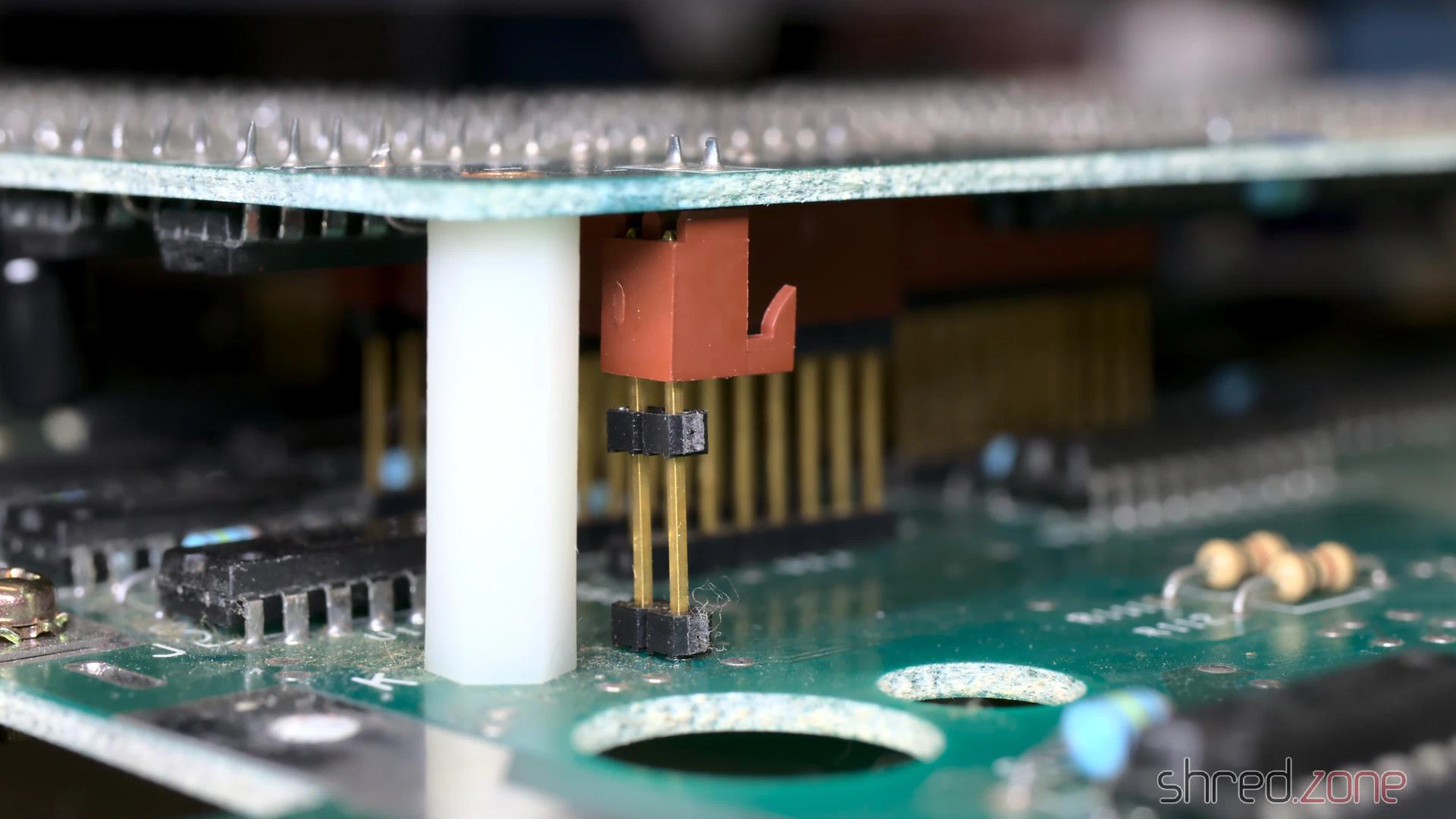
Dieser Amiga hat ein separates Piggyback-Board, das ich zur Reinigung und zum Austausch der Kondensatoren (Re-Capping) entfernt hatte. Es ist an verschiedenen Stellen über einige Header mit dem Mainboard verbunden, was das Wiedereinsetzen etwas knifflig macht. Es ist wichtig, dass alle Header richtig verbunden sind.
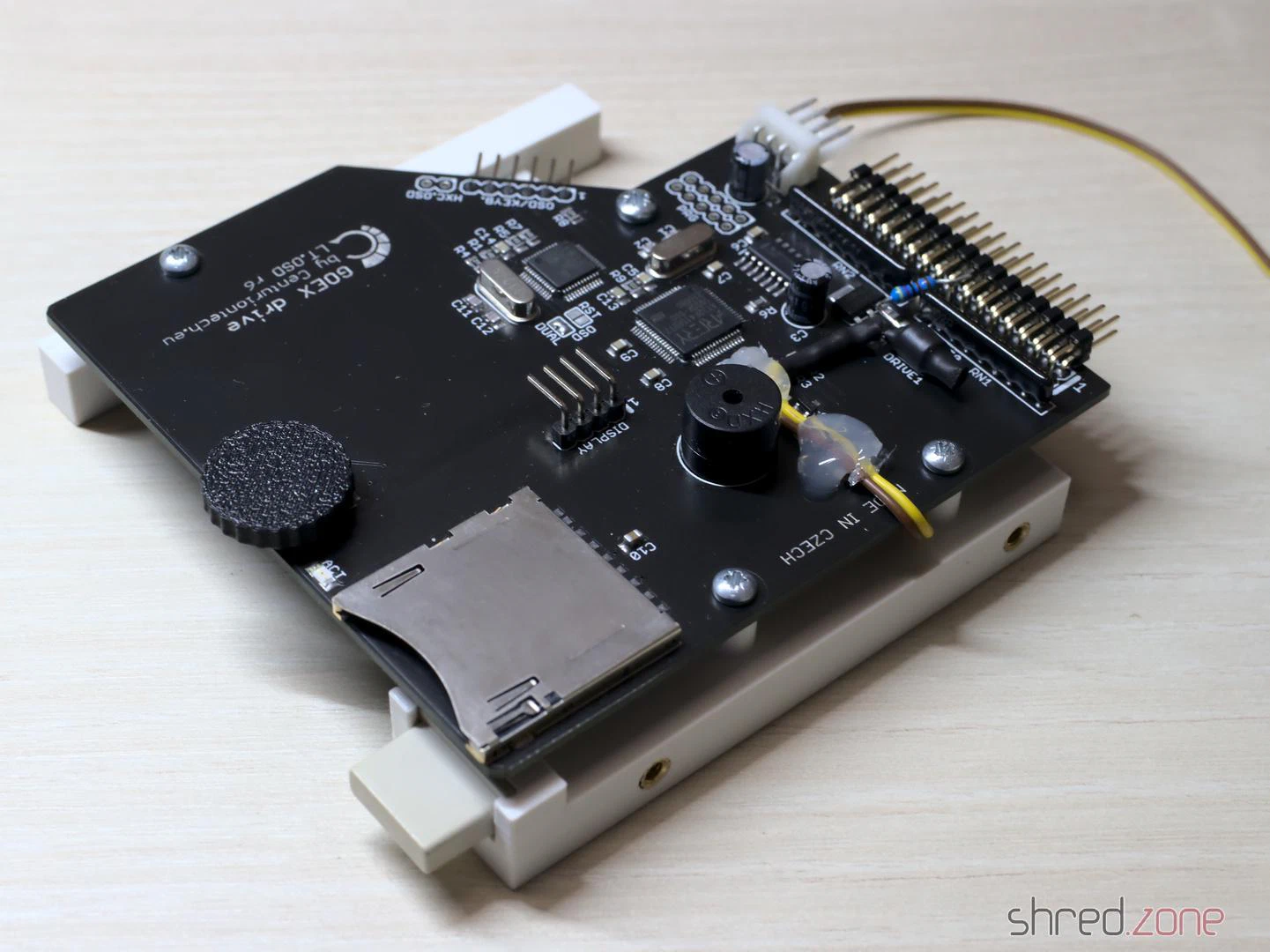
Für das GOEX-Laufwerk habe ich einen 3D-gedruckten Rahmen für den Amiga 1000 entworfen. Er hält das Laufwerk in der richtigen Position und nimmt auch den originalen Auswurfknopf auf, damit das Loch in der Front verschlossen ist. Meine Absicht war, dass das GOEX-Laufwerk so unsichtbar wie möglich sein sollte, damit der originale Look des Amiga 1000 erhalten bleibt. Ich denke, das ist mir gelungen.
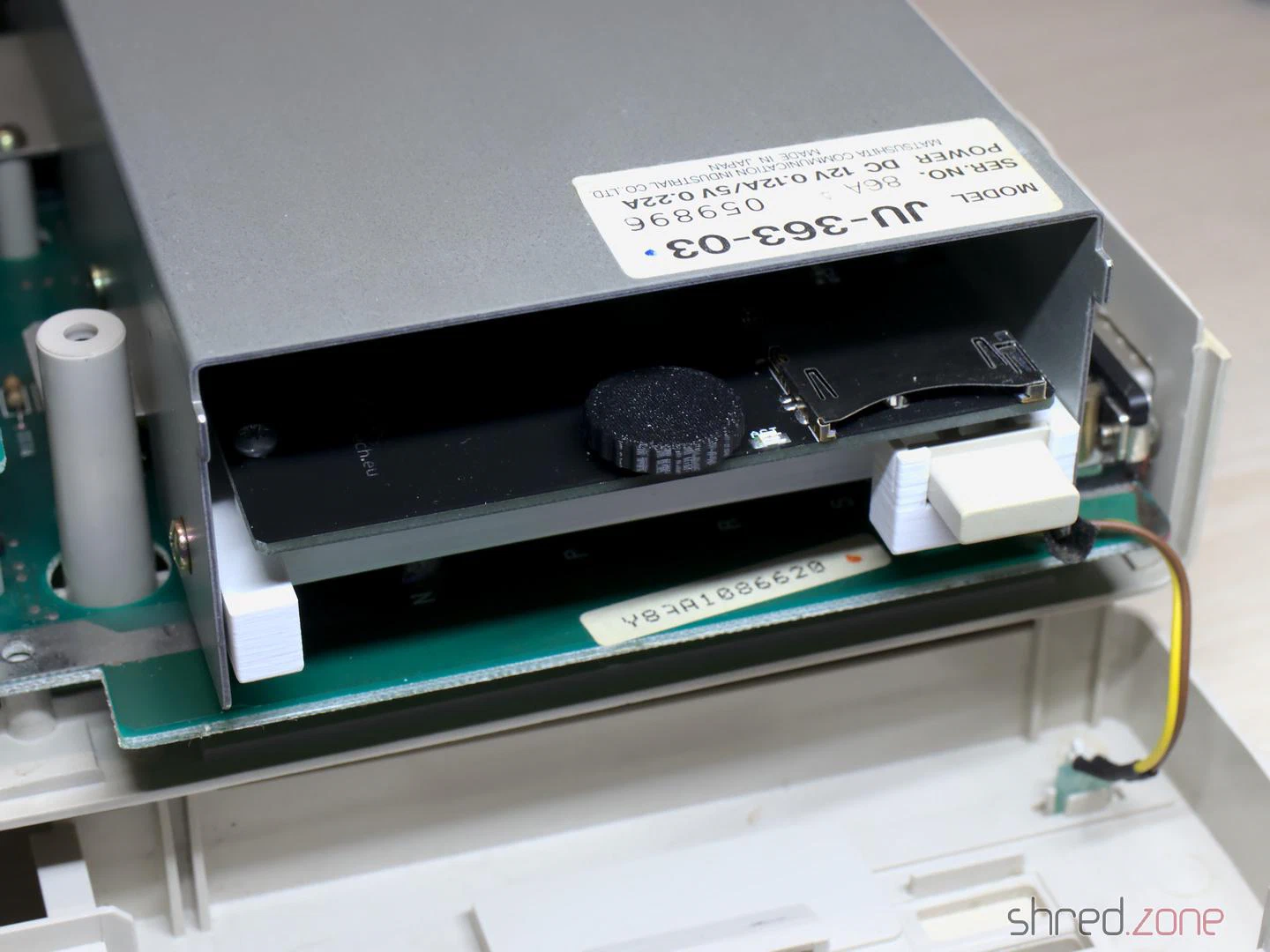
Und das war’s. Das System ist jetzt vollständig zusammengebaut.
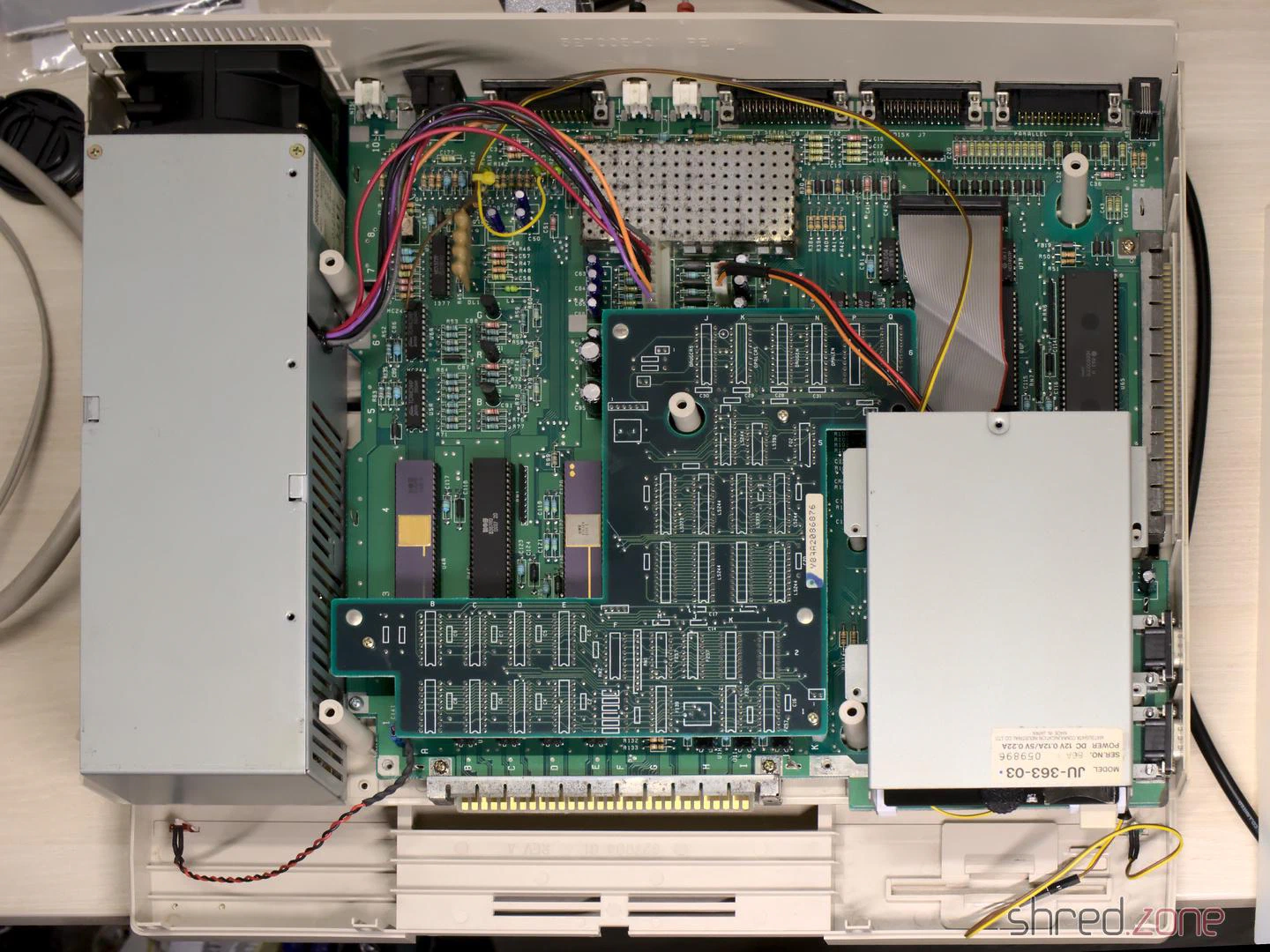
Ich habe die obere Abschirmung montiert, die Frontplatte befestigt, das Gehäuse geschlossen und die 256KB-Speichererweiterung in den vorderen Steckplatz gesteckt.
Und dann kam der Moment der Wahrheit. Ich legte den Netzschalter um. Das System fuhr hoch. Ich hatte erwartet, dass der 230V-Netzteillüfter ziemlich laut sein würde, und war sehr überrascht, dass er fast unhörbar ist und problemlos mit modernen, ultra-leisen 12V-Lüftern der gleichen Größe mithalten könnte.
Dann erschien der berühmte Kickstart-Bildschirm, zusammen mit dem FlashFloppy OSD.
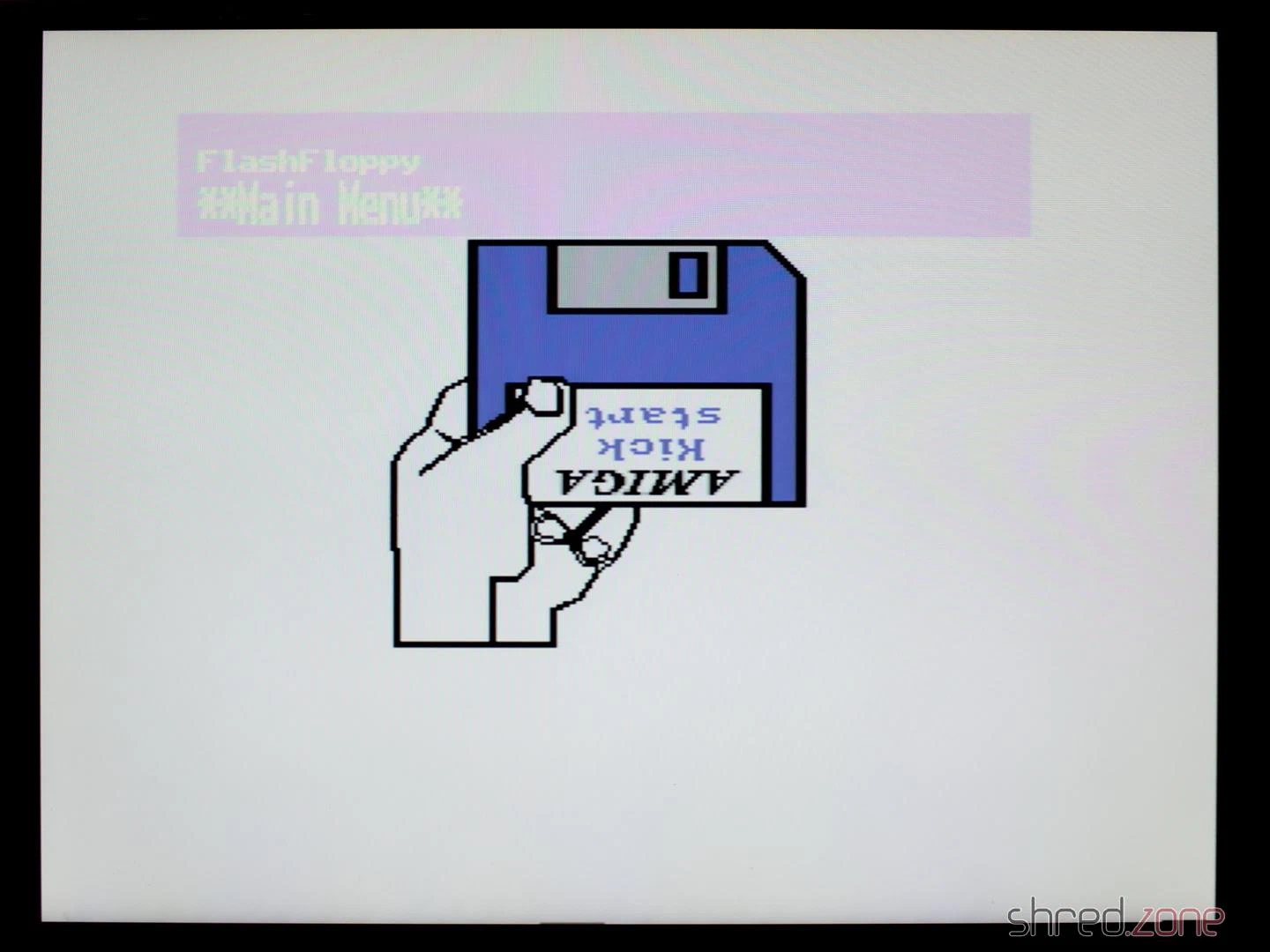
Ich habe die Kickstart-ADB-Datei vom GOEX-Laufwerk geladen, und danach wechselte ich zur ersten Diskette der berühmten Red Sector Megademo. Der Amiga hat sie einfach brav geladen.
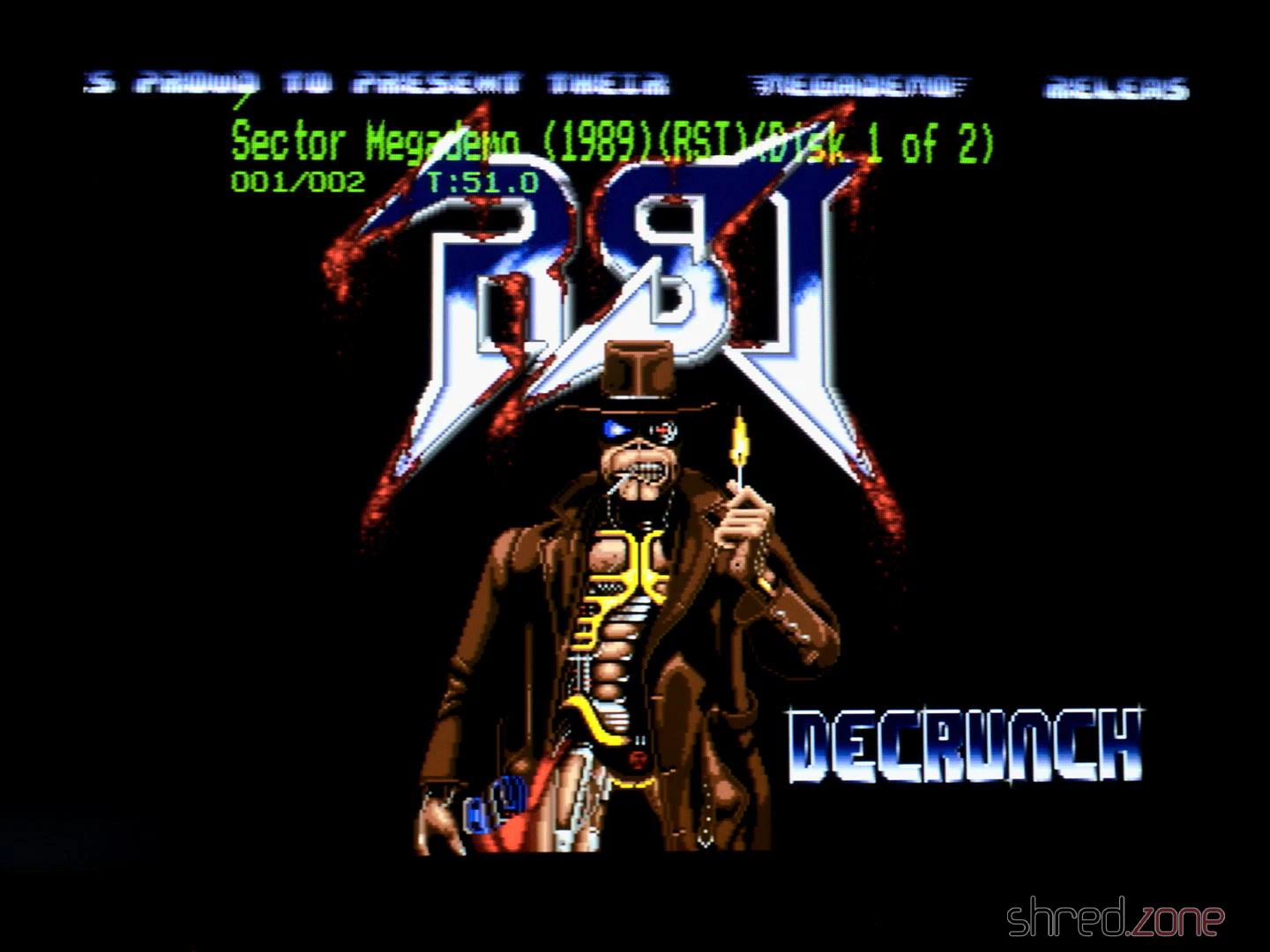
Alles lief reibungslos! Die grüne Farbe des OSD trägt sicherlich viel zum 1980er-Retro-Gefühl dieser Maschine bei. Es sieht ziemlich genau so aus wie diese OSDs auf alten Fernsehern oder Videorekordern. 😆
FlashFloppy konfigurieren
Es gab zwei Dinge, die mich störten. Das erste war, dass ich einen Kaltstart der Maschine so einfach wie möglich durchführen möchte, also sollte das GOEX-Laufwerk beim Einschalten des Systems immer zuerst das Kickstart-ADF auswählen. Das zweite war, dass das OSD viel zu lange auf dem Bildschirm angezeigt wurde. Es sollte wenige Sekunden nach Laufwerksinaktivität verschwinden.
Beides lässt sich einfach konfigurieren. Zuerst muss ein Verzeichnis namens FF auf der SD-Karte erstellt werden. Dann muss eine Datei FF/FF.CFG mit folgendem Inhalt erstellt werden:
image-on-startup = static
display-off-secs = 5
Eine zweite Datei namens FF/IMAGE_A.CFG enthält den Dateinamen der Kickstart-ADF-Datei auf der SD-Karte.
Willkommen!
Und das war’s! Ich bin und war schon immer ein großer Fan des Amiga. Ich habe auf meinen Amigas viel gelernt, und sie waren das Fundament meiner Karriere als professioneller Softwareentwickler.
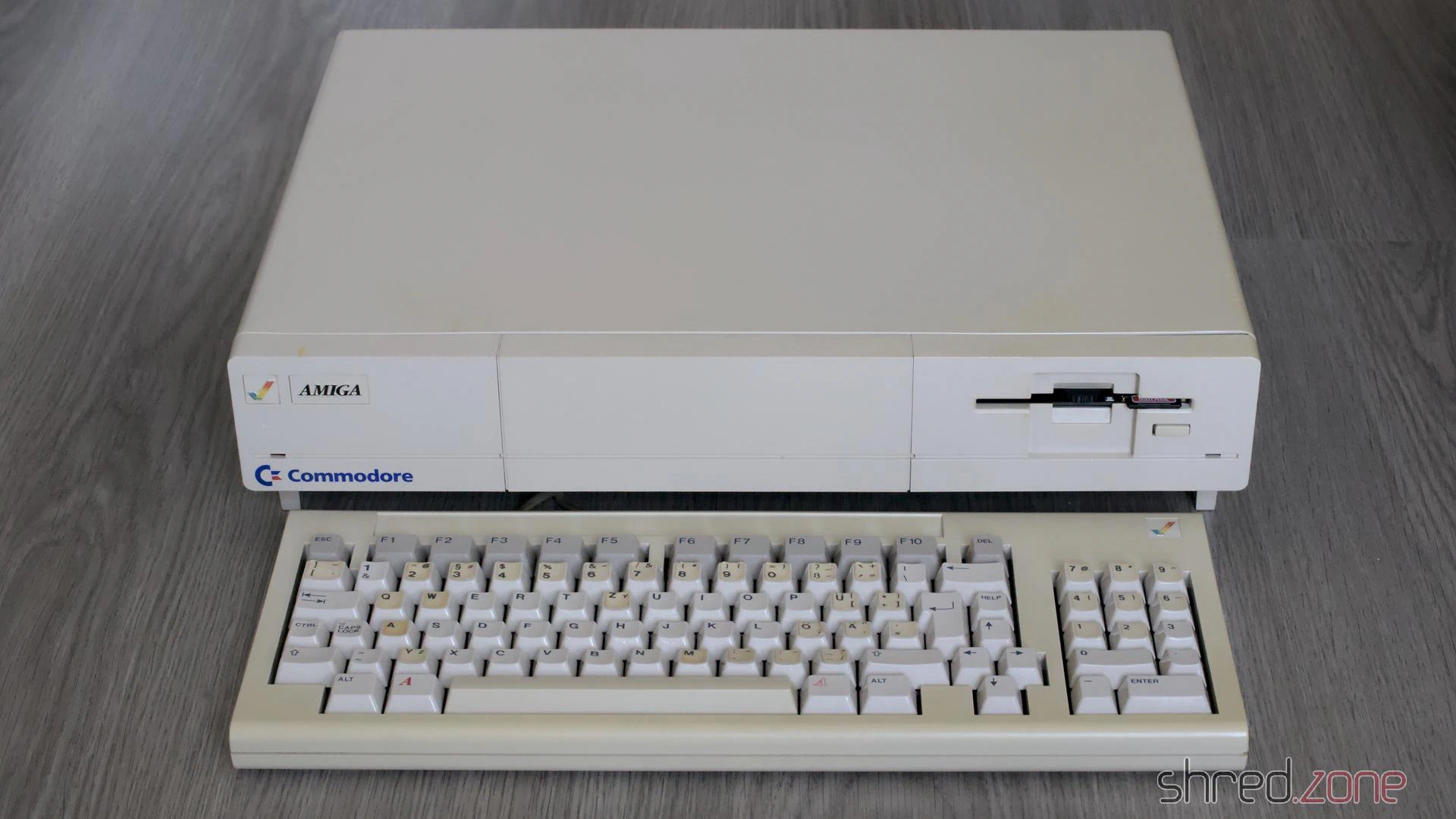
Ich habe den Amiga 1000 immer als die Perle meiner Amiga-Sammlung betrachtet, und ich bin glücklich und stolz, dass ich nun die Chance bekommen habe, so eine wunderschöne Maschine zu besitzen.
In diesem zweiten Teil werde ich mich um die Tastatur kümmern. Ich hatte erwartet, dass es die übliche Prozedur sein würde: Die Tastenkappen und das Gehäuse reinigen, die vergilbten Teile aufhellen, den Tastaturrahmen abstauben.
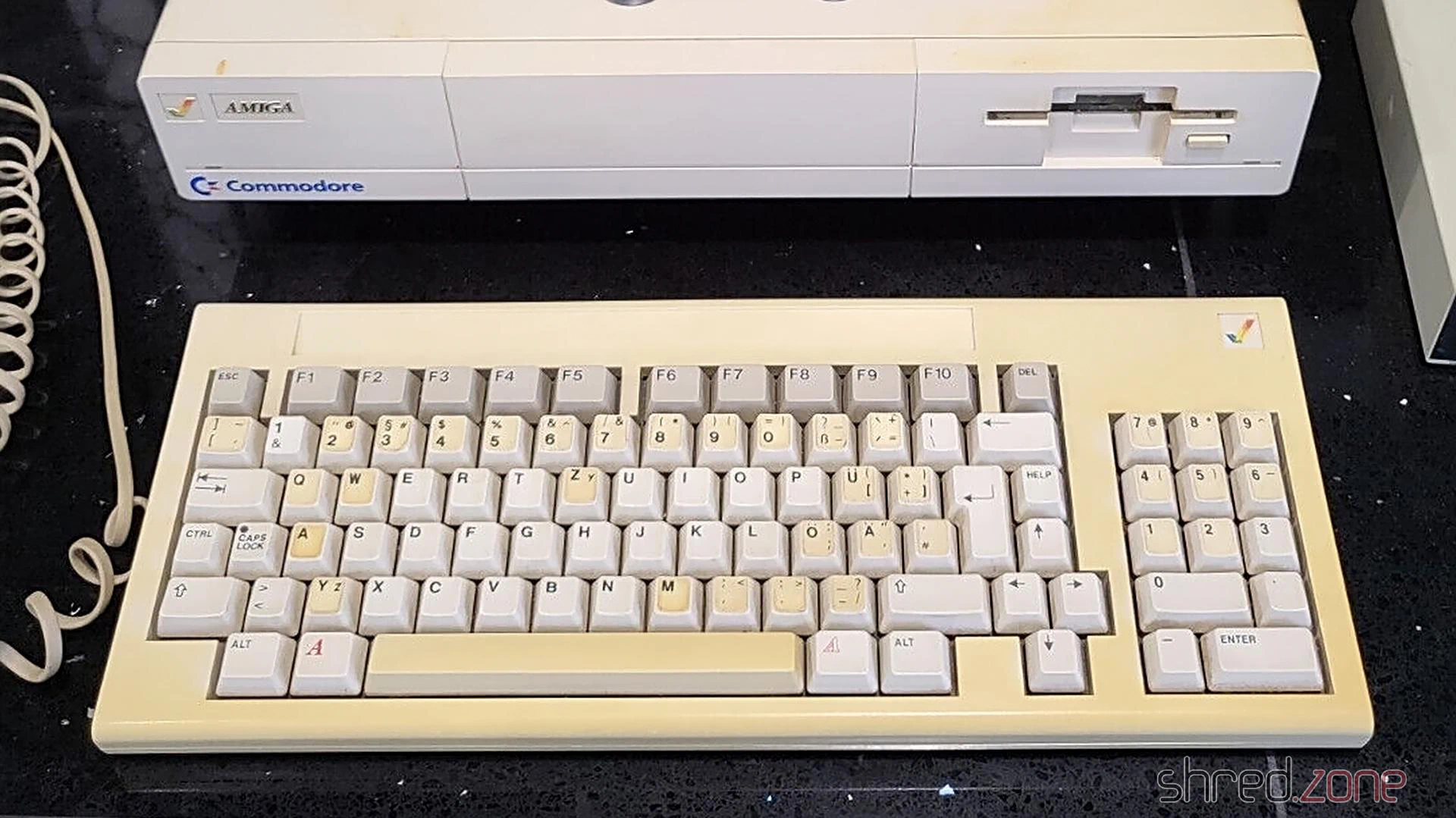
Dieses Mal war es jedoch nicht so einfach.
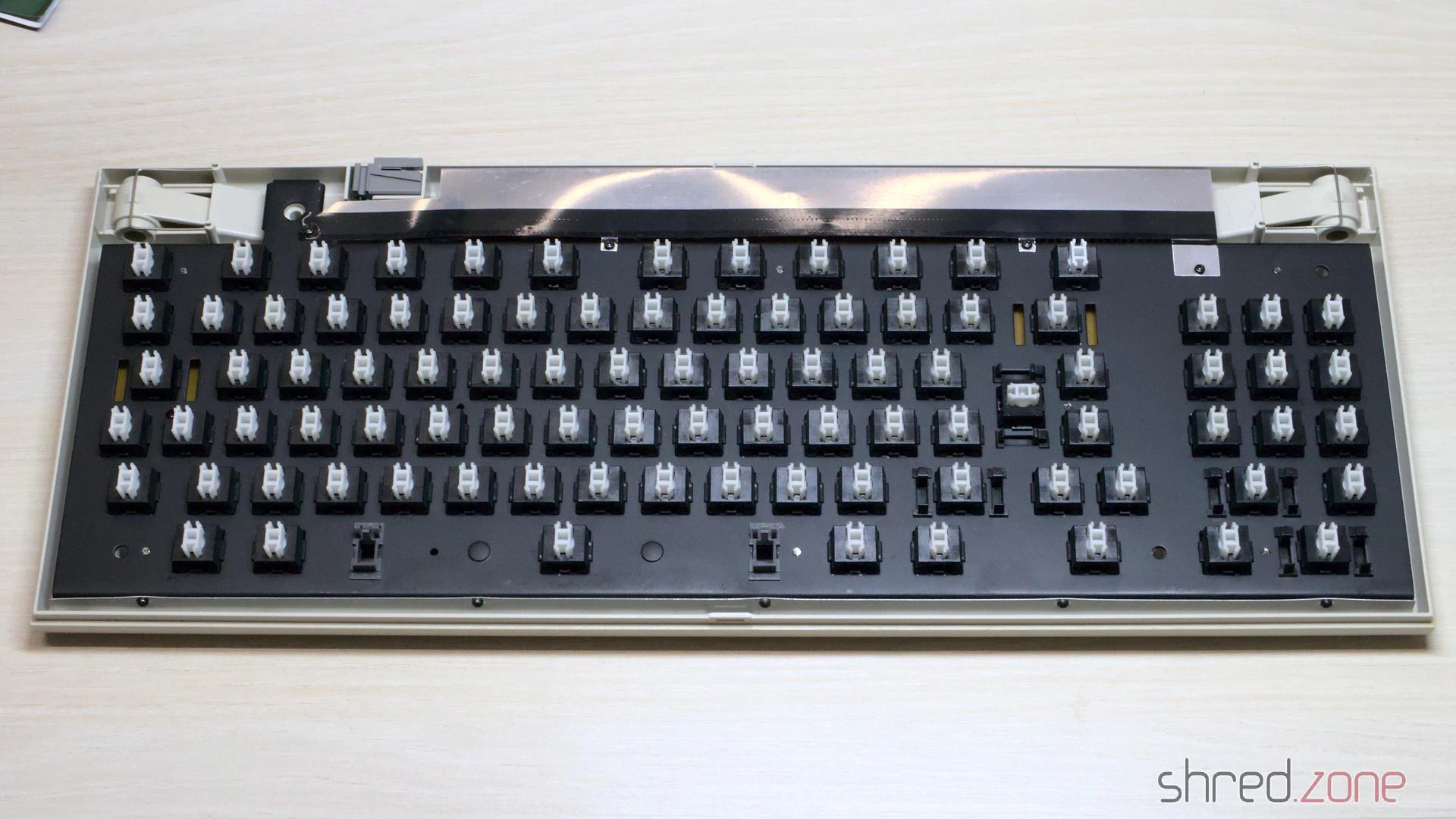
Der Ärger fing an, als ich die Tastenkappen abzog, dabei aber auch die Stößel von drei Tasten mit herauszog. Zum Glück lässt sich das reparieren, da die Schalter leicht zu warten sind. Mehr dazu weiter unten.
Tastaturreinigung
Die Tastenkappen wurden in einem Ultraschallbad mit einem Tropfen Klarspüler gereinigt und anschließend mit einer weichen Zahnbürste gebürstet.
Unter den Tastenkappen befindet sich der Tastaturrahmen, auf dem die Schalter montiert sind. Ich fand den üblichen Dreck, den man dort nach fast 40 Jahren erwarten würde, aber da war auch Flugrost, eine verkrustete Schmutzschicht und… tote Insekten. Ich ging nach draußen und bürstete die Insekten und den ganzen anderen losen Schmutz ab. Dann ging ich wieder hinein und besprühte den Rahmen mit Isopropanol, in dem Versuch, die Kruste abzuwaschen. Der Raum füllte sich sofort mit einem ungesunden Gestank nach Staub, Schmutz und Insektenkot. 🤢 Auch meine Versuche, den Flugrost mit einem Glasfaserstift zu entfernen, waren nicht wirklich erfolgreich. Es war einfach zu viel davon.
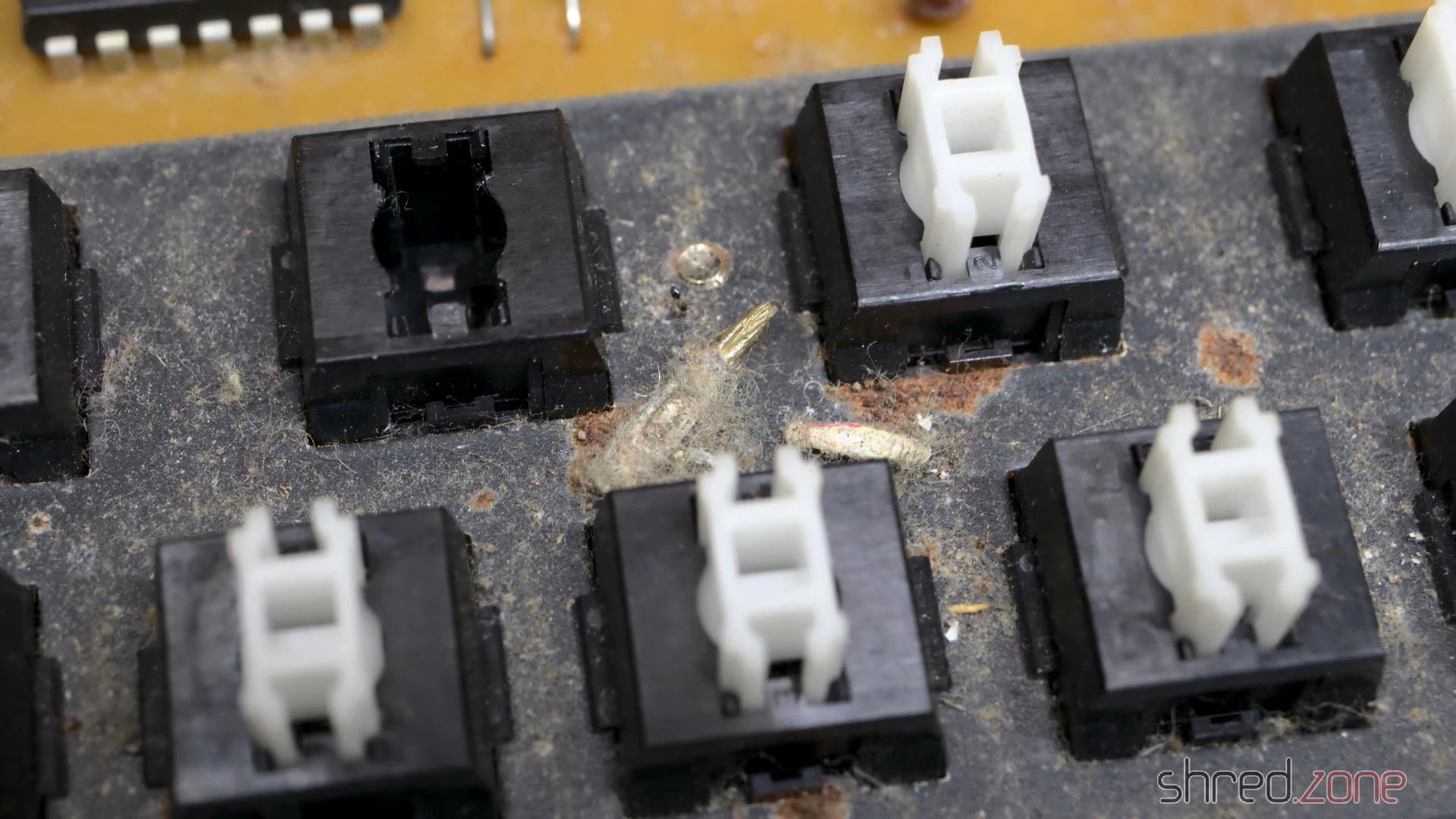
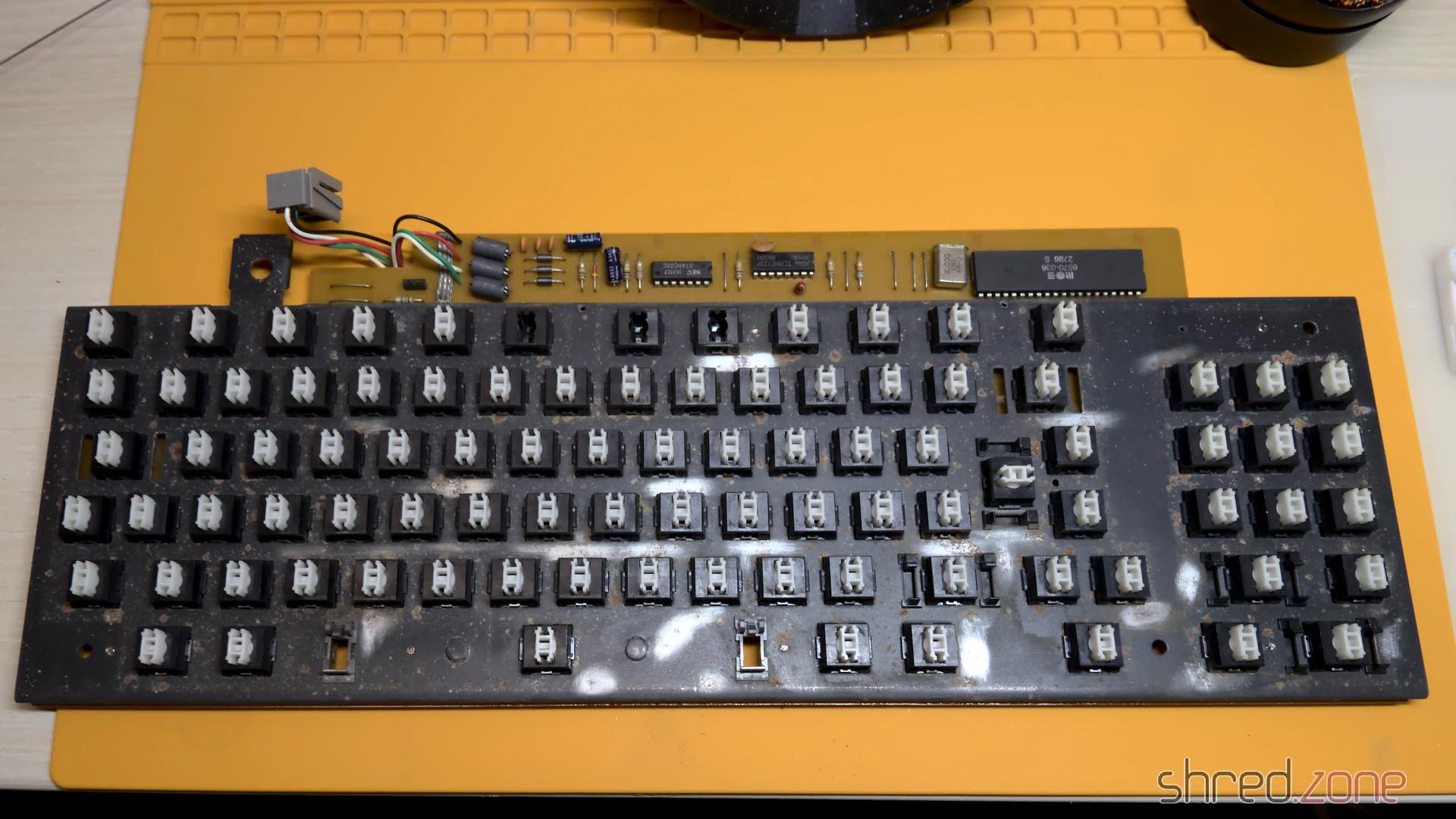
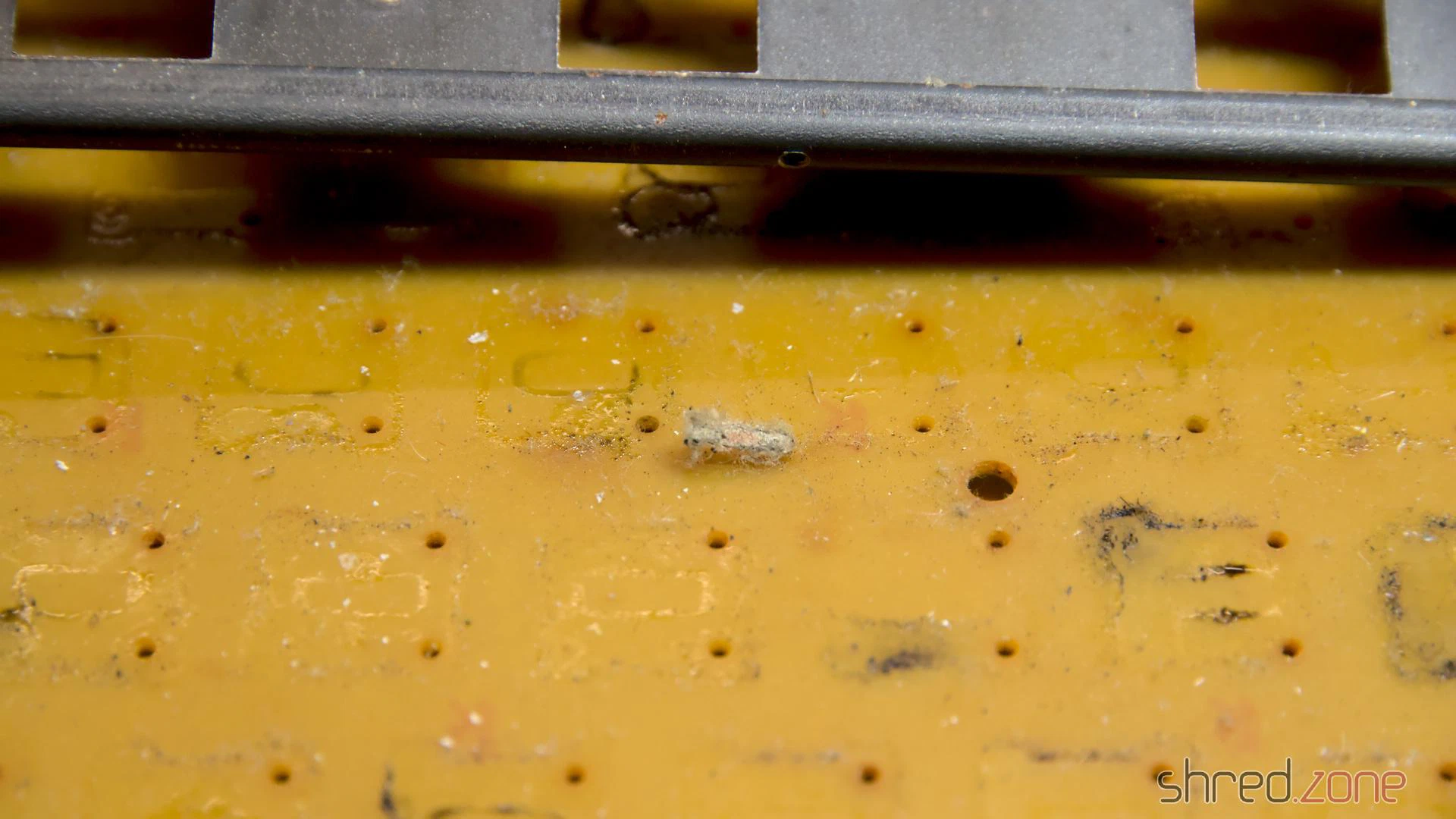
Ich wollte vermeiden, den Rahmen aufarbeiten zu müssen, da er erst ausgebaut werden kann, nachdem alle 91 Schalter (und eine LED) entlötet wurden. Aber es führte kein Weg daran vorbei. Also entlötete ich alles und entfernte den Rahmen. Auf der Platine fand ich eingetrocknete Flecken von einer Flüssigkeit (vielleicht von einem Erfrischungsgetränk, das über der Tastatur verschüttet worden war) und noch mehr tote Insekten. Es bestätigte, dass es die richtige Entscheidung war, aufs Ganze zu gehen.
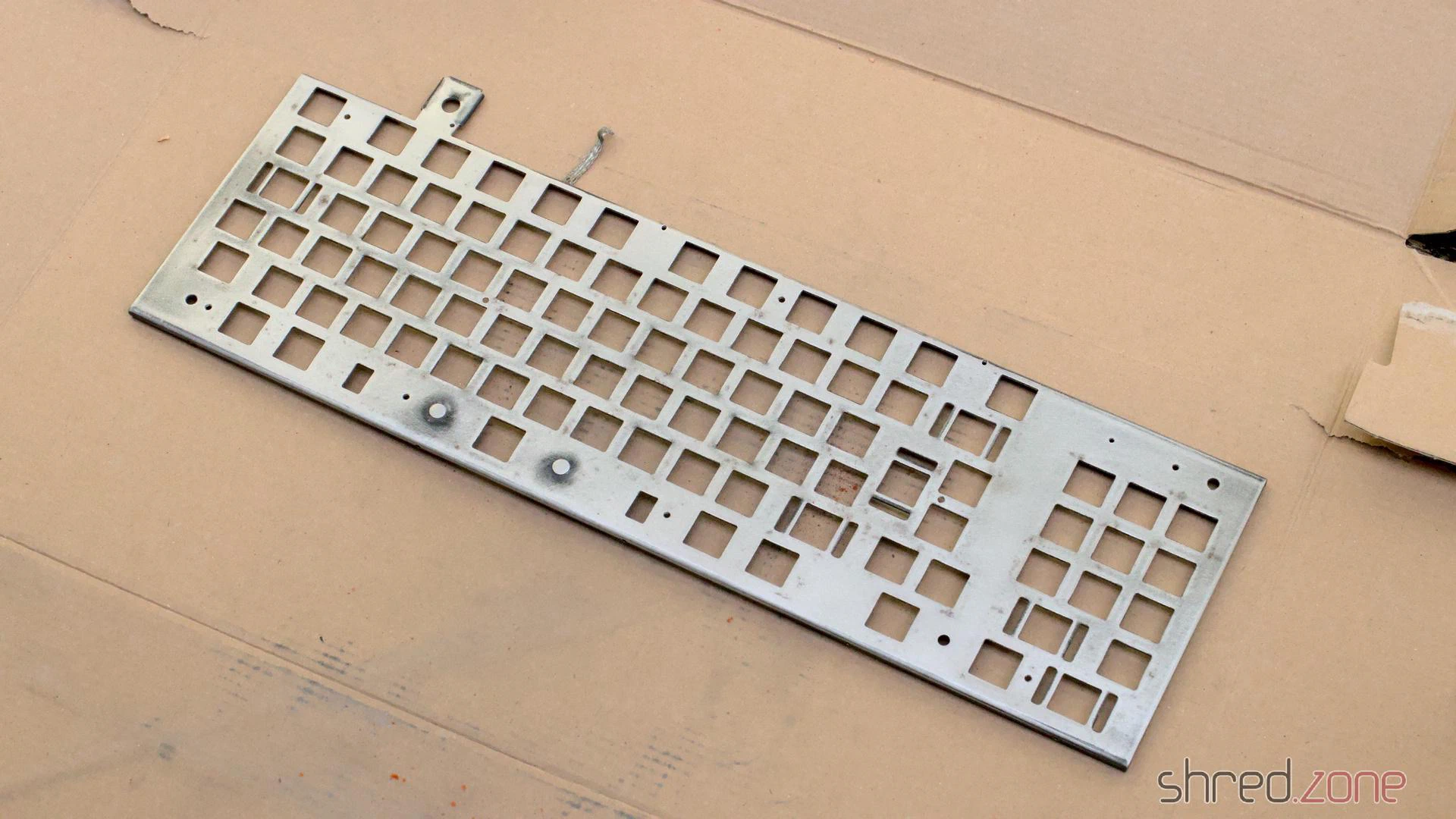
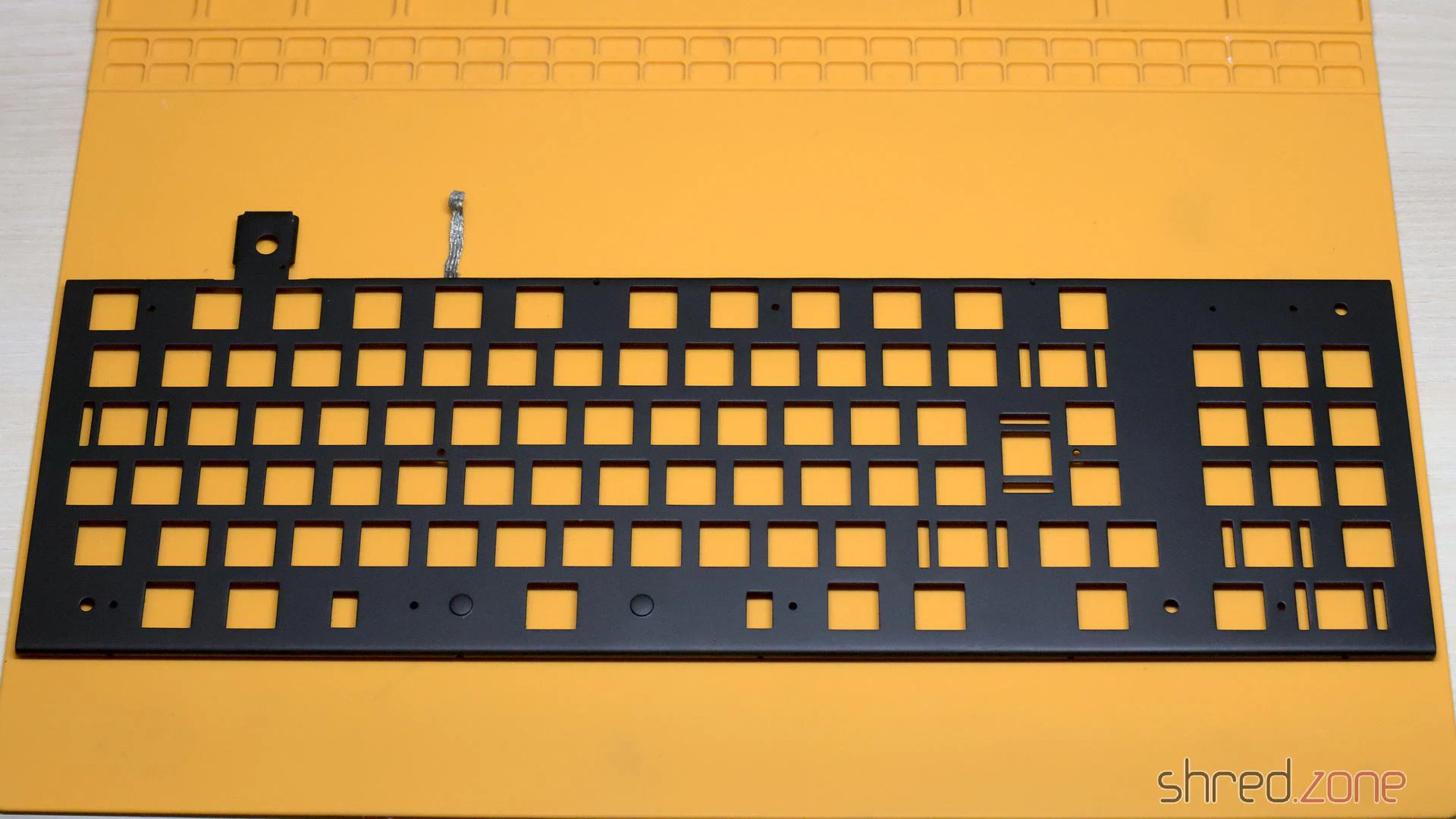
Ich schliff den alten Lack und die Schmutzkruste vom Rahmen ab (draußen und mit einer guten Filtermaske). Dann lackierte ich ihn mit mattem Schwarz aus der Sprühdose. Er sieht jetzt sehr viel besser aus.
Aufarbeitung der Schalter
Die nächste böse Überraschung kam, als ich die Tastatur wieder zusammenbauen wollte. Ich testete alle 91 Schalter auf Durchgang im geschlossenen Zustand, stellte aber fest, dass nur etwa 40 von ihnen tatsächlich funktionierten. Wenn ich die anderen Tasten drückte, schlossen sie entweder den Kontakt nicht, oder der Stößel blieb stecken, oder beides.
Die Schalter, die in der Amiga 1000 Tastatur verwendet werden, sind Mitsumi Typ 2 Tactile Switches. Sie werden heute nicht mehr produziert, aber sie sind leicht zu warten. Nachdem ich an ein paar Schaltern die beste Vorgehensweise ausprobiert hatte, fand ich das folgende Verfahren am erfolgreichsten.
Der Schalter kann geöffnet werden, indem man eine Art Klinge (wie den Kopf eines Schlitzschraubendrehers oder eine flache Pinzette) auf beiden Seiten in die Verriegelung drückt und dann vorsichtig die Kappe mit einer Klinge oder einem weiteren Schraubendreher abhebt. Der Schalter besteht aus vier Teilen: Der Kappe, dem Stößel, der Schaltkontakt und dem Sockel.
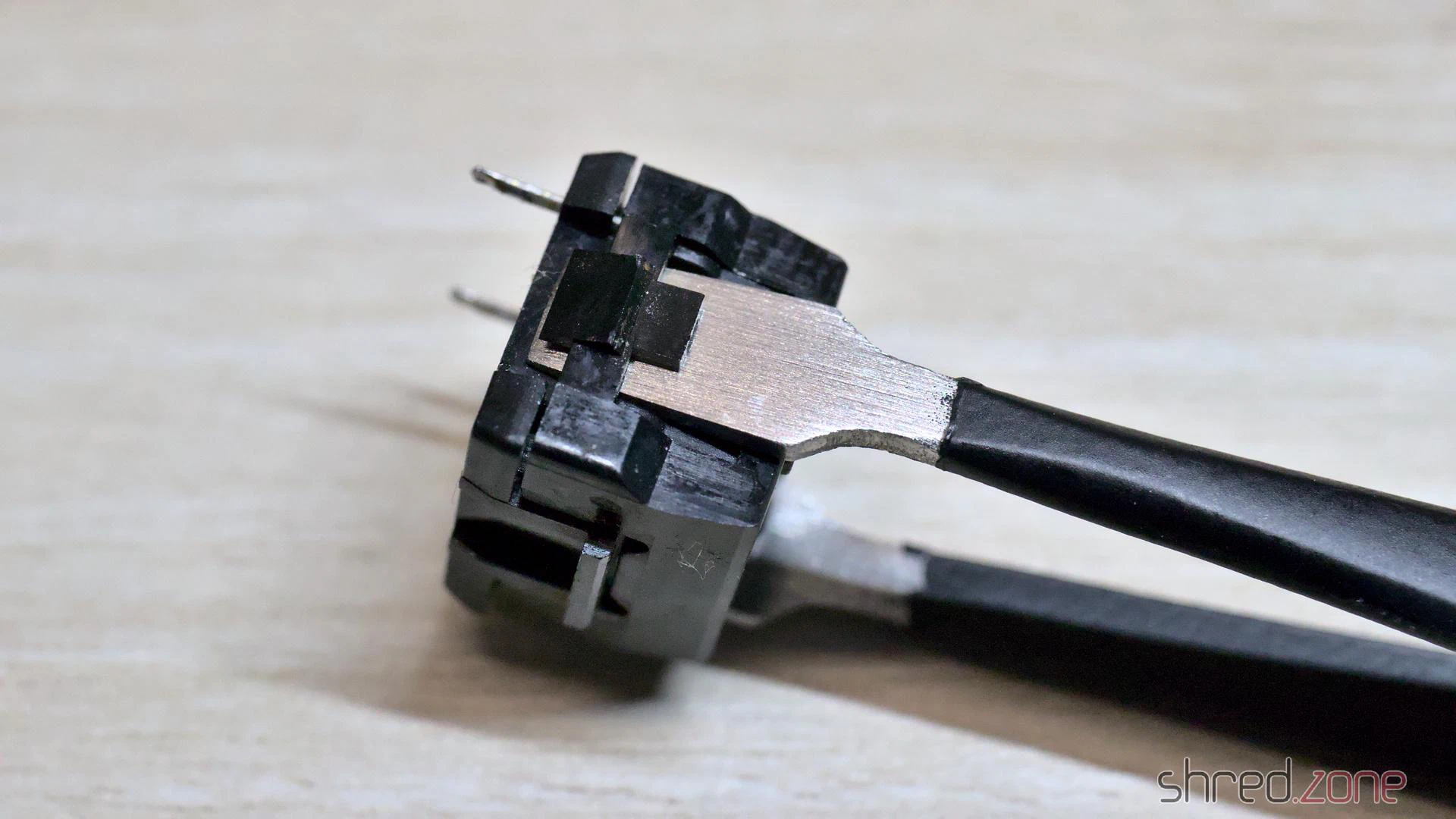
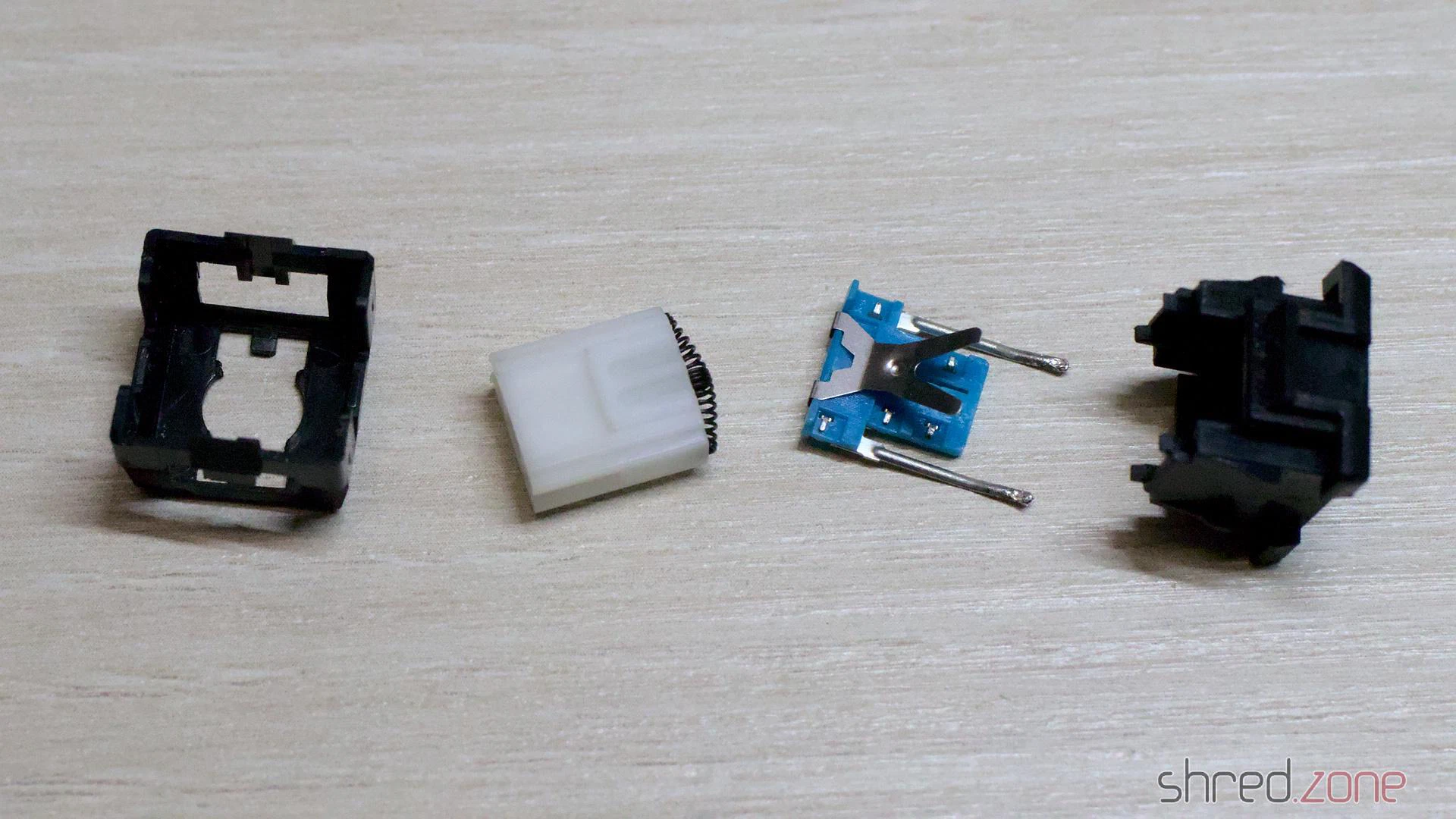
Ich habe die Schaltkontakt mit Kontaktspray gereinigt. Außerdem habe ich die Beinchen des Hebels ein kleines bisschen nach oben gebogen, damit er beim Drücken der Taste etwas mehr Druck auf den Schalter ausübt.
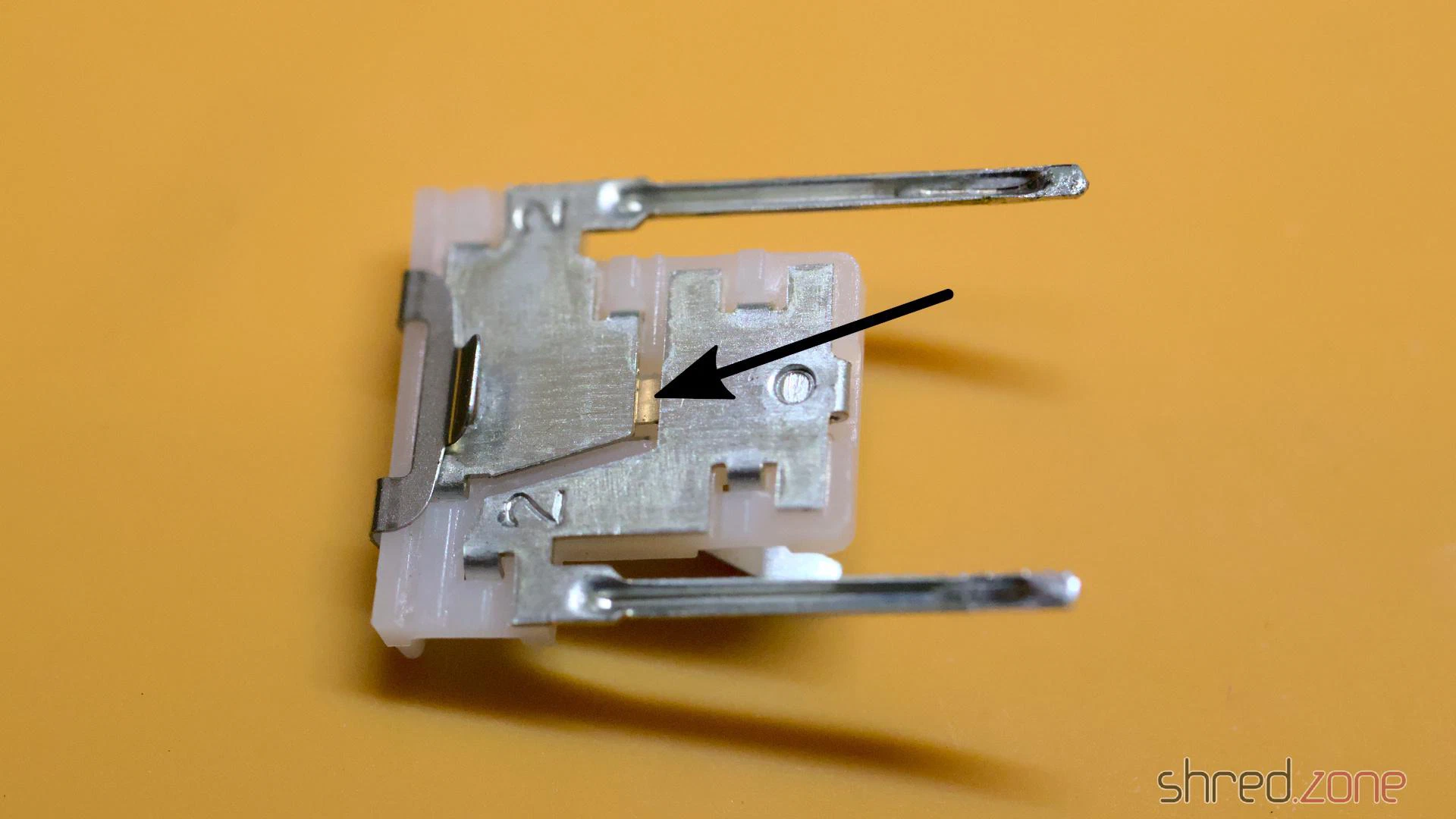
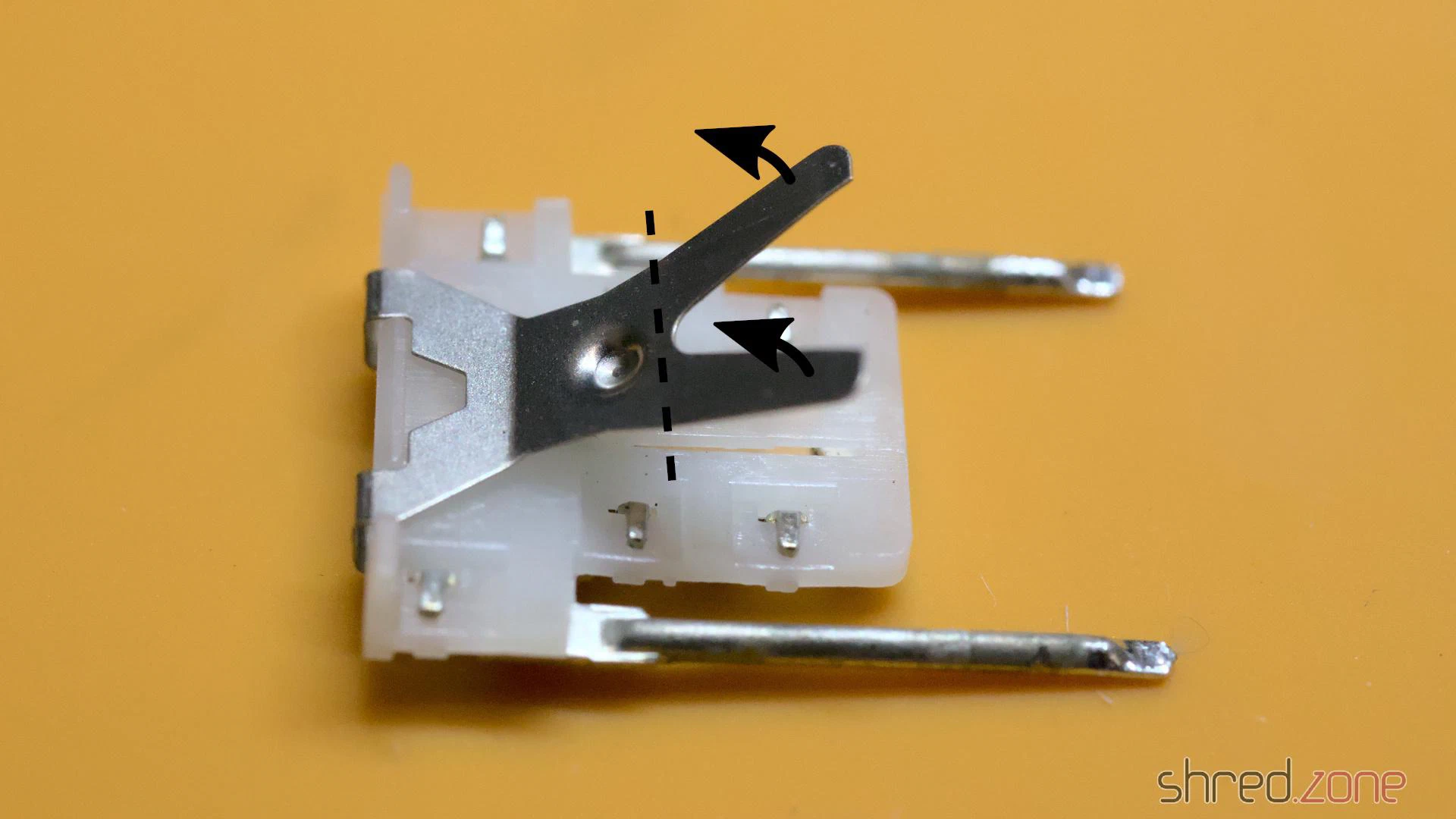
Schließlich habe ich ein wenig Silikonfett auf die beiden schmalen Seiten des Stößels aufgetragen. Es ist wichtig, eine sehr, sehr winzige Menge zu verwenden! Wenn man zu viel nimmt, fühlt sich die Taste träge an oder könnte sogar stecken bleiben. Im Zweifelsfall sollte man diesen Schritt besser überspringen.
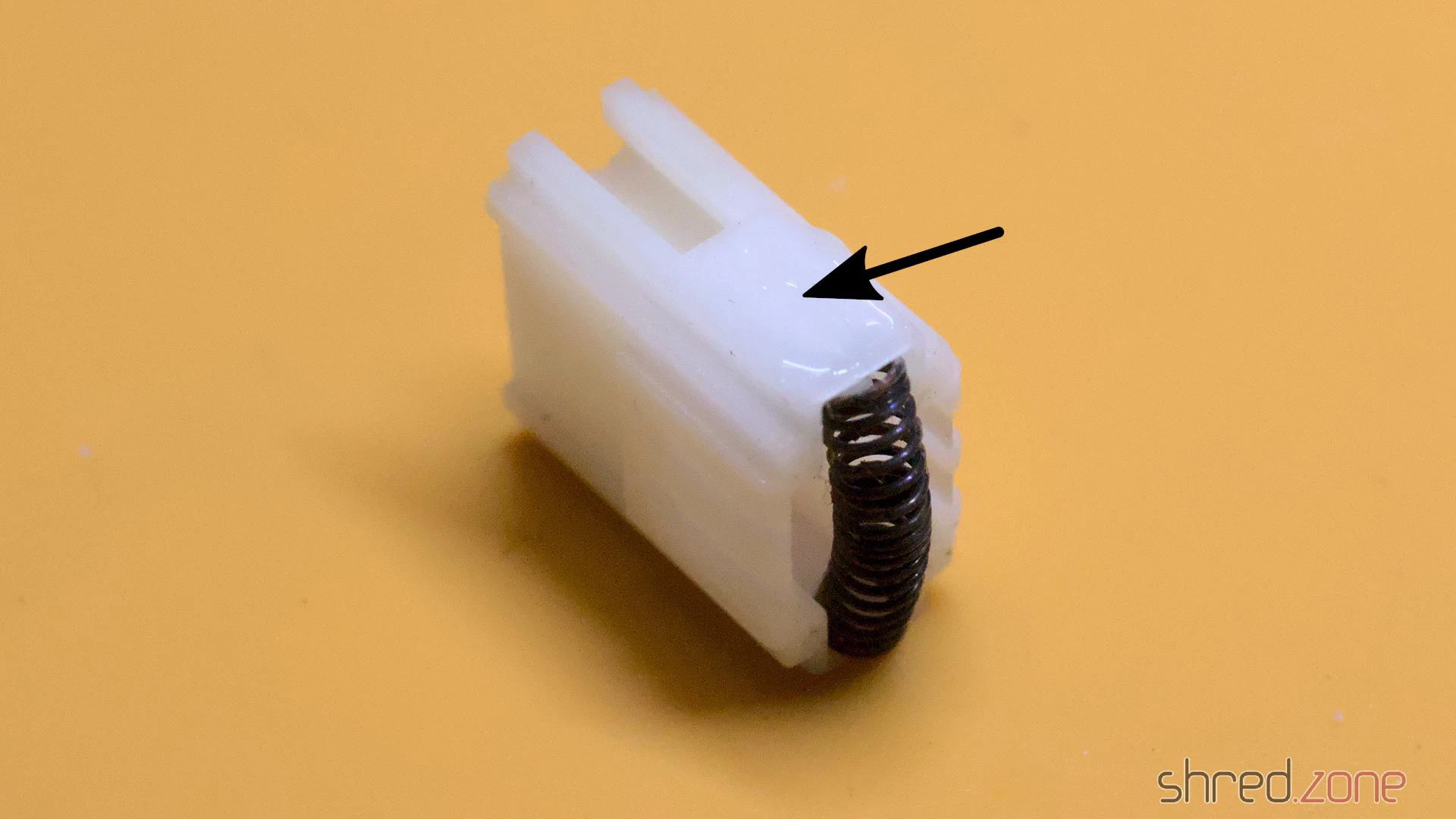
Danach wurde der Schalter wieder zusammengebaut und erneut getestet. Wenn er immer noch stecken blieb oder den Kontakt nicht richtig schloss, wurde der Vorgang wiederholt.
Es war eine Menge Arbeit und eine eintönige Aufgabe, aber am Ende konnte ich alle Schalter wieder zum Laufen bringen.
Aufhellen
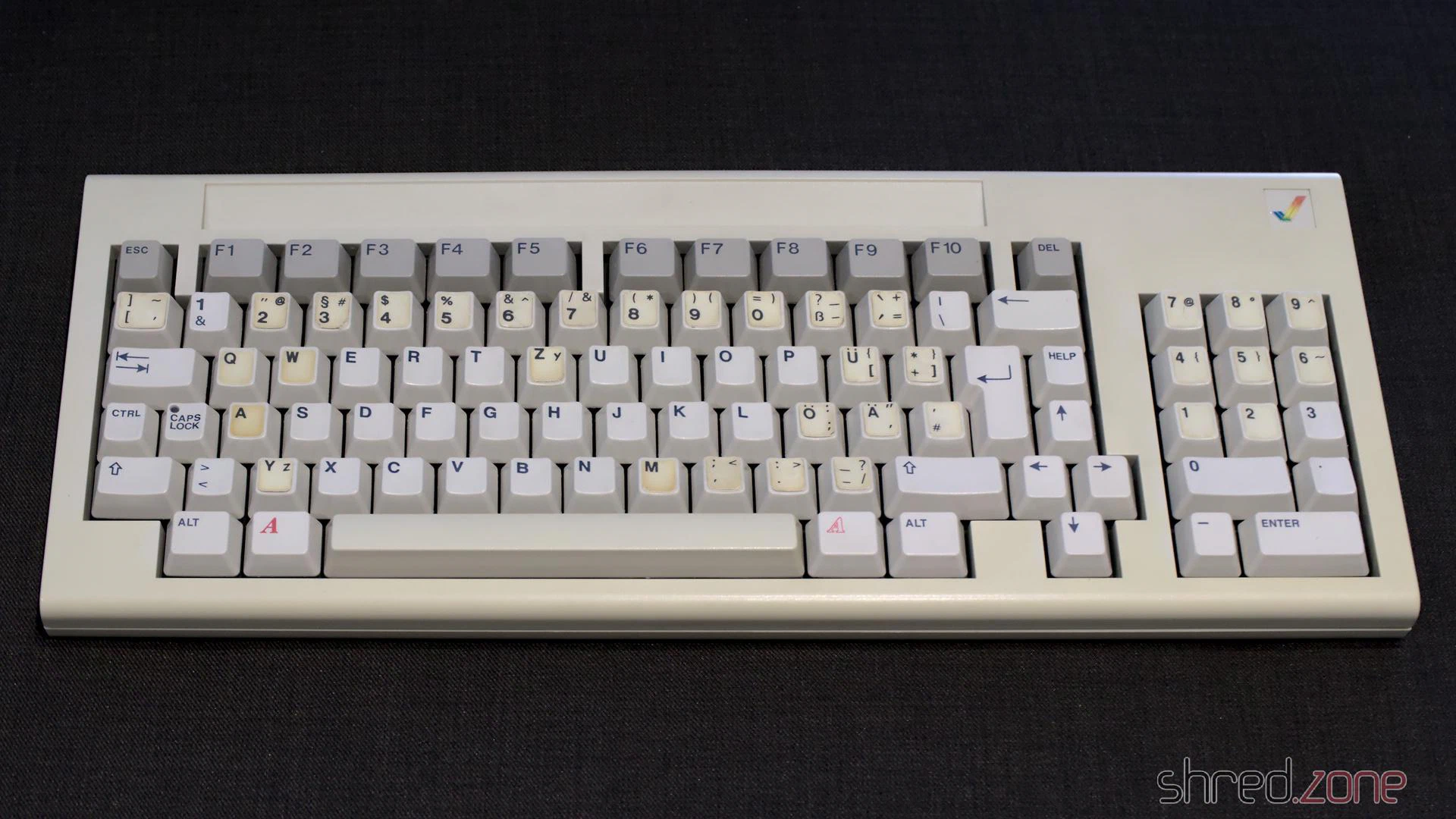
Das Tastaturgehäuse wurde in Seifenwasser gereinigt. Danach wurden das Gehäuse (und die vergilbte Leertaste) zum Aufhellen in die Julisonne gelegt.
Das Ergebnis ist ziemlich gut, aber an einigen Stellen ist immer noch ein wenig Gilb zu sehen. Ich schätze, es gäbe ein noch besseres Ergebnis, wenn ich Wasserstoffperoxid verwenden würde, aber damit habe ich keine Erfahrung und ich bin auch nicht besonders scharf darauf, sie mit dieser seltenen Tastatur zu sammeln.
Die Beschriftungen auf einigen Tasten sind immer noch gelb und wurden in der Sonne auch nicht weißer. Ich schätze, dass ich sie eines Tages durch neue Beschriftungen ersetzen muss.
Zusammenbau
Nachdem alle Teile gereinigt und aufgehellt waren, war die Tastatur bereit für den Zusammenbau. Ich drückte die Tastenkappen wieder auf die Tasten, montierte die Abschirmung und setzte dann den Tastaturrahmen wieder ins Gehäuse ein.
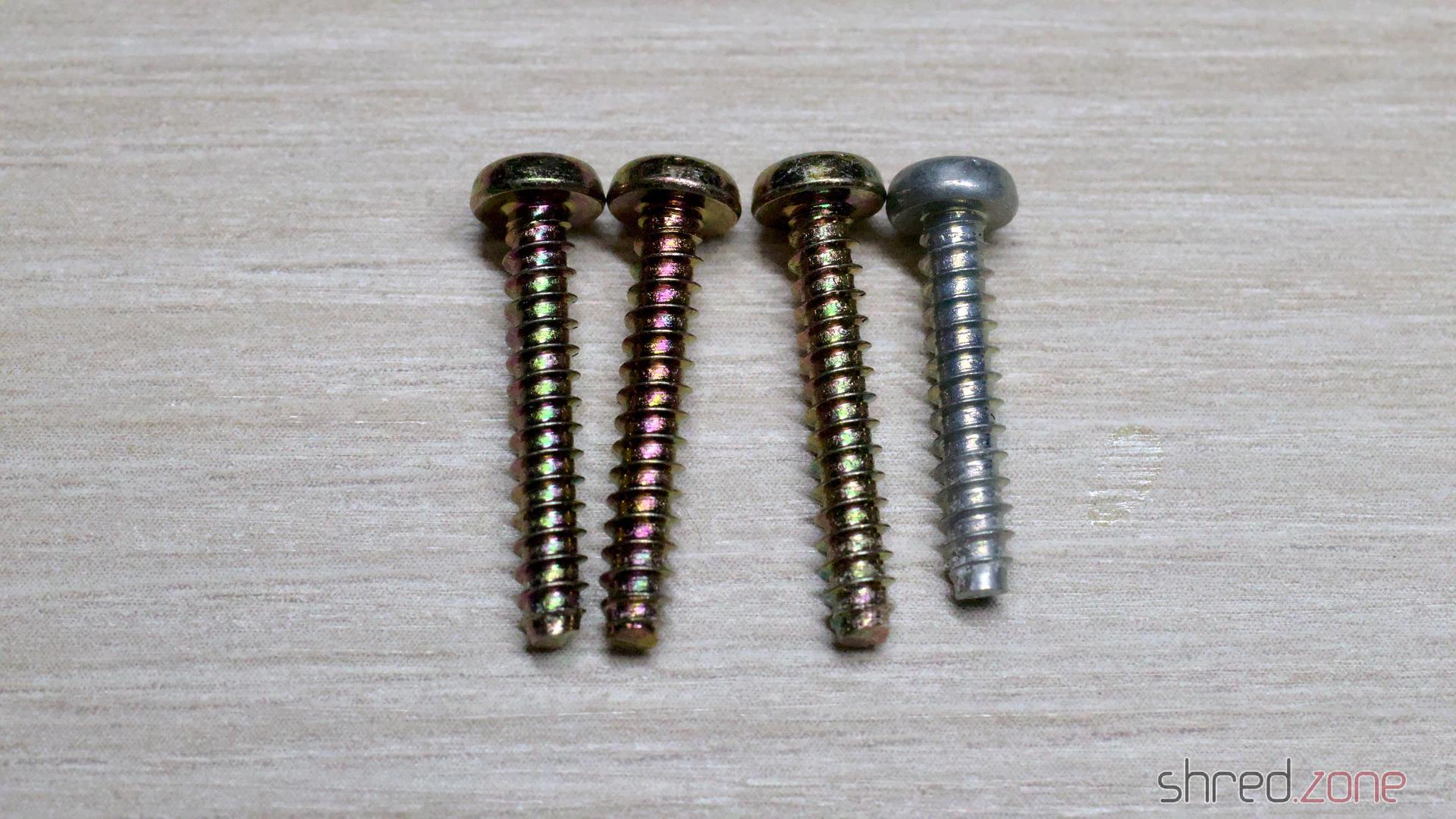
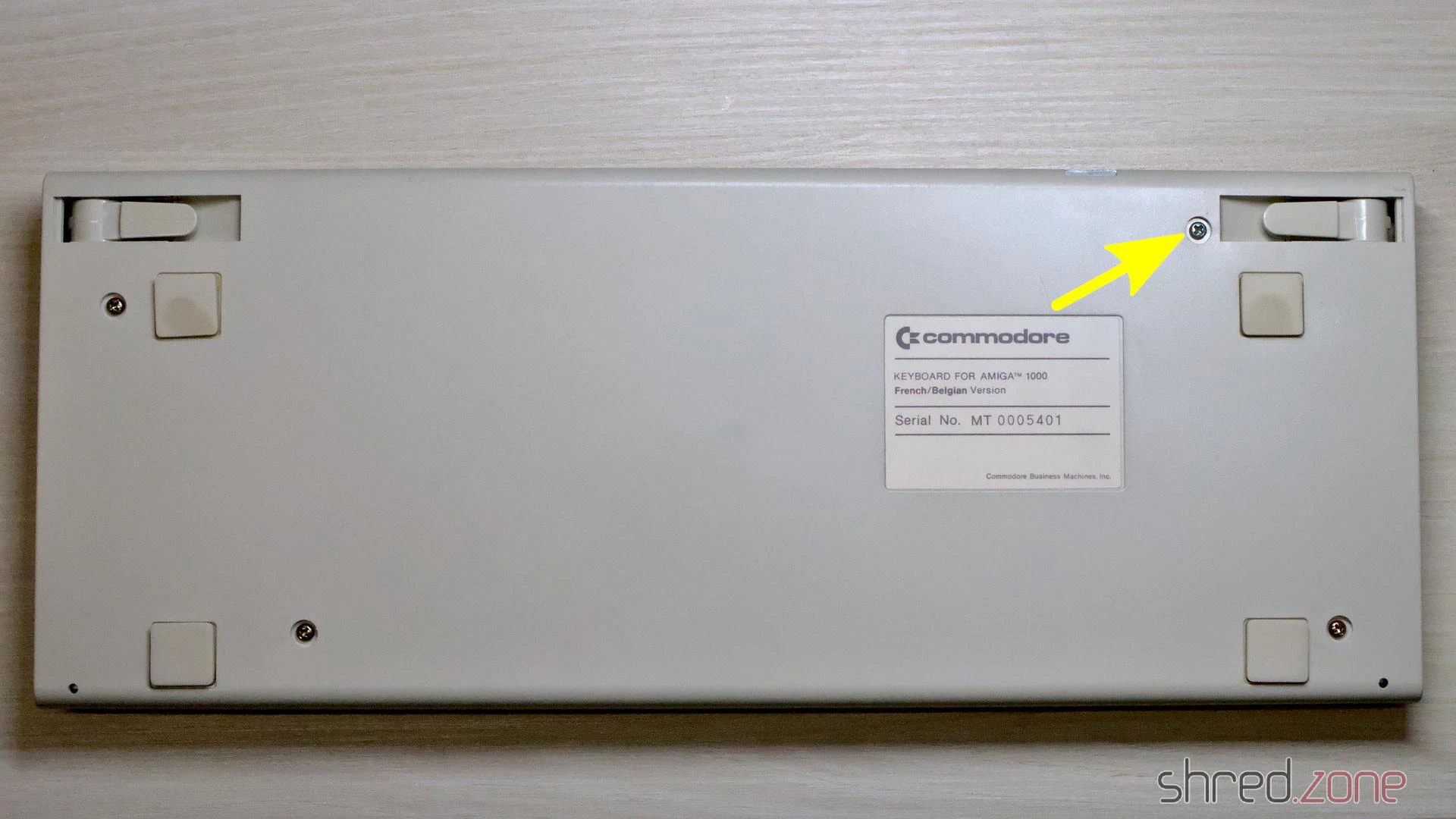
Pass auf, wenn du das Gehäuse schließt: Eine der vier Schrauben ist etwas kürzer und hat vielleicht auch eine andere Farbe. Diese einzelne Schraube muss für das obere rechte Loch verwendet werden.
Die Restaurierung der Tastatur ist nun abgeschlossen!
Im nächsten Teil werde ich die Haupteinheit wieder zusammenbauen und einen ersten Test machen. Funktioniert der Amiga noch?