Nachdem der Testlauf im vorherigen Teil erfolgreich war, ist es nun an der Zeit, meinen Amiga wieder zusammenzubauen.
Bleichen
Ich habe die Gehäuseteile und Tastenkappen vom Bleichen beim CBM Museum Wuppertal zurückbekommen. Und die obligatorischen Vorher-Nachher-Fotos beweisen, dass sie großartige Arbeit geleistet haben:
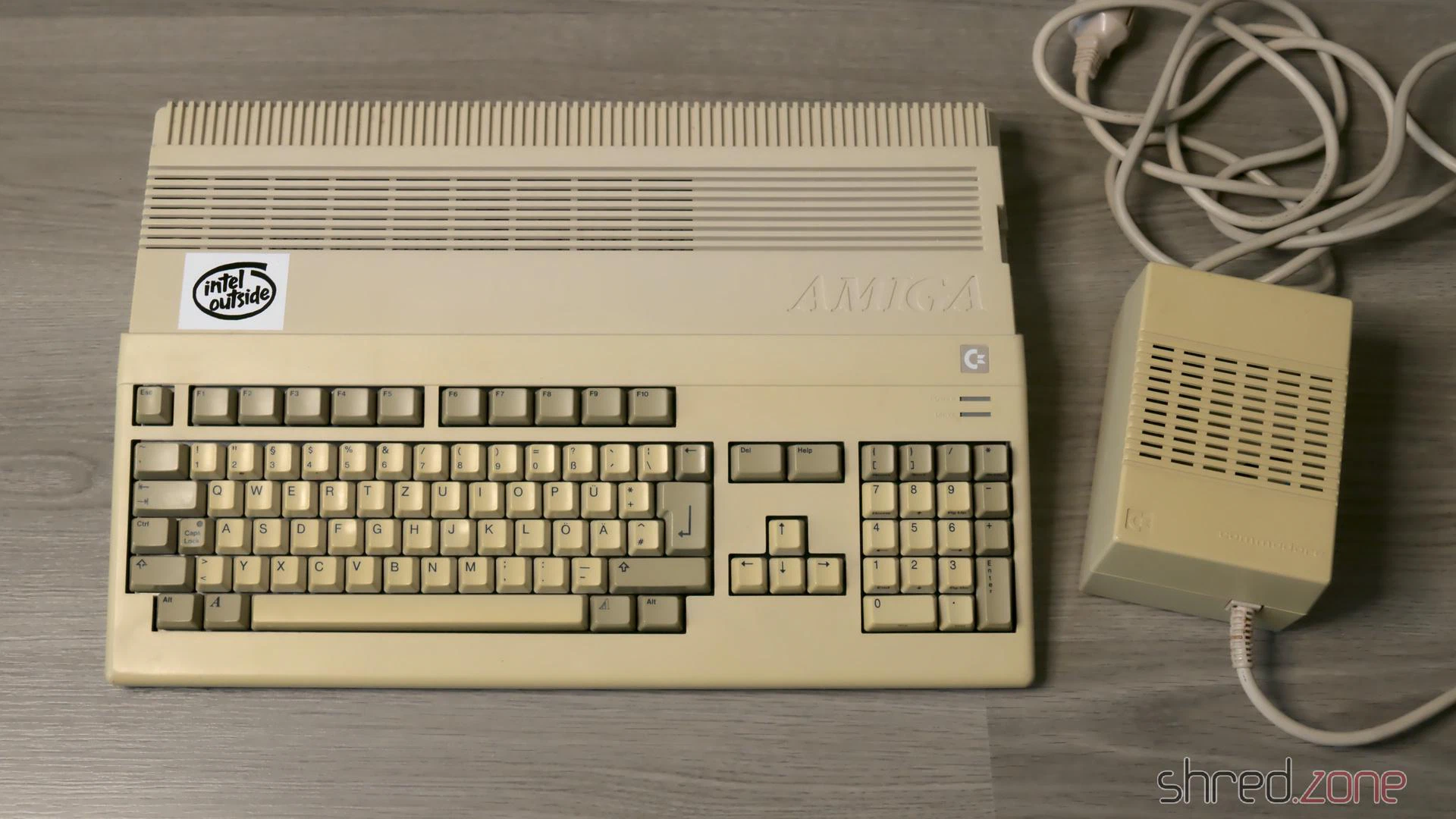
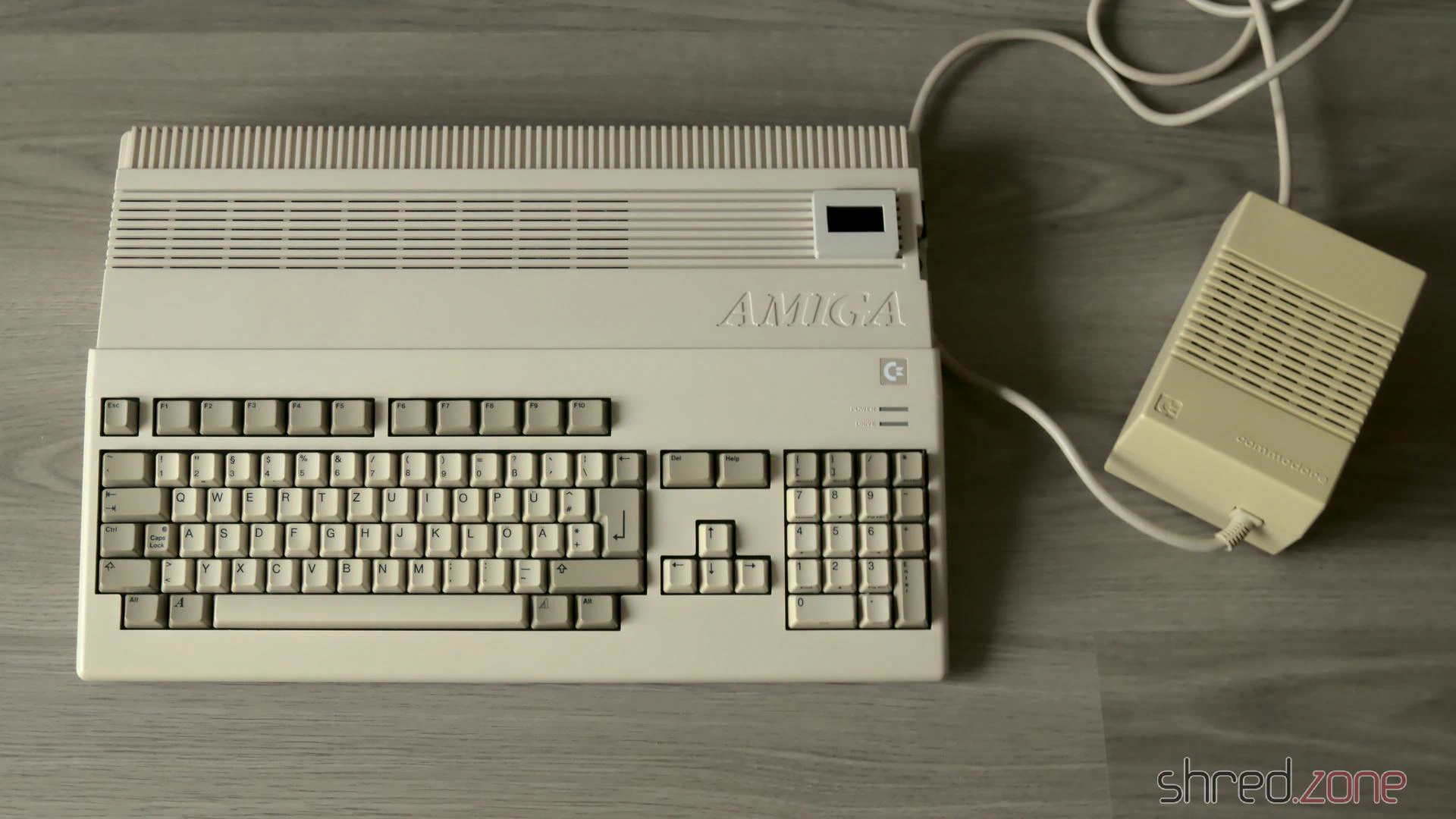
Leider besteht das Netzteilgehäuse aus einem billigeren Material und konnte nicht weiter gebleicht werden, ohne die gefürchtete “Marmorierung” zu riskieren, also sieht es immer noch etwas vergilbt aus. (Ich habe vergessen, ein Ringlicht für die Fotos zu verwenden, aber ich habe mein Bestes getan, um beide Bilder vergleichbar zu machen.)
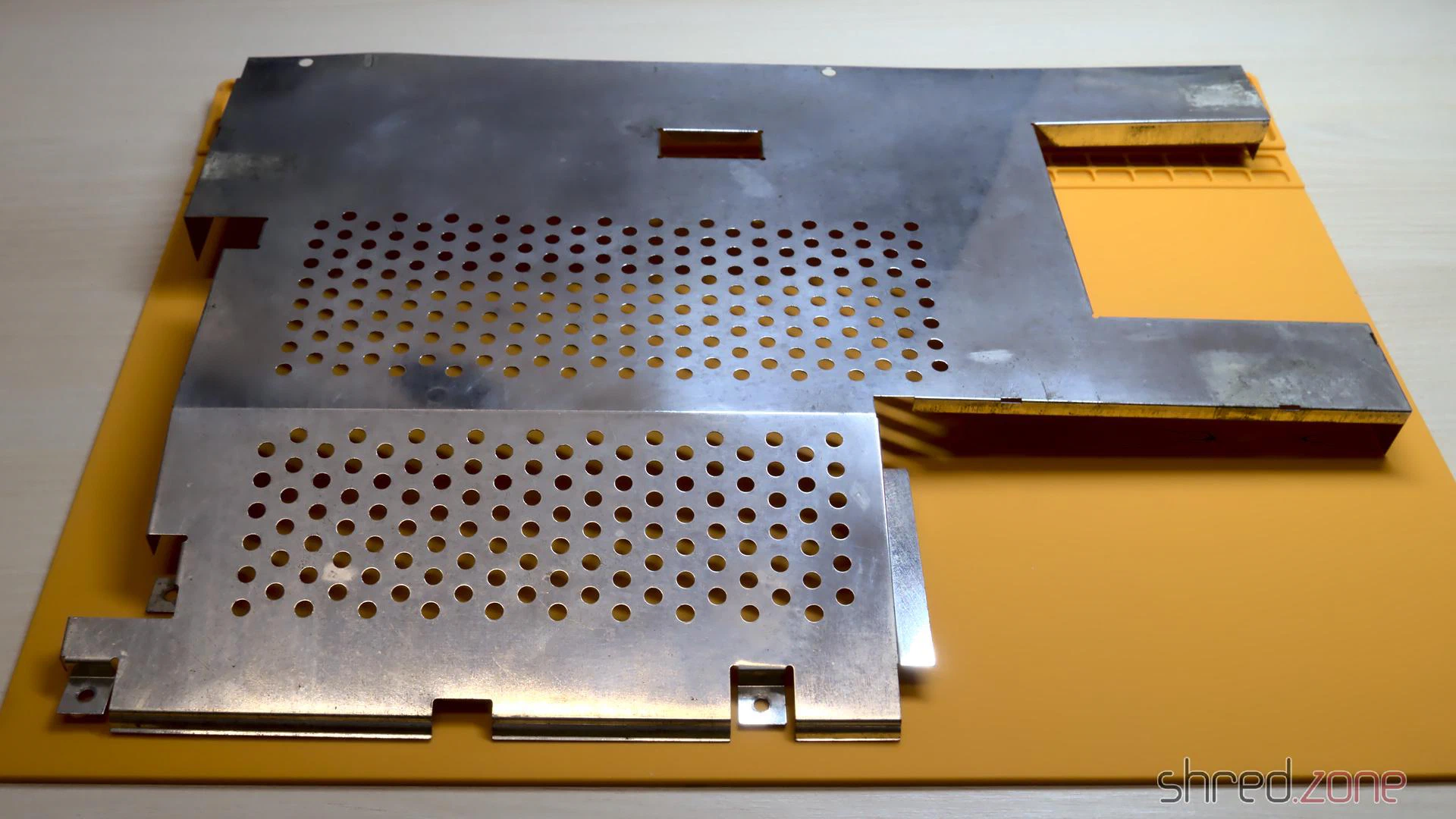
Rost entfernen
Wegen meiner unachtsamen Lagerung im Keller hat die Metallabschirmung im Laufe der Jahre etwas Rost angesetzt. Die schlimmsten Roststellen habe ich mit einem Glasfaserstift entfernt. Dann habe ich die Abschirmungen mit Nevr-Dull Polierwatte poliert, was viel von dem Flugrost entfernt hat. Das Ergebnis ist immer noch weit entfernt von perfekt, aber es ist schwer bis unmöglich, das ursprüngliche Aussehen der Abschirmung wiederherzustellen, also habe ich beschlossen, es so zu lassen.
Netzteil (PSU)
Ich habe das Netzteil bereits im letzten Teil vorbereitet. Jetzt, wo ich auch das Netzteilgehäuse zurück habe, ist es Zeit, es zusammenzubauen. Ich habe zuerst den Netzschalter ausgetauscht, da der alte über die Jahre kaputt gegangen ist. Zum Glück ist es ein Standard-Schalter, der noch in Elektronikgeschäften zu finden ist.
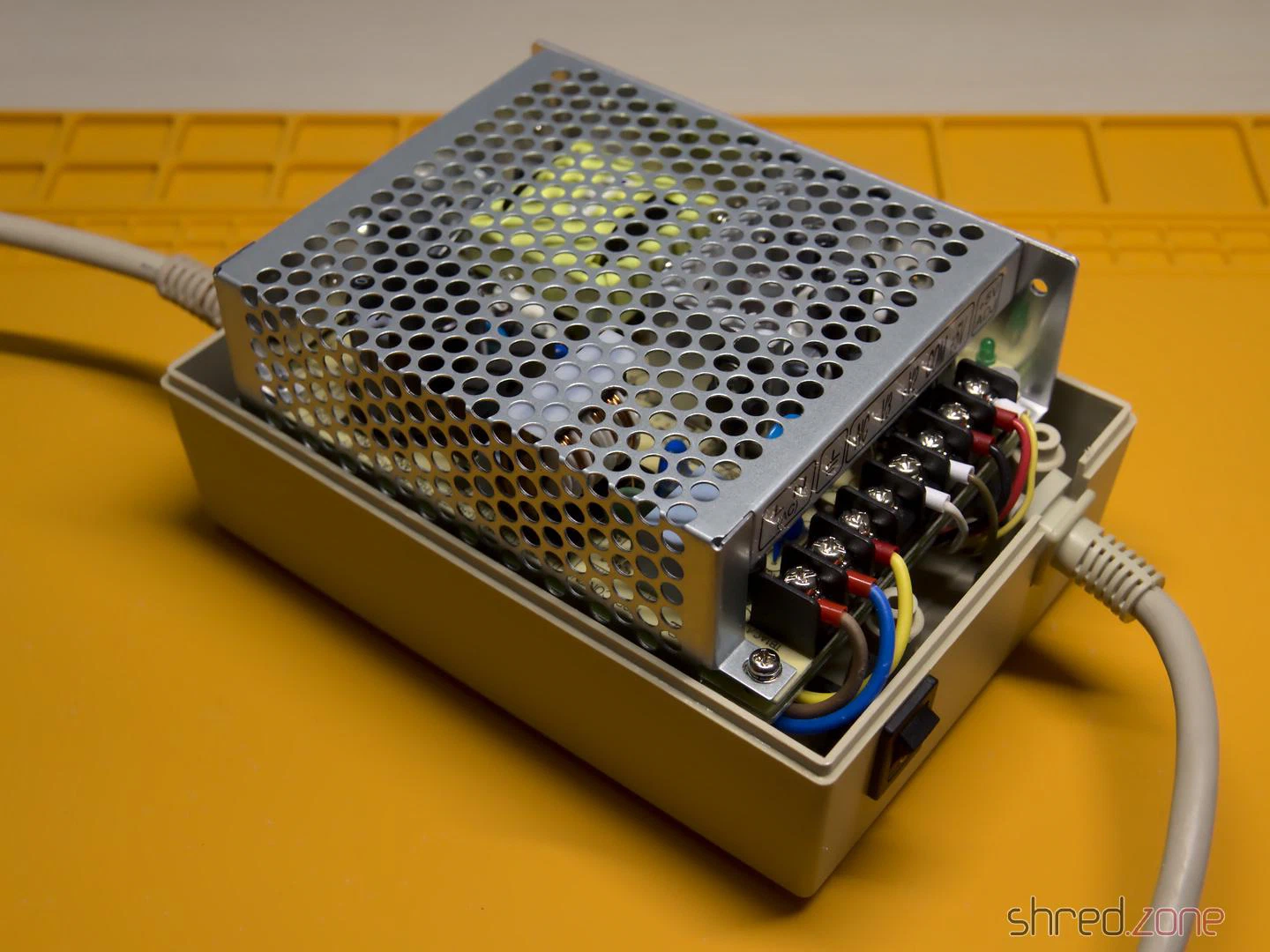
Das Mean Well RT-65B passt überraschend gut in das Gehäuse, fast so, als wäre es dafür gemacht. Ich hatte nur ein paar Schwierigkeiten, eine richtige Position für die Kabel zu finden. Ich habe verschiedene Positionen ausprobiert und auch versucht, die Seiten des Netzkabels und des Amiga-Stromkabels zu tauschen.
Das beste Ergebnis scheint die ursprüngliche Ausrichtung der Kabel zu sein (Netzkabel an der Seite des Netzschalters). Mit ein bisschen Fummelei konnte ich schließlich alle Kabel richtig verlegen, das RT-65B einpassen und das Netzteilgehäuse schließen.
Ich empfehle dir, die korrekte Verkabelung (besonders der Erdung) und die Spannungen noch einmal zu überprüfen. Stelle auch sicher, dass die Klemmen fest geschlossen sind und dass keine Kabel übermäßig gebogen, gequetscht oder durchstochen sind.
GOEX-Laufwerk
Das GOEX-Laufwerk wird optional mit einem OLED-Display geliefert, das oben auf dem Amiga-Gehäuse sitzt und die aktuell ausgewählte Datei sowie den aktuellen Disketten-Track anzeigt. Ich kann dir wirklich empfehlen, dieses Display mit dem Laufwerk zu bestellen, da es die Dateiauswahl viel einfacher macht. Es sei denn natürlich, du verwendest die “GOEX on pills”-Version, die ein Diskettenmenü auf dem Bildschirm als OSD bietet, aber ich war mir nicht sicher, wie diese Version mit dem von mir verwendeten RGB-to-HDMI-Konverter interferieren würde.
Das Display ist fertig montiert und hat bereits Crimp-Anschlüsse am Ende des Kabels. Die Idee war, sie durch eine Öffnung des Lüftungsgitters zu schieben, aber dafür waren sie einfach zu groß. Ich musste sie abschneiden, das Flachbandkabel durch eine Öffnung schieben und dann neue Anschlüsse an das Kabel anlöten.
HDMI-Anschluss
Das nächste Problem war der HDMI-Anschluss. Ich benutze c0pperdragons RGB-to-HDMI-Konverter, um meinen Amiga über HDMI an einen Fernseher oder Monitor anzuschließen. Aber wo sollte ich den HDMI-Anschluss unterbringen, damit ich ihn von außen erreichen kann?
Meine ursprüngliche Idee war es, ein passendes Loch in die Rückseite des Amiga-Gehäuses zu schneiden, aber später verwarf ich den Plan und entschied mich dagegen, das Gehäuse noch weiter zu verschandeln, als ich es in den 1990er Jahren ohnehin schon getan hatte. Eine bessere Idee war es, eine Abdeckung für den Erweiterungsport zu drucken, die ein Loch für ein HDMI-Kabel hat, obwohl mir der Gedanke nicht gefiel, dass dann ein Kabel lose aus dem Gehäuse hängen würde.
Dann bemerkte ich, dass das GOEX-Laufwerk ein Loch hinterlassen hatte, wo früher der Auswurfknopf des Diskettenlaufwerks war. Und dieses Loch ist tatsächlich groß genug für einen HDMI-Anschluss, fast so, als wäre es schon immer für diesen Zweck gedacht gewesen.
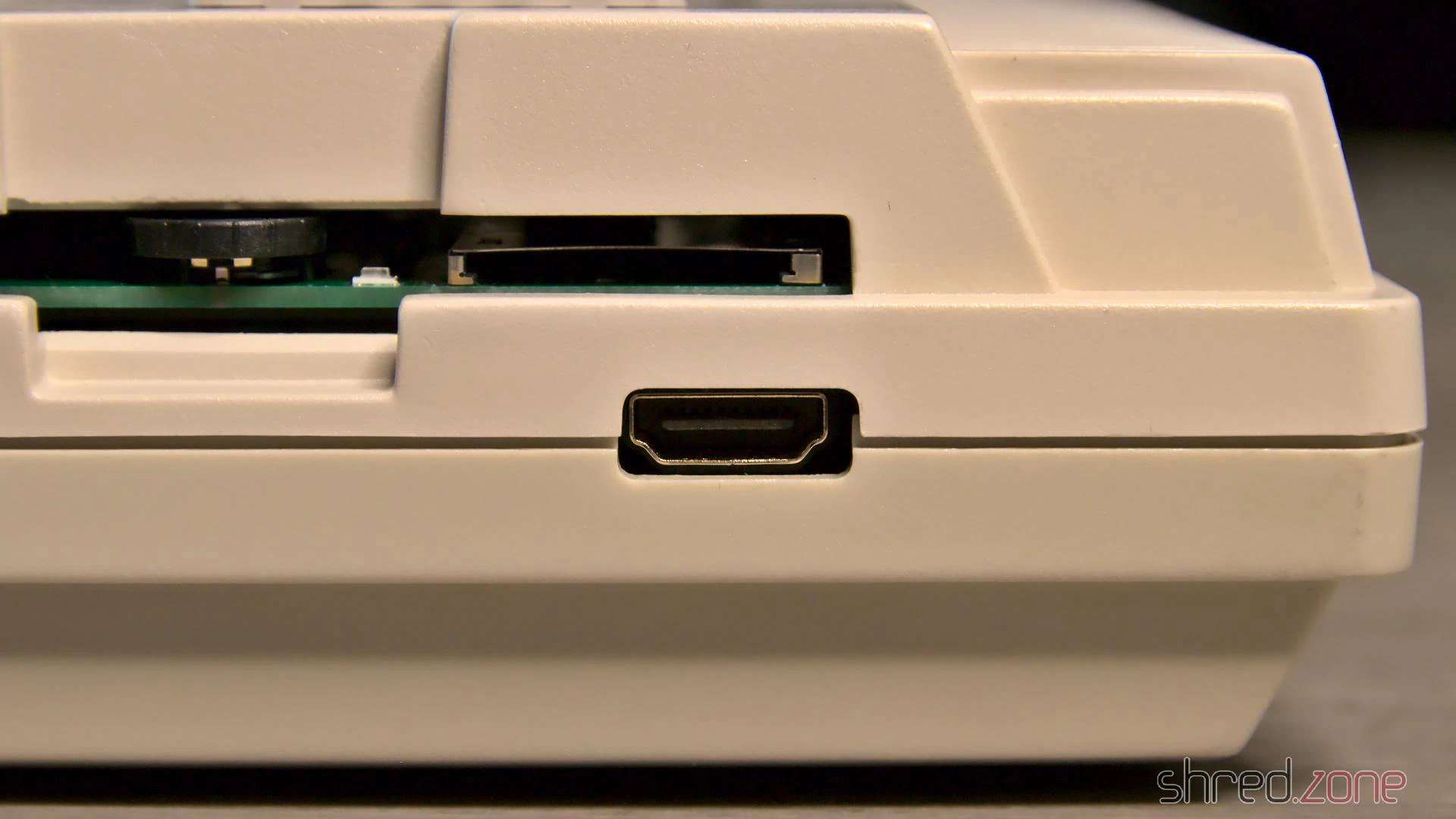
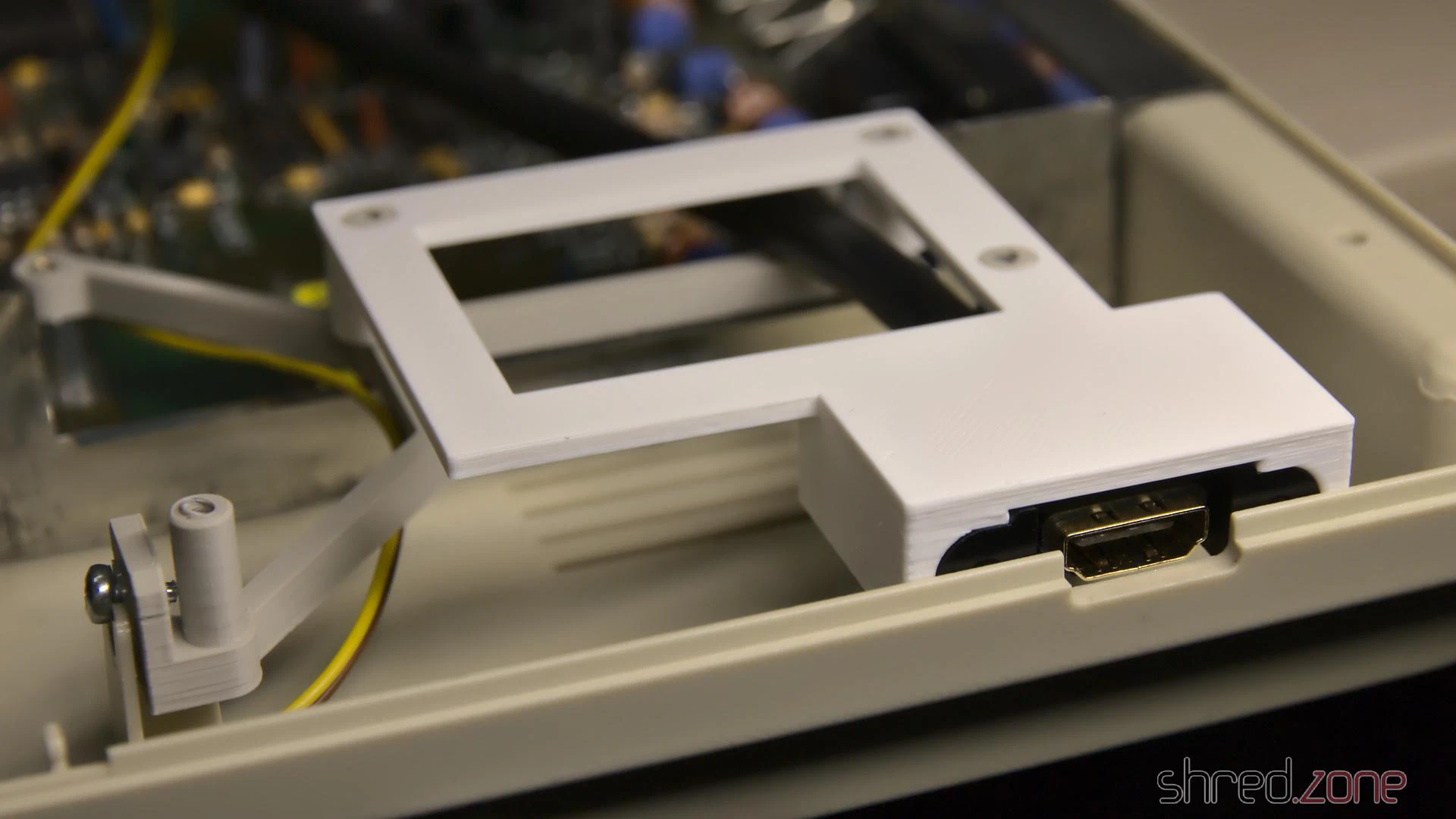
Ich habe einen 3D-gedruckten Rahmen entworfen, der den Anschluss eines Delock 85463 HDMI-Einbauanschlusses hält. Du kannst die STL-Datei bei Printables zum Nachdrucken finden.
Es sieht ein bisschen komisch aus, wenn ein HDMI-Kabel an die Stelle eingesteckt wird, wo sich einst der Disketten-Auswurfknopf befand, aber es funktioniert erstaunlich gut und hat mich davor bewahrt, weitere Löcher in das Amiga-Gehäuse zu schneiden.
Abgeschlossen
Nun war alles an seinem Platz montiert. Die obere Abschirmung konnte ich allerdings nicht schließen, da der HDMI-Konverter im Weg ist, also entschied ich mich, sie wegzulassen.
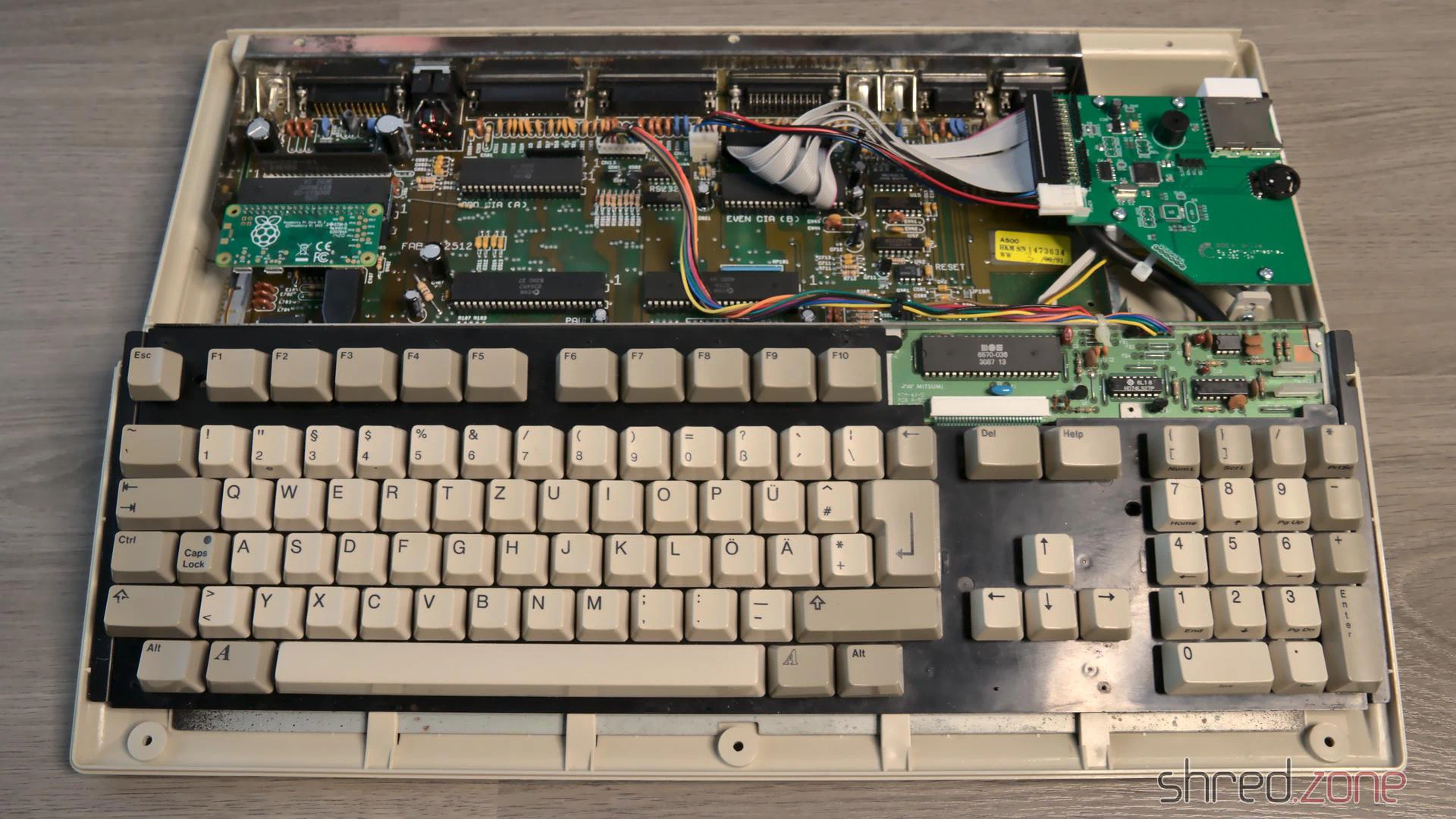
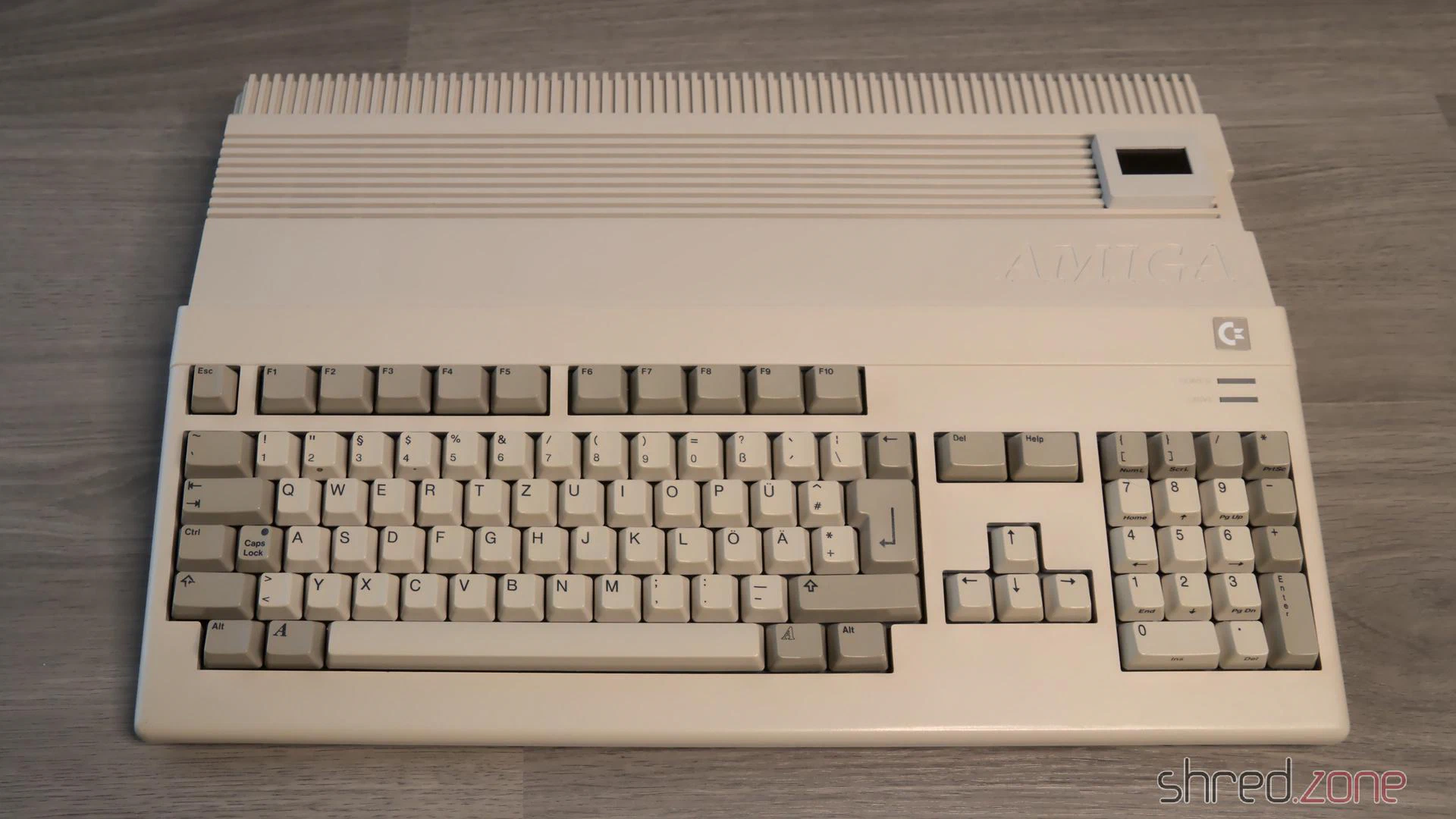
Und damit ist das Restaurationsprojekt abgeschlossen. Willkommen zurück, Amiga 500. Mit diesem Hardware-Upgrade solltest du für mindestens das nächste Jahrzehnt fit sein.
Das Kickstart-Dilemma
Naja, nicht ganz. In diesem Amiga ist ein Kickstart 2.04 ROM installiert, und beim Spielen einiger alter Spiele fand ich heraus, dass eine überraschend große Anzahl davon auf dieser Version von AmigaOS abstürzt. Das war damals in der Tat ein großes Problem des Amiga. In der vorherigen Generation von Heimcomputern war das Betriebssystem statisch und wurde nie aktualisiert, sodass Programmierer davon ausgingen, bestimmte Routinen an festen Positionen zu finden. Als der Amiga populär wurde, nutzten Programmierer das Betriebssystem weiterhin auf diese Weise und ignorierten dokumentierte Regeln. Dann veröffentlichte Commodore 1990 Kickstart 2.0, ein großes AmigaOS-Upgrade. Und plötzlich stürzten viele schlecht programmierte Spiele ab, aber anstelle der Programmierer wurde dem Amiga die Schuld dafür gegeben.
Ich habe hier noch ein originales Kickstart 1.3 ROM, zusammen mit einem ROM-Umschalter. Vielleicht werde ich diese Platine wieder verwenden. Zum Glück habe ich die Löcher, die ich einmal in das Gehäuse gebohrt habe, noch nicht verschlossen, sodass ich eines wieder für den Schalter nutzen kann.