Nachdem ich im ersten Teil die Hardware des ThinkPad X100e näher betrachtet habe, geht es jetzt ins Eingemachte. In diesem Teil beschreibe ich, wie Fedora 13 auf dem X100e installiert wird. Leider ist es nicht ganz so leicht wie erwartet.
Vorab sollten als erstes mit dem vorinstallierten Lenovo-Tool die Recovery-Medien für Windows 7 angefertigt werden. Damit lässt sich das System später bei Bedarf wieder in den Auslieferungszustand zurückversetzen.
Beim Erstellen der Medien ist ein wenig Vorsicht geboten. Erstmalig bietet Lenovo nämlich auch an, einen USB-Stick als Ziel für die Recovery-Disk zu wählen. In der Praxis kann das jedoch zu Problemen führen, da manche USB-Sticks auch mit aktiviertem Boot-Flag das Booten verweigern. Die Windows-Lizenz gestattet jedoch nur einen Versuch, so dass ein zweiter Versuch mit einem anderen USB-Stick oder mit der guten alten DVD nicht mehr möglich ist. Es empfiehlt sich also, besser gleich die DVDs zu brennen.
Wer (wie ich) Windows komplett von der Platte putzt, sollte sowieso die Anschaffung eines externen Brenners erwägen. Lenovo bietet die BIOS-Updates nämlich auch als iso-Image an – und BIOS-Updates sind beim X100e weder selten noch unnütz.
Die Installation
Da das X100e kein eigenes Laufwerk hat, muss die Installation entweder über ein externes DVD-Laufwerk oder über einen bootfähigen USB-Speicherstick erfolgen.
Für die Installation wählte ich die gewöhnliche 64bit-Version von Fedora 13. Der grafische Installer von Fedora startet korrekt. Die Ethernet-Schnittstelle wird erkannt und erlaubt es, schon während der Installation Updates aus dem Netz nachzuladen. Die WLAN-Hardware wird allerdings nicht erkannt.
Die Partitionierung nahm ich selbst vor, wobei ich Windows 7 komplett von der Platte tilgte und alle Partitionen (bis auf die boot-Partition natürlich) verschlüsselte.
Die Installation selbst läuft erfreulich reibungslos ab. Die Geschwindigkeit des Installationsprozesses lässt bereits erahnen, dass das System für alltägliche Arbeiten am Rechner ausreichende Leistungsreserven hat, selbst wenn der Single-Core-Prozessor sich nebenbei noch um die Festplattenverschlüsselung kümmern muss. So weit, so gut.
Der erste Start
Die erste Euphorie legt sich beim Start des frisch installierten Systems. Das Display zeigt nur die Kontur der Fedora-Blase, danach passiert gar nichts mehr. Der Fehler ist bekannt: Der radeon-Treiber hat Probleme im Zusammenhang mit der Helligkeitsregelung des Displays.
Abhilfe:
- Neu starten und das GRUB-Startmenü holen.
- Dort ’e’ drücken, um die Bootparameter zu editieren.
- Die “Kernel”-Zeile auswählen und erneut ’e’ drücken, um sie zu bearbeiten.
radeon.modeset=0an die Zeile anhängen.- Return drücken und den Bootvorgang mit ‘b’ starten.
Damit startet das System zwar, aber halt ohne Plymouth, da KMS erst einmal deaktiviert ist. Später muss radeon.modeset=0 auch in der /etc/grub.conf an die Kernel-Zeile angehängt werden, damit beim nächsten Mal das System von selbst startet.
Was schon funktioniert
Ein erster Test zeigt, dass fast die komplette Hardware bereits funktioniert. Grundlegende Geräte wie Tastatur, Touchpad, Trackpoint, Display, Audio (mit Einschränkungen, siehe unten), LAN und sogar der Kartenleser stehen sofort zur Verfügung. Die eingebaute Webcam arbeitet ebenfalls und kann zum Beispiel mit Cheese genutzt werden. Auch der Nahfunk Bluetooth funktioniert, es kann über das Bluetooth-Symbol im Gnome-Benachrichtigungsfeld aktiviert werden.
Einige Modelle bieten UMTS-Unterstützung an. Mein Modell nicht, deshalb kann ich nichts dazu sagen. Ich habe bei meinen Recherchen allerdings gelesen, dass nach einem BIOS-Update die UMTS-Karte möglicherweise nicht mehr sichtbar sei.
Schauen wir uns jetzt mal an, was noch nicht funktioniert…
WLAN
Der für WLAN verwendete Chip RTL 8192-SE von Realtek wird derzeit vom Kernel nicht unterstützt. Um WLAN zu benutzen, kommt man nicht umhin, den Kernel-Treiber selbst zu kompilieren. Als Voraussetzung müssen die Entwicklungswerkzeuge installiert sein. Mit yum groupinstall Entwicklungswerkzeuge geschieht dies im Handumdrehen.
Der Quelltext für den RTL8192SE-Treiber kann direkt von Realtek heruntergeladen werden. Er wird wie folgt vom Root-User kompiliert und installiert:
cd /usr/local/src

tar -xzf rtl8192se_linux_2.6.*.tar.gz
cd rtl8192se*
make
make install
modprobe r8192se_pci
Damit steht dann auch das WLAN zur Verfügung. Nach jedem Kernelupdate muss das Modul allerdings erneut kompiliert und installiert werden.
Suspend/Resume
Das X100e kann nach der Installation bereits schlafen gelegt werden, zum Beispiel durch Schließen des Deckels. Nur mit dem Aufwachen hakt es noch, das Display bleibt einfach dunkel.
Hier fehlt ein entsprechender Video-Quirk, der an das Ende der Datei /usr/share/hal/fdi/information/10freedesktop/20-video-quirk-pm-lenovo.fdi unmittelbar vor das letzte </match> eingefügt wird:
<match key="system.hardware.product" string="35082DG"> <!-- Thinkpad X100e -->
  <merge key="power_management.quirk.vga_mode3" type="bool">true</merge>
  <merge key="power_management.quirk.reset_brightness" type="bool">true</merge>
  <merge key="power_management.quirk.radeon_off" type="bool">true</merge>
  <merge key="power_management.quirk.dpms_on" type="bool">true</merge>
  <merge key="power_management.quirk.s3_bios" type="bool">true</merge>
</match>
Das “35082DG” entspricht der Modellnummer des X100e, die zum Beispiel auf dem Karton steht.
Ein Problem bleibt trotz des Quirks noch. Nach dem Aufwachen ist die Displayhelligkeit sehr gering und muss von Hand wieder auf den gewünschten Wert eingestellt werden.
Audio
Die Audioschnittstelle funktioniert grundsätzlich. Beim Einstöpseln eines Kopfhörers werden die eingebauten Lautsprecher aber nicht abgeschaltet, und das interne Mikrofon funktioniert auch nicht. Beide Fehler werden voraussichtlich mit dem kommenden Kernel 2.6.34 behoben sein.
Grafik
Bei einem frisch aufgesetzten System funktioniert die Helligkeitsregelung des Displays nicht richtig. Verstellt man die Helligkeit im Betrieb, lässt sich die hellste Stufe anschließend nicht mehr einstellen. Der Fehler ist mit dem Kernel 2.6.33.5-112 glücklicherweise behoben.
Das Aktivieren von Desktopeffekten soll bei KDE zum Absturz führen. Zumindest unter Gnome kann ich das Problem nicht bestätigen, hier arbeitet Compiz Fusion einwandfrei.
Der proprietäre Treiber ist derzeit keine Alternative, da er mit dem X-Server 1.8, der in Fedora 13 Verwendung findet, noch nicht zusammenarbeitet. So ist man auf den vorinstallierten Open Source-Treiber vorläufig angewiesen, der aber bereits eine ordentliche Leistung hinlegt.
Fazit
Wie man sieht, sind die Probleme, auf die man beim ThinkPad X100e stößt, durchaus beherrschbar. Die entsprechenden Änderungen dürften in absehbarer Zeit in den Kernel oder entsprechenden Paketen einfließen.
Im dritten und letzten Teil werde ich noch ein wenig Feinschliff am System anlegen. Zum Beispiel wird mittels Untervolting der Stromhunger des Prozessors ein wenig gezügelt.
Mit dem ThinkPad X100e hat Lenovo ein ziemlich attraktives Netbook auf den Markt gebracht, nicht zuletzt wegen des Designs, der Ausstattung und des Preises. Doch wie steht es mit der Linux-Unterstützung? Und lässt sich die einzige wirkliche Schwäche, der stromhungrige Prozessor, auch unter Linux ein wenig lindern?
In diesem ersten Teil beschreibe ich erst einmal die Hardware selbst. Der zweite Teil wird sich mit der Installation von Fedora 13 auf dem System beschäftigen, und im dritten Teil gebe ich dem System noch einen letzten Schliff, Stromsparmaßnahmen inklusive.
Aber schauen wir uns das ThinkPad erst einmal etwas näher an…
Das Gehäuse
Das X100e wirkt Lenovo-typisch gut verarbeitet. Allerdings merkt man auch hier und da, dass der Rotstift angesetzt wurde, um den Preis zu drücken.
Das Gehäuse ist vollständig aus Kunststoff, wirkt aber dennoch stabil und wertig. Ein Displayscharnier aus Metall, wie es bei teureren ThinkPads zu finden ist, gibt es beim X100e nicht. Auch an den LEDs hat Lenovo gespart. Es gibt kein optisches Feedback für Festplattenzugriffe oder den Zustand der Hochstelltaste, und auch die Tastaturbeleuchtung, die man sonst bei ThinkPads findet, fehlt. Die LEDs für den Ladebetrieb und Standby funzeln trübe vorne am Gehäuse vor sich hin; bei heller Umgebung ist deren Licht kaum noch zu erkennen.
Auffällig ist das für ThinkPads typische Duett aus Touchpad und Trackpoint. Das Touchpad liegt etwas vertieft im Gehäuse, wodurch es sich besser ertasten lässt. Andererseits stößt man beim Bedienen schnell mit dem Finger an die darüber liegenden Maustasten für den Trackpoint.
Als eine Besonderheit der ThinkPad-Serie bietet das X100e eine “Chiclet-Tastatur”, die nicht nur gut aussieht, sondern sich auch sehr gut bedienen lässt. Selbst längere Texte lassen sich auf dieser Tastatur bequem tippen. Man vergisst schnell, dass man kein ausgewachsenes Notebook unter seinen Fingern hat.
Der Akku stört den guten äußeren Eindruck ein wenig. Dass Lenovo einen großen 6-Zellen-Akku verbaut, ist dem energiehungrigen Prozessor geschuldet. So werden die kompakten Maße des Gerätes und das geringe Gewicht durch den verhältnismäßig schweren und hinten herausstehenden Akku wieder zunichte gemacht. Eine fragwürdige Designentscheidung war es, die hinteren Gummifüße am Akku anzubringen, obwohl das Gehäuse genug Platz geboten hätte. Nimmt man den Akku ab, um ihn zu schonen, liegt das Gehäuse direkt auf dem Tisch auf.
Aber genug der Äußerlichkeiten, schauen wir mal auf die inneren Werte.
Das Display
Der Displaydeckel schnappt einfach nur zu, ohne arretiert zu werden, und kann mit ein wenig Fummelei über eine Kerbe rechts an der Außenseite wieder geöffnet werden. Da die Maustasten vom Touchpad bei geschlossenem Deckel immer noch vorne herausstehen, ist man anfangs geneigt, das Display an den Maustasten zu öffnen.
Die Bildqualität ist für ein Gerät dieser Preisklasse erstaunlich gut! Das Display ist sehr hell, kontrastreich und selbst beim Betrachten von der Seite noch sehr akzeptabel. Die Oberfläche ist nicht völlig matt, aber immer noch reflektionsarm genug, um zusammen mit der hellen Hintergrundbeleuchtung im Freien problemlos arbeiten zu können.
Beim verbauten Panel scheint Lenovo also glücklicherweise keine Kompromisse zugunsten des Preises gemacht zu haben.
Prozessor und Lüfter
Das wohl größte Manko des X100e ist der Prozessor. Lenovo hat einen AMD Athlon Neo MV-40 verbaut, dessen einzelner Core in 65 nm-Technologie gefertigt wird und für diese Leistungsklasse mittlerweile üppige 15 Watt in Wärme umsetzt. Das verkürzt nicht nur die Akkulaufzeit, sondern erfordert auch eine aufwändigere Kühlung. (Im dritten Teil werde ich beschreiben, wie man den Energiebedarf des Prozessors noch ein wenig optimieren kann.)
Ein Vorteil des Athlon Neo gegenüber zum Intel Atom ist, dass es sich um einen 64 bit-Prozessor handelt, der dank AMD-V auch für Virtualisierung bestens geeignet ist. Und wem die Leistung eines Singlecores nicht ausreicht, kann mittlerweile auch auf X100e-Modelle mit Dualcore-Prozessor ausweichen. Für übliche Internet- und Office-Aufgaben ist die Singlecore-Variante aber völlig ausreichend.
Der eingebaute Lüfter springt schon wenige Sekunden nach dem Einschalten an und läuft dann permanent durch. Allerdings ist das Lüftergeräusch nur in einer leisen Umgebung zu hören und klingt nicht unangenehm. Unter Last wird der Lüfter vorübergehend deutlich hörbar, und läuft am Ende der Lastphase noch einige Minuten in der hohen Drehzahl nach.
Die Betriebstemperatur
In anderen Testberichten liest man häufig, dass das X100e sich auf der Unterseite stark erwärmt. Zumindest mit dem getesteten BIOS 1.23-1.19 kann ich das nicht bestätigen. Die Unterseite erwärmt sich im Betrieb zwar spürbar, bleibt aber in einem akzeptablen Rahmen, so dass selbst ein längerer Betrieb auf dem Schoß möglich ist.
Fazit
Was ist das X100e eigentlich, ein Netbook oder ein Subnotebook? Lenovo zeigt, wie fließend der Übergang sein kann. Die hervorragende Tastatur, der zusätzliche Trackpoint und das überzeugende Display sprechen an sich für ein Subnotebook, die Leistung des verbauten Prozessors dagegen für ein Netbook. Auf jeden Fall bietet Lenovo aber mit dem ThinkPad X100e ein schönes Stück Hardware.
Wie heißt es so schön: Immer wenn sich eine Tür schließt, öffnet sich eine neue.
Auf dem Fedorablog habe ich gestern das letzte Posting geschrieben. Die Site werde ich voraussichtlich Ende September schließen. Amerikanische Firmen müssen ihre Marke verteidigen, sonst verlieren sie sie. Die Erfahrung durfte ich 1998 schon mit der Firma Palm machen, und jetzt halt wieder. Wobei Red Hat sich da wesentlich community-freundlicher benimmt! Allerdings ist der Vertrag in amerikanischem Legalese geschrieben, und verlangt auch die dort üblichen Markenzeichen-Symbole (wie “Fedora®”). Im Endeffekt also viel Aufwand, nur um in Lizenz eine Domain benutzen zu dürfen. Wozu?
Ich sehe den Umzug in meinen privaten Blog eher als einen Neuanfang… Den Nachrichtenumfang vom Fedorablog werde ich (schon aus Zeitgründen) nicht beibehalten, also nicht die Release jeder Alpha-, Beta oder Final ankündigen oder es melden, wenn yum mal wieder klemmt.
Andererseits: Das Fedorablog repräsentierte die Community, weshalb ich meine persönliche Meinung weitgehend in den Hintergrund gestellt hatte. In meinem persönlichen Blog brauche ich auf solche Sachen nicht mehr zu achten. Auch nicht schlecht…
Wie geht es jetzt weiter? Ich werde die Artikel im Fedorablog sichten. Vieles davon ist mittlerweile obsolet (zum Beispiel, dass Fedora 7 veröffentlicht wurde) und kann an sich weg. Andere Artikel werde ich in das Fedora Wiki stellen oder hier in das Blog übernehmen. Die ganzen Arbeiten werde ich im Oktober erst beginnen können, also bitte ein wenig Geduld. 😀
Neue Artikel zum Thema Fedora (und weiteren Linux-Distributionen) wird es unter der Kategorie “Fedorado” geben. (Danke an Jan Ehrhardt für diese geniale Idee.)
Und zu der “Primer”-Kategorie aus dem Fedorablog, die bei dem Setup eines neu installierten System hilfreich ist, lasse ich mir auch noch etwas einfallen.
Der Linux-Kern hat den Ruf, äußerst stabil zu sein. Der X-Server dagegen bleibt gelegentlich hängen, vor allem in der Beta-Version, die seit Fedora 9 installiert wird. Der Rechner reagiert dann auf keine Eingaben mehr, und der einzige Ausweg scheint eine Zwangsabschaltung zu sein. Der Kernel “lebt” aber meist noch. Dann hilft die Magische S-Abf-Taste, um das System kontrolliert herunterzufahren.
Diese Funktion ist bei Fedora standardmäßig abgeschaltet. Um sie zu aktivieren, öffnet man als root die Datei /etc/sysctl.conf und ändert dort die Zeile kernel.sysrq wie folgt ab:
kernel.sysrq = 1
Nach einem Neustart steht die Taste zur Verfügung. Zusätzlich kann sie mit dem Kommando echo 1 > /proc/sys/kernel/sysrq sofort aktiviert werden.
Sollte sich das System dann wieder einmal aufhängen, hält man die Tasten ALT und S-Abf gedrückt und tippt ganz langsam die Buchstabenfolge REISUB ein. Wenn alles gut gegangen ist, startet das System neu. Die Buchstabenkombination lässt sich mit einer kleinen Eselsbrücke merken: “Raising Elephants Is So Utterly Boring”.
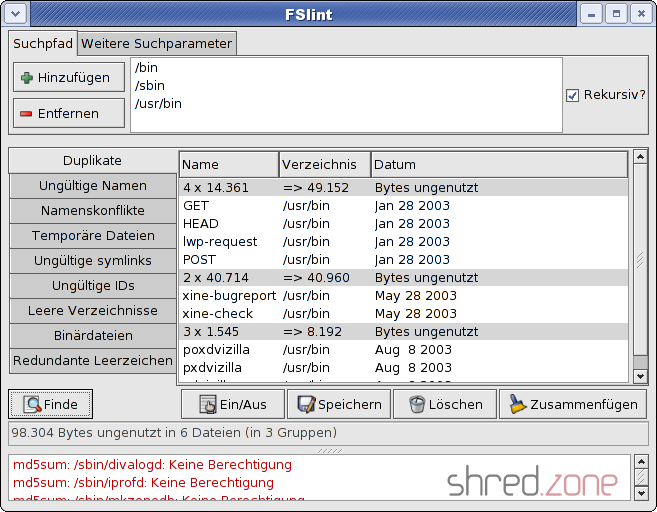
FSlint hilft dabei, die Unordnung zu lichten. Neben einigen anderen Möglichkeiten bietet es an, einen Verzeichnisbaum nach Dateiduplikaten zu durchsuchen. Installiert wird es mit yum install fslint. Danach kann es unter Anwendungen → Systemwerkzeuge → FSlint gestartet werden. Leider ist die deutsche Übersetzung des Programmes nicht immer gelungen.
Im ersten Schritt wählt man oben den Suchpfad aus, also das zu durchsuchende Basisverzeichnis. Es können auch mehrere Verzeichnisse angegeben oder in den weiteren Suchparametern gezielt ausgeschlossen werden. Anschließend wählt man links den Modus Duplikate und klickt dann unten auf Finde. FSlint durchsucht nun den Pfad nach Dateien, die einen identischen Inhalt haben, und listet diese der Größe nach absteigend sortiert auf.
Überflüssige Dateien können jetzt in der Liste markiert werden. Über den Knopf ausgewählt stehen außerdem verschiedene Auswahlhilfen zur Verfügung. Die ausgewählten Dateinamen können anschließend über Speichern in eine Datei geschrieben werden. Mit Löschen werden die ausgewählten Dateien stattdessen gleich gelöscht.
Zusammenfügen schließlich lässt die Duplikate über so genannte hard links auf die ausgewählte Datei verweisen. Sie scheinen dadurch weiterhin mehrmals zu existieren, werden aber nur einmal auf der Festplatte abgelegt. Ein möglicherweise ungewünschter Nebeneffekt ist, dass sich, sobald eine der Dateien verändert wird, die anderen ebenfalls verändern. Sie sind keine eigenständigen Kopien mehr.
Im Verzeichnis /usr/share/fslint/fslint/ stehen die einzelnen FSlint-Module auch für die Kommandozeile zur Verfügung. Ein ähnliches Tool ist fdupes. Es lässt sich über yum install fdupes installieren und kann dann zum Beispiel in Scripten verwendet werden. Eine weitere Hilfe beim Aufräumen ist Baobab.