Zumindest vorübergehend. Sobald man versucht, eine aus OpenSCAD exportierte stl-Datei in Cura zu importieren, erscheint die Fehlermeldung “Ungültige Datei”.
Der Grund dafür ist, dass Cura auf manchen Plattformen momentan Probleme hat, stl-Dateien im ASCII-Format zu lesen. Und OpenSCAD exportiert nur in ASCII-Format.
Als Workaround hilft ein Universal-Taschenmesser für stl-Dateien namens admesh. Neben etlichen anderen Transformationsmöglichkeiten konvertiert es eine ASCII-stl-Datei ins Binärformat:
admesh -b example-bin.stl example-ascii.stl
Diese lässt sich dann in Cura problemlos öffnen.
admesh ist im Fedora Repository verfügbar und kann (auf Wunsch inklusive einer GUI) einfach per dnf installiert werden:
sudo dnf install admesh admeshgui
Das Projekt luftdaten.info bietet eine Bauanleitung für einen Feinstaubsensor an. Er ist günstig und auch mit wenig Elektronikkenntnissen leicht zusammenzubauen. Die Bauteile gibt es in verschiedenen Elektronikläden und mittlerweile sogar bei Amazon.
Der originale Bausatz benutzt zwei Kunststoffrohre als Gehäuse. Die sind preiswert und in jedem Baumarkt leicht zu bekommen, sehen allerdings nicht besonders ansprechend aus. Ich wählte stattdessen eine handelsübliche UV- und wetterfeste Außen-Abzweigdose als Gehäuse. Ein selbst konstruierter Rahmen aus dem 3D-Drucker wird dort hineingesetzt und die Elektronik darauf montiert.
Der Rahmen bringt bereits einen Windkanal für die angesaugte Luft mit, so dass im Gegensatz zur Originalanleitung kein Schlauch notwendig ist. Gitter vor den Luftöffnungen verhindern, dass Insekten in das Gehäuse kriechen können. Im Gegensatz zu manch anderer gedruckter Lösung ist der Feinstaubsensor außerdem wie vom Hersteller vorgeschrieben ausgerichtet und die Einsaugöffnung vor Licht geschützt.
Im Gegensatz zur Originalanleitung kommt man hier allerdings nicht darum herum, den Lötkolben in die Hand zu nehmen.
Folgende Teile werden benötigt:
- 1x Satz Rahmenteile aus dem 3D-Drucker
- 1x OBO Bettermann T60 Kabelabzweigkasten mit Einsteckdichtungen
- 1x NodeMCU ESP8266 (von Lolin, andere Marken passen eventuell nicht)
- 1x ILS-Nova SDS011 Feinstaubsensor
- 1x DHT22 Temperatur- und Luftfeuchtesensor (normalerweise optional, hier aber erforderlich, da er eine Öffnung im Windkanal abdichtet)
- 1x BMP180 Temperatur- und Luftdrucksensor (optional)
- 11x Holzschrauben 3,0 x 12 mm
- 4x Holzschrauben 3,5 x 12 mm (oder vier weitere 3,0 x 12 mm)
- Ein wenig Flachbandkabel
- Etwas Schrumpfschlauch
- USB-Kabel (flach)
- USB-Netzteil (ein ausgedientes Handy-Ladenetzteil reicht völlig aus, der Sensor braucht weniger als 200 mA)
Für die gedruckten Teile ist kein besonders UV- oder wetterfestes Filament notwendig, da sie vom Abzweigkasten geschützt werden. Das Filament sollte nur nicht so spröde sein, dass die Schrauben es zerbrechen. Und es sollte möglichst dunkel sein, damit kein Streulicht in die Öffnung des Staubsensors fällt. Ich verwendete einfaches schwarzes PLA.
Wichtig: Der Druck sollte ohne Stützstrukturen (“supports”) erfolgen, da sie nachher sehr schwer zu entfernen sind und den Luftkanal blockieren könnten. Die Teile sind so designed, dass sie mit PLA auch ohne Stützstrukturen gedruckt werden können.
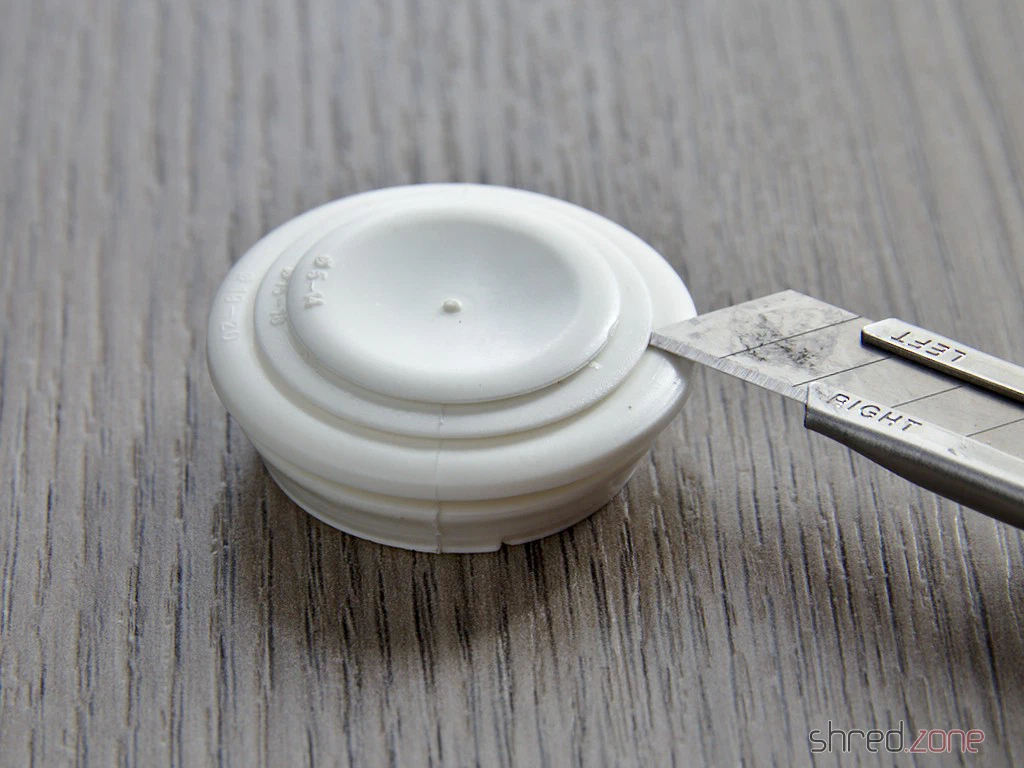
Als erstes entfernt man die beiden Einsteckdichtungen von einer Seite des Abzweigkastens und schneidet sie bei 19-20 mm Durchmesser auf.
Jetzt steckt man das USB-Kabel durch das linke Loch, setzt dann von innen den unteren Trägerrahmen ein und schraubt ihn mit den 3,5 x 12 mm-Schrauben fest. Mit den Einsteckdichtungen kann nun das Gehäuse wieder abgedichtet werden.
Es wird Zeit, die Elektronik nach Anleitung zusammenzulöten. Die Pins des DHT22 sollten mit dem Schrumpfschlauch geschützt werden. Wie der optionale Luftdrucksensor BMP180 angeschlossen wird, steht in der FAQ. Am besten installiert man jetzt die Firmware und macht einen Testlauf. Wenn das Gerät erst einmal zusammengesetzt ist, könnte es schwieriger werden.
Die NodeMCU und der BMP180 werden auf die Grundplatte geschraubt und das USB-Kabel eingesteckt. Der DHT22 wird einfach an die vorgesehene Stelle in den Windkanal gesteckt (siehe Foto), er braucht nicht festgeschraubt werden.
Als nächstes wird die obere Platte aufgesteckt und festgeschraubt. Der Feinstaubsensor wird angeschlossen und dann vorsichtig in die Luftöffnung gesteckt und festgeschraubt. Eventuell ist es notwendig, ein klein wenig vom Stecker abzuschneiden, damit es passt.
Das war es schon. Der Deckel des Abzweigkastens kann aufgesetzt und fixiert werden. Der Sensor ist einsatzbereit.
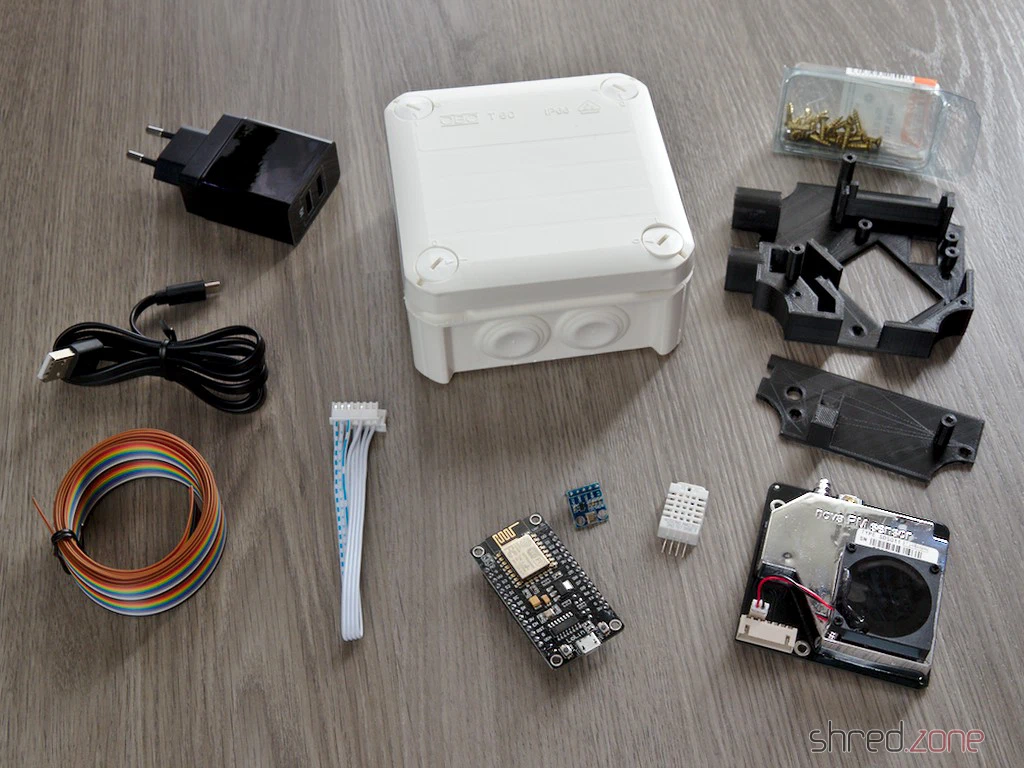
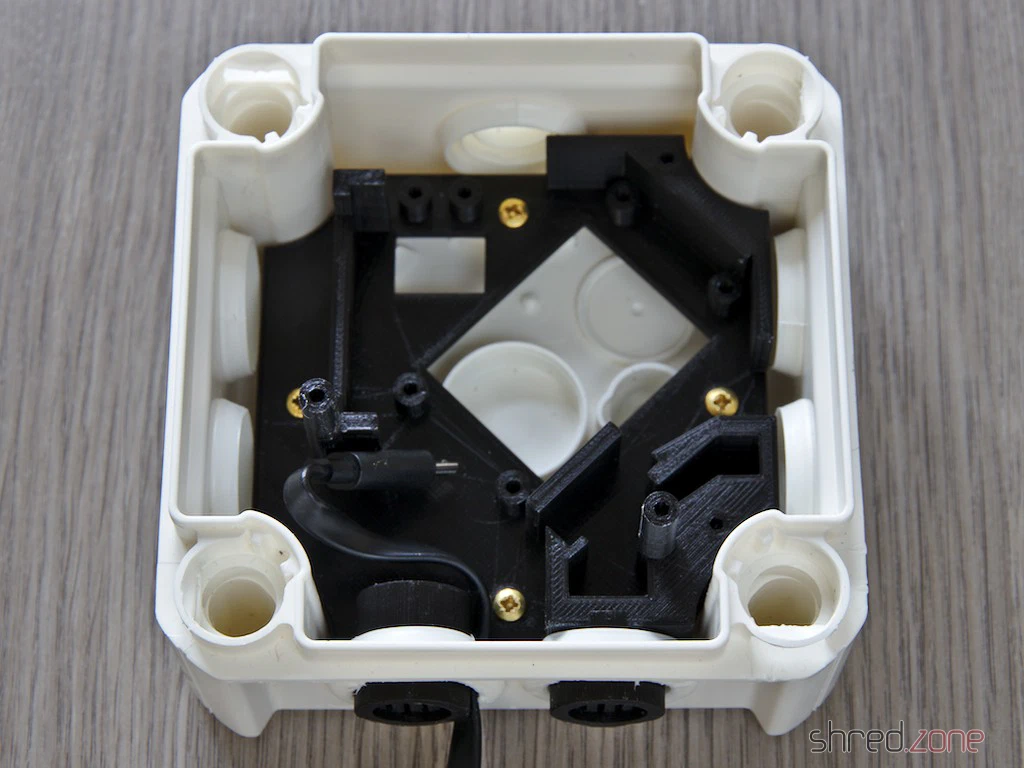
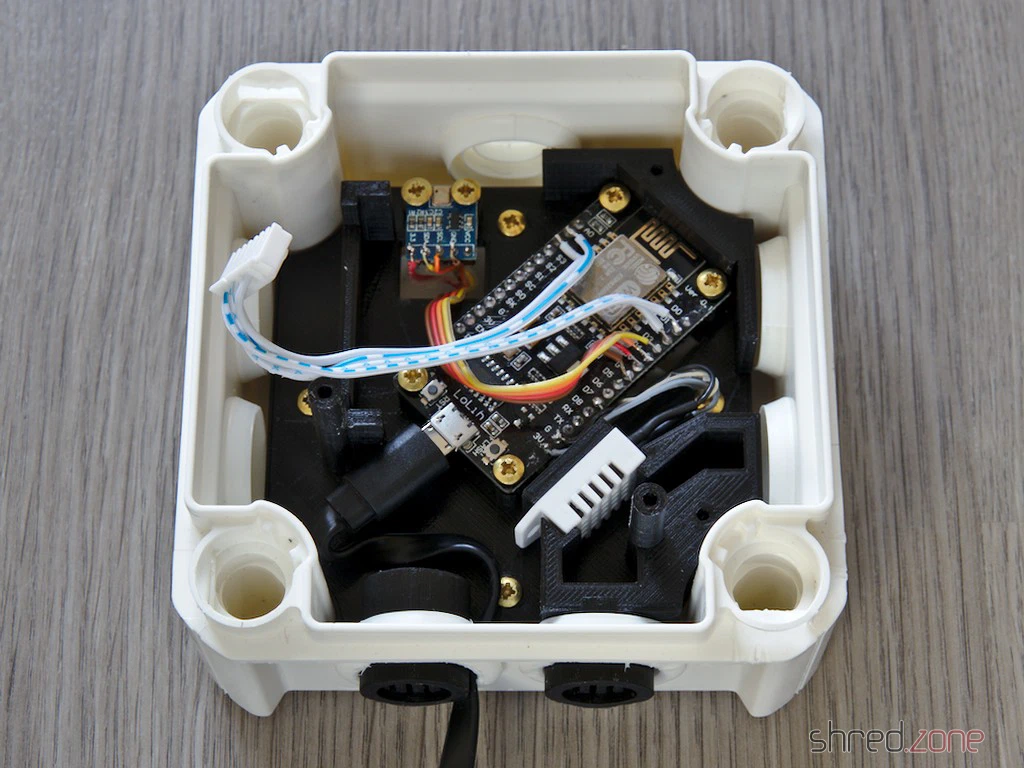
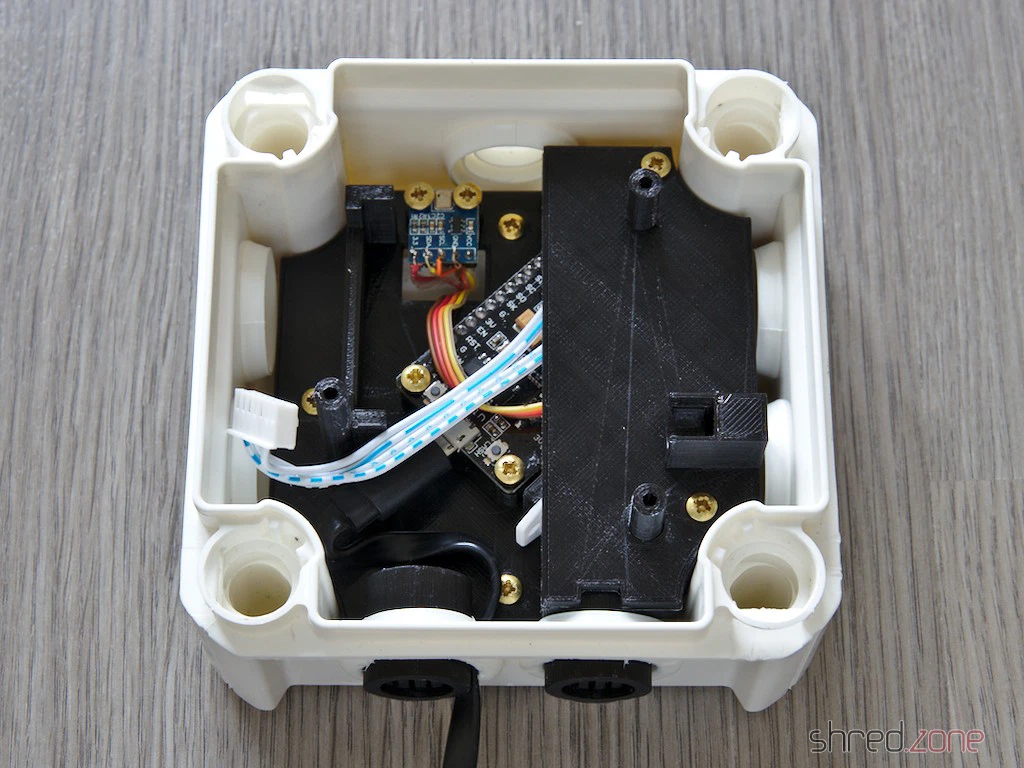
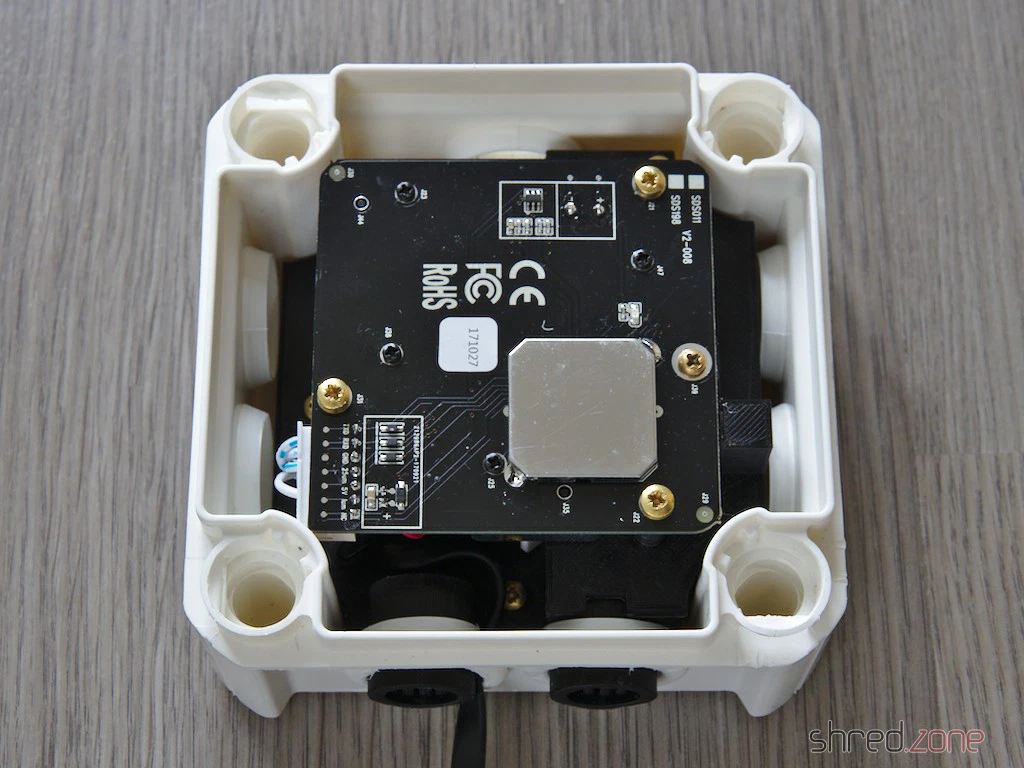
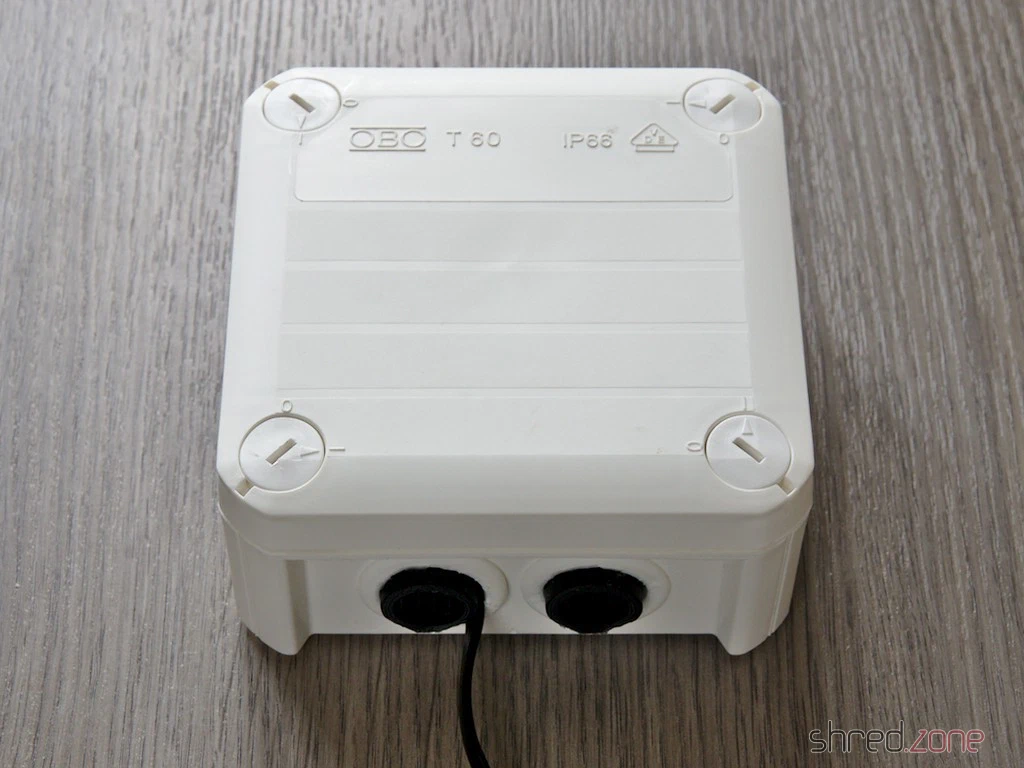
Der fertig montierte Sensor wird mit den Öffnungen nach unten außen an einer Wand montiert. Regen, Schnee und Hagel sollte das Gehäuse gut überstehen. Da PLA ab 60°C weich wird, sollte ein Platz in direkter Sonne aber vermieden werden. Der Sensor kann auch liegend betrieben werden, allerdings sollten die Öffnungen dann ein wenig vor Regen geschützt werden.
Versorgt wird der Sensor über das USB-Kabel. Da keine Daten übertragen werden, kann das Kabel problemlos mehrere Meter lang sein.
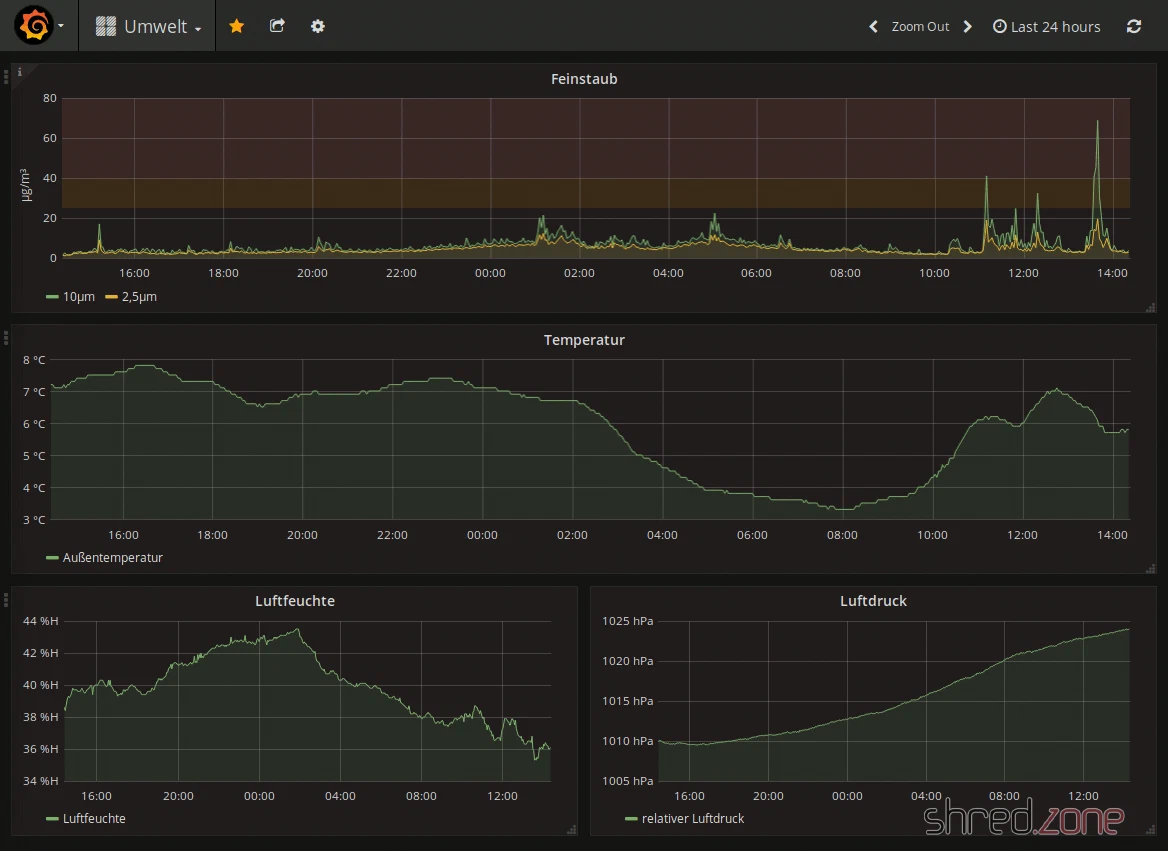
Nachdem man seinen Sensor bei luftdaten.info angemeldet hat, kann man die Messdaten in der Karte sehen und als CSV-Datei abrufen. Die aktuellen Messdaten können auch direkt per WLAN im JSON-Format abgefragt und beispielsweise in einer Datenbank abgelegt werden. Ich verwende ein selbst programmiertes kleines Tool, das die Daten regelmäßig abholt, in eine PostgreSQL-Datenbank ablegt und per Grafana darstellt.
Viel Spaß beim Basteln! 😀
PS: Bitte seht von Anfragen ab, ob ich euch den Rahmen drucken kann. Der 3D-Drucker gehört mir nicht. Ich kann deshalb keine Druckaufträge annehmen, auch nicht gegen Bezahlung.
Wieder einmal hatte ich Probleme mit meinem altgedienten Canon LiDE 20-Scanner. Diesmal wurde er zwar per USB erkannt, aber wenn ich etwas scannen wollte, erhielt ich nur Fehlermeldungen oder schwarze Seiten.
Der Grund liegt in den USB-Stromsparmaßnahmen moderner Linux-Kernel. Alte USB-Geräte haben ihre Probleme damit, einfach zwischendurch den Saft abgedreht zu bekommen.
Zum Glück kann man es bei Fedora leicht ausschalten:
echo -1 >/sys/module/usbcore/parameters/autosuspend
Der USB auto suspend ist dann für alle USB-Geräte abgeschaltet, die von jetzt an angeschlossen werden, also sollte man seinen Scanner erst danach einstecken. Beim nächsten Reboot ist der Effekt auch schon wieder vorbei.
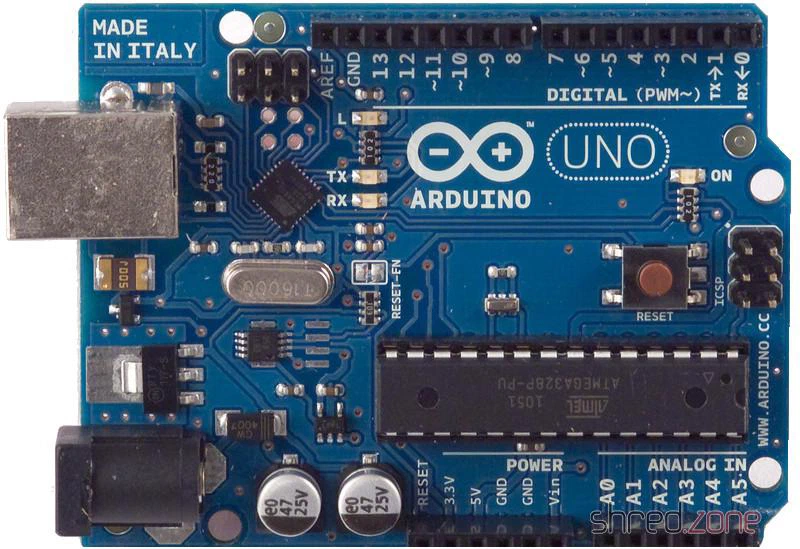
Die notwendigen Pakete befinden sich im Fedora-Repository. Zuerst installieren wir also die Arduino-IDE und stellen die Gruppenrechte her, die zum Zugriff auf die USB-Schnittstelle benötigt werden:
sudo yum install 'arduino*'
sudo usermod -a -G uucp,dialout,lock $USER
Neben der IDE werden der C-Compiler avr-gcc in Version 4.6.1-2 und die avr-libc in Version 1.7.0 installiert. Diese Version des Compilers wirft allerdings nur Fehlermeldungen. Ein Update steht schon bereit, liegt derzeit aber noch in fedora-testing und muss deshalb explizit installiert werden:
sudo yum --enablerepo=updates-testing update 'avr-*'
Danach ist der avr-gcc in Version 4.6.1-3 und die avr-libc in Version 1.7.1 installiert. Die IDE kann nun gestartet und die Sketches können kompiliert werden.
Allerdings bleibt noch ein Problem: durch eine zu aggressive Compiler-Optimierung funktioniert die delay()-Funktion unter Umständen nicht. So leuchtet bei dem Beispiel Blink die Test-LED dauerhaft, statt zu blinken. Die Ursache dafür lässt sich zum Beispiel durch einen Eingriff in eine Datei beheben. Folgender Patch führt diese Änderung aus:
sudo patch -d /usr/share/arduino/hardware/arduino/cores/arduino wiring.c << __END__
25a26
> #include <avr/delay.h>
106c107
< {
---
> {/*
114a116
> */ _delay_ms(ms);
__END__
Danach steht der Experimentierfreude nichts mehr im Wege!
Es ist schon fantastisch, was man mit modernen LEDs alles anstellen kann.
Diese Wendeltreppe zum Beispiel soll dezent und Strom sparend beleuchtet werden, damit man sie auch im Dunkeln sicher benutzen kann. Eine Weihnachtslichterkette erfüllte den Zweck bisher. Allerdings war sie recht schwach und gab der Treppe außerdem einen hässlichen Partykeller-Look.
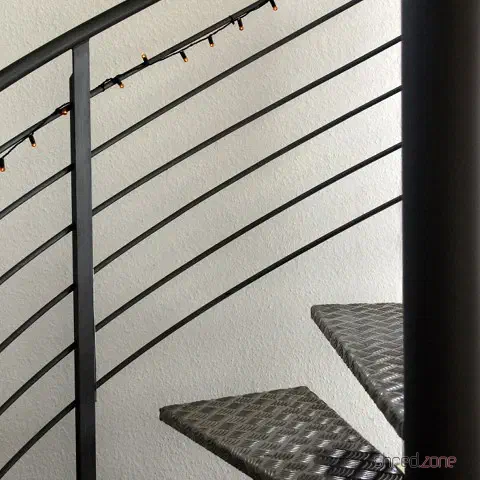
Dieser Blogartikel beschreibt, wie man sich mit ein wenig handwerklichem Geschick und geringem Aufwand eine Treppenbeleuchtung selbst bauen kann.
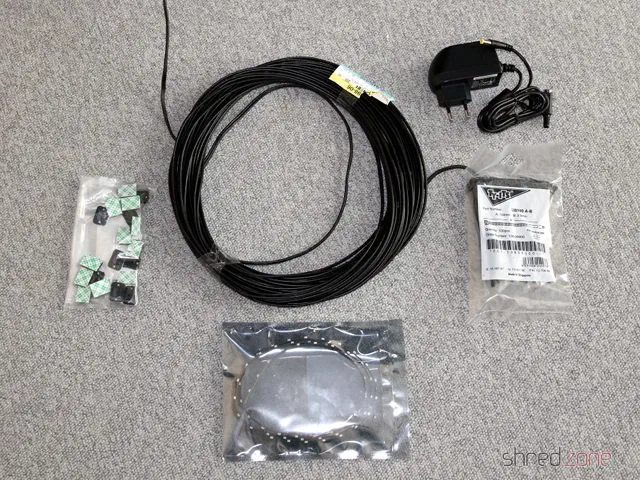
Für den Bau der neuen Treppenbeleuchtung verwendte ich für 15 Stufen folgendes Material:
- 2 flexible, selbstklebende LED-Leisten zu je 50 cm, teilbar alle 5 cm, ergibt 20 Module
- 20 m Kabel, 2 Adern, 0,75 mm² (z. B. Lautsprecherkabel)
- 1 Steckernetzteil 12 V, 1 A
- 1 passende Kupplung
- 20 Klebesockel, schwarz
- 20 Kabelbinder, schwarz
- 30 Twin-Aderendhülsen für 0,75 mm²
- schwarzes Isolierband
Da ich wenig Lust darauf hatte, die gesamte Lötarbeit auf der Treppe zu verrichten, verlegte ich zuerst einen Kabelstrang an der Säule entlang. Dazu klebte ich unter jede Stufe in der Nähe der Säule einen Klebesockel. Das Kabel trennte ich auf und fügte es mit zwei Aderendhülsen wieder zusammen. Diese Abzweigung zurrte ich dann mit einem Kabelbinder am Sockel fest. Für die Montage brauchte ich nur einen Seitenschneider und eine Aderendhülsenzange, der Lötkolben blieb vorläufig kalt.
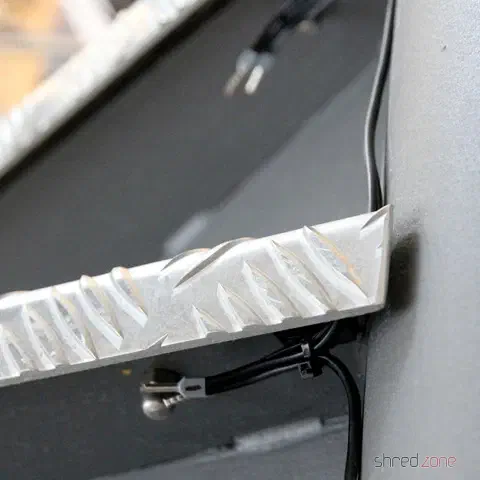
Da die LEDs mit Gleichspannung versorgt werden, muss man penibel auf die richtige Polarität achten, um das Modul nicht zu zerstören. Bei Lautsprecherkabel ist in der Regel eine Ader markiert, zum Beispiel durch eine Rille auf der Isolation. Für den Pluspol wählte ich die markierte Ader, verband die gleichen Adern miteinander und schrieb mit einem Permanentmarker die Polung auf die Hülse.
Nachdem alle Stufen verdrahtet waren, verlegte ich das Kabel zur Steckdose und lötete die Kupplung an. Und um noch einmal ganz sicher zu gehen, dass die Beschriftung stimmt, prüfte ich mit einem Messgerät bei eingestecktem Trafo die Polarität an den einzelnen Abgriffen auf jeder Stufe.
Als nächstes schnitt ich für jede Stufe einen 5 cm langen Streifen von der LED-Kette ab und lötete ein Kabel daran. Die Länge des Kabels ist so gewählt, dass das LED-Modul nachher etwa 20 cm von der Treppensäule entfernt einen großen Teil der darunter liegenden Stufe ausleuchtet. An der obersten und untersten Stufe leuchtet mit 40 cm Abstand außerdem noch ein weiteres Modul.
Die LED-Streifen lassen sich mit einer Haushaltsschere leicht an den dafür vorgesehenen Stellen auseinanderschneiden und auch gut verlöten. Allerdings muss man schnell arbeiten, denn zu große Hitze beschädigt die Trägerfolie und die LED. Und natürlich muss man auch hier die Polung beachten.
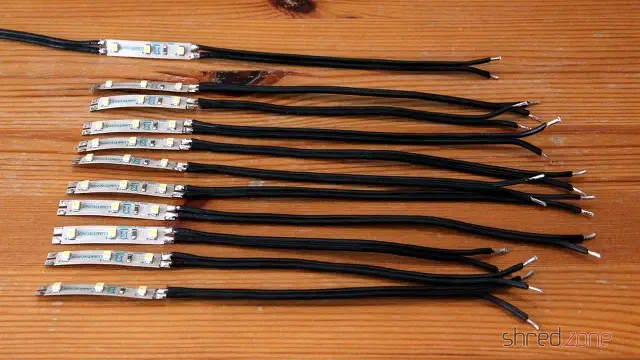
Die fertig verkabelten LED-Module sahen so aus:
Jetzt ging es doch noch mit dem Lötkolben an die Treppe. An jede Stufe lötete ich ein Modul mit seinem Kabel an die Aderendhülse und isolierte die Lötstelle mit Isolierband. Schrumpfschlauch hätte besser ausgesehen, allerdings fand ich keinen in meiner Bastelkiste. Lüsterklemmen ersparen den Lötkolben, machen aber optisch nicht so viel her.
Nachdem das Kabel sicher verbunden war, zog ich die Schutzfolie von der Rückseite des LED-Moduls ab und klebte es unter die Stufe.
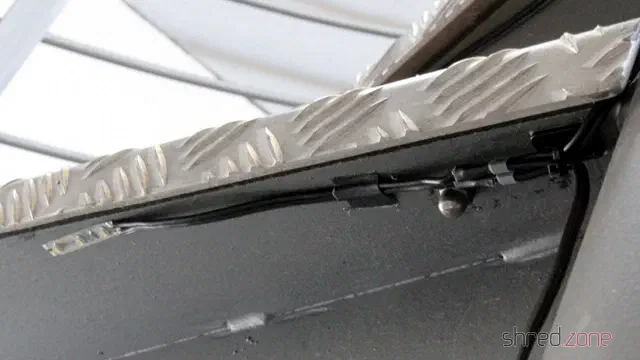
Mit etwas Gewebeband entlastete ich die Konstruktion. Besser wäre für die Zuleitung zum LED-Modul ein Kabel mit dünnerem Querschnitt gewesen, denn das Kabelstück ist recht kurz und es fließt nur ein sehr geringer Strom.
Eine letzte Endkontrolle: War die Polung überall korrekt, alles sicher montiert und gut isoliert? Dann konnte die Treppenbeleuchtung endlich in Betrieb genommen werden!
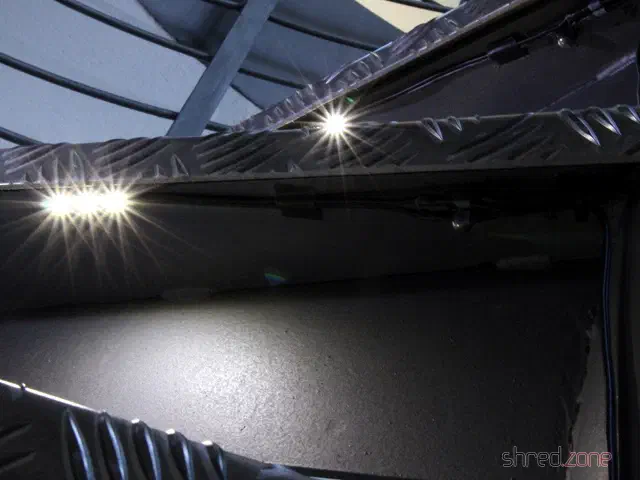
Und so sieht die Wendeltreppe bei Dunkelheit mit der neuen Beleuchtung aus:
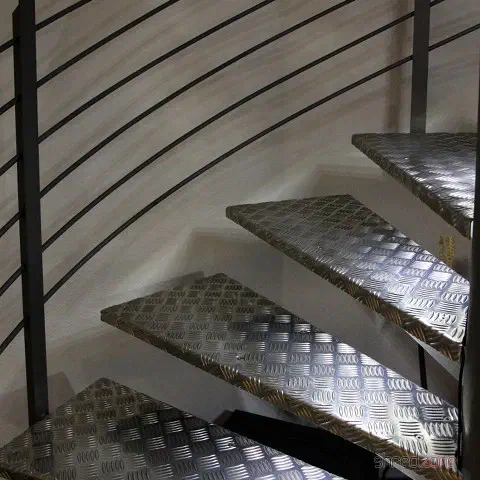
Die LEDs sind enorm hell. Man kann jede Stufe deutlich erkennen und die Treppe auch ohne eine weitere Lichtquelle sicher benutzen. Durch das Tageslichtweiß, das gut zu den Metallstufen passt, ist die Treppe außerdem ein richtiger Hingucker geworden. Je nach Blickwinkel sieht man die Reflektion der LED-Module nicht in den Stufen. Die Treppe scheint dann auf magische Weise selbst zu leuchten. Und mit einem Stromverbrauch von etwa 6 Watt eignet sich die Beleuchtung auch für den Dauerbetrieb.