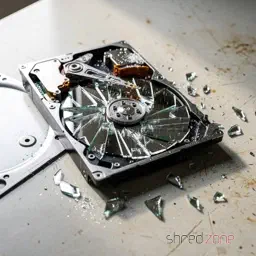
So gibt es immer wieder Aufsehen erregende Berichte über Computer oder Festplatten mit höchst vertraulichem Inhalt, welche gebraucht verkauft wurden, ohne vorher ausreichend gelöscht worden zu sein. Ein anderes, etwas amüsanteres Beispiel stammt von dem Käufer eines gebrauchten Notebooks, welches sich als defekt herausstellte. Da der Verkäufer nicht bereit war, das Geld zurückzugeben, veröffentlichte der Betrogene aus Rache allerlei private und delikate Details, die er auf der Festplatte des Notebooks vorfand.
Trotzdem kann es vorkommen, dass man Festplatten in fremde Hände gibt, weil man sie verkaufen, zurückgeben oder entsorgen möchte. Wie löscht man dann alle vertraulichen Daten sicher und zuverlässig?
Ein paar wichtige Worte vorweg!
Dieser Artikel bezieht sich auf Linux-Systeme und richtet sich hauptsächlich an Privatpersonen. Nicht etwa, weil ihre Daten weniger schützenswert wären, sondern weil der Gesetzgeber bei gewerblich genutzten Festplatten mit personenbezogenen Daten eine fachgerechte und dokumentierte Löschung der Daten erwartet.
In diesem Artikel beschreibe ich außerdem, wie Daten sicher und zuverlässig gelöscht werden. Mit nur einer Fehleingabe können in Sekundenschnelle auch Daten vernichtet werden, die eigentlich nicht gelöscht werden sollten. Man sollte deshalb genau darauf achten, ob das Festplatten-Device wirklich das gewünschte ist, und sich das Kommando lieber einmal mehr anschauen, bevor man die Eingabetaste drückt. Wichtige Daten, die nicht gelöscht werden sollen, sollten stets auf einem aktuellen Backup gesichert sein.
Im folgenden Text wird die zu löschende Festplatte beispielhaft unter /dev/sdX angesprochen. Man sollte mit hdparm -I /dev/sdX vorab prüfen, ob es sich tatsächlich um das zu löschende Festplattenmodell handelt.
Vorsorgen ist besser als heilen
Diese alte Weisheit gilt auch bei sensiblen Daten. Es ist besser, sie gar nicht erst im Klartext auf die Festplatte zu schreiben, als sie später mit Aufwand wieder entfernen zu müssen. Wenn man sensible Daten verschlüsselt auf der Festplatte ablegt, sind sie ohne den Schlüssel wertlos. Das bringt nicht nur mehr Sicherheit beim Verkauf einer gebrauchten Festplatte, sondern schützt auch sehr effektiv gegen böse Überraschungen nach einem Verlust oder Diebstahl.
Moderne Computer sind schnell genug, um das gesamte System per LUKS zu verschlüsseln, ohne dass die Performance spürbar darunter leidet. Vor allem Notebooks sollten deshalb immer mit einem sicheren Kennwort vollverschlüsselt aufgesetzt werden, auch wenn das beim Hochfahren des Systems lästig sein mag.
Die Verschlüsselung ist aber nur ein Aspekt. Auch verschlüsselte Systeme sollten besser vollständig gelöscht werden, bevor man sie aus der Hand gibt.
Wie man es nicht machen sollte…
Was nicht hilft, ist die Festplatte einfach zu formatieren. Dabei werden nur die Verwaltungsstrukturen neu angelegt. “Undelete”-Programme oder Datenrettungsdienste können einen Großteil der gespeicherten Daten von einer zuvor formatierten Festplatte wiederherstellen.
Auch ein Low Level-Format ist nicht zuverlässig. Manche Festplattenmodelle ignorieren dieses Kommando völlig oder funktionieren danach nicht mehr einwandfrei.
Kommandos wie srm bieten an, einzelne Dateien sicher zu löschen. Auch solchen Werkzeugen sollte man skeptisch gegenüberstehen, denn es gibt keine Garantie, dass das Dateisystem oder die Festplatte keinen Strich durch die Rechnung macht.
Wie macht man es richtig? Dazu muss man unterscheiden, ob es sich um eine mechanische oder elektronische Festplatte handelt. Bei sehr alten mechanischen Festplatten wird es zudem ein wenig aufwändiger.
Mechanische Festplatten löschen
Bei der klassischen Festplatte werden die Daten magnetisch auf eine rotierende Scheibe geschrieben. Hier reicht es aus, die gesamte Festplatte einmalig mit Nullen zu überschreiben, um sämtliche Daten zu löschen. Falls noch Partitionen der Festplatte gemounted sind, werden sie erst einmal ausgehängt. Danach erledigt das Kommando dd den Löschvorgang:
dd if=/dev/zero of=/dev/sdX bs=65536 status=progress
Je nach Alter und Größe der Festplatte dauert dieser Vorgang mehrere Stunden.
Das Kommando strings eignet sich zum Prüfen, ob eine Festplatte leer ist.
strings /dev/sdX
Das Kommando gibt alle lesbaren Zeichenketten aus, die auf der Festplatte gefunden wurden. Bei einer gelöschten Festplatte sollte natürlich nichts dergleichen gefunden werden.
SSDs löschen
Moderne SSDs arbeiten rein elektronisch und legen die Daten in Speicherzellen ab. Auch hier kann man das gesamte Laufwerk wie oben beschrieben mit Nullen überschreiben, um es zuverlässig zu löschen.
Im Gegensatz zu mechanischen Festplatten verschleißen die Speicherzellen aber bei jedem Schreibzugriff. Bei vielen modernen SSDs greifen die Hersteller deshalb zu einem Trick, um ein schonendes vollständiges Löschen zu ermöglichen. Hier werden die Daten hardwareseitig verschlüsselt, bevor sie in die Speicherzellen geschrieben werden. Für eine vollständige Löschung reicht es aus, einen neuen Schlüssel zu erzeugen. Die Daten sind dann zwar weiterhin in den Speicherzellen vorhanden, können aber auch vom Hersteller oder von Datenrettungsdiensten nicht mehr entschlüsselt werden.
Diesen “Secure Erase”-Vorgang kann man auf vielen Systemen bequem in den BIOS-Einstellungen durchführen. Es kann auch mit dem hdparm-Kommando durchgeführt werden, allerdings sind dafür ein paar Dinge zu beachten. Auf kernel.org gibt es einen ausführlichen Artikel, der die notwendigen Schritte genau erklärt.
Alte Festplatten löschen
Bei sehr alten Festplatten kann nach einmaligem Überschreiben mit Nullen eine Restmagnetisierung zurückbleiben, die unter Laborbedingungen theoretisch wieder ausgelesen werden kann. Hier sind mehrere Löschdurchgänge notwendig, wobei neben Nullen auch Zufallszahlen auf die Festplatte geschrieben werden sollten, damit möglichst viele gespeicherte Bits mindestens einmal ihren magnetischen Zustand ändern. Das US-Verteidigungsministerium empfiehlt, die Festplatte zwei Mal mit Nullen und ein Mal mit Zufallszahlen zu überschreiben. Noch besser ist es, die Festplatte sieben Mal zu überschreiben, wovon mindestens drei Mal Zufallszahlen verwendet werden.
Das Kommando shred erleichtert diese Aufgabe, zum Beispiel durch folgende Zeile:
shred -n6 -z /dev/sdX
Es überschreibt die Festplatte sechs mal mit Zufallszahlen (-n6) und anschließend noch einmal mit Nullen (-z). Das kann je nach Größe der Festplatte durchaus mehrere Tage dauern, aber immerhin kann man das Kommando unbeobachtet laufen lassen, bis es fertig ist.
Bei halbwegs modernen Festplatten mit einer Kapazität von mehr als 100 GB ist die Datendichte bereits so hoch, dass diese Möglichkeit der Restaurierung in das Reich der Mythen gehört. Selbst das BSI hält ein einmaliges Überschreiben mit Nullen mittlerweile für ausreichend sicher.
Was tun mit defekten Festplatten?
Defekte Festplatten sind ein Problem.
Sind einzelne Sektoren defekt, tauschen alle modernen Festplatten diese automatisch durch Reservesektoren aus. Der defekte Sektor ist dann nicht mehr erreichbar und kann deshalb auch nicht gelöscht werden. Wie viele defekte Sektoren die Festplatte ersetzt hat, kann durch den S.M.A.R.T.-Status ermittelt werden. Wenn mindestens ein Sektor defekt ist, sollte die Festplatte nach dem Löschen auch physikalisch vernichtet werden, um ganz sicher zu gehen.
Vollständig defekte Festplatten (zum Beispiel nach einem Headcrash oder Motorschaden) können gar nicht gelöscht werden. Hier sind Datenrettungsdienste fast immer in der Lage, große Mengen an Daten auszulesen. Bei defekten Festplatten wird man also um eine Vernichtung nicht herumkommen, um vertrauliche Daten unwiederbringlich zu löschen.
Festplatten vernichten
Gewerblich genutzte Festplatten übergibt man zur Zerstörung am besten einem zertifizierten Dienstleister, um einen rechtssicheren Beleg zu erhalten, dass die Daten fachgerecht vernichtet wurden.
Im privaten Rahmen kann man mechanische Festplatten auch selbst zerstören, indem man sie öffnet und mit Werkzeug einen möglichst großen Schaden anrichtet. Es reicht meist schon, die Magnetplatten zu deformieren. Dabei ist allerdings Vorsicht geboten, denn manche Magnetplatten bestehen aus dünnem Glas und splittern sehr leicht.
ACHTUNG: Es besteht Verletzungsgefahr durch scharfe Kanten und umherfliegende Splitter! Unbedingt Sicherheitshandschuhe und eine Schutzbrille tragen!
Bei SSD-Platten müssen die Speicherbausteine zerstört werden, indem man zum Beispiel mit einem ausreichend großen Bohrer ein Loch in die Mitte der Chips bohrt.
Festplatten gehören wie alle Elektronikartikel nicht in den Hausmüll, sondern müssen über kommunale Sammelstellen entsorgt werden.
Trimming
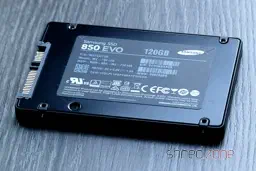
Wenn die SSD trimming kann (was mittlerweile bei ziemlich allen SSDs auf dem Markt der Fall ist), sollte es natürlich auch verwendet werden. Dadurch ermöglicht man wear levelling, gibt also der SSD die Möglichkeit, den Verschleiß der Speicherzellen zu verteilen.
Seit Fedora 33 ist Trimming bereits standardmäßig aktiviert. Hier braucht man sich keine weiteren Gedanken mehr zu machen.
Bei älteren Fedora-Versionen muss man den Trim-Timer einmalig manuell aktivieren:
sudo systemctl enable fstrim.timer
Die Dateisysteme werden dann wöchentlich gesäubert.
Das Trimming kann mit dem Kommando fstrim auch jederzeit von Hand erfolgen:
sudo fstrim -v /
sudo fstrim -v /home
Swappiness
SSDs können beliebig oft und schnell gelesen werden, verschleißen aber bei Schreibzugriffen. Swapping auf eine SSD-Partition ist zwar möglich, aber der Lebensdauer nicht sehr zuträglich. Folgende Zeilen in der /etc/sysctl.conf reduzieren das Auslagern auf die Swap-Partition auf ein Minimum.
vm.swappiness=1
vm.vfs_cache_pressure=50
Bei den günstigen Preisen selbst für üppige RAM-Ausstattung wäre es bei Desktop-Rechnern eine Überlegung wert, ob man eine Swap-Partition überhaupt noch benötigt. Nachträglich kann sie durch Auskommentieren der entsprechenden Zeile in der /etc/fstab deaktiviert werden.
Das Ergebnis ist:
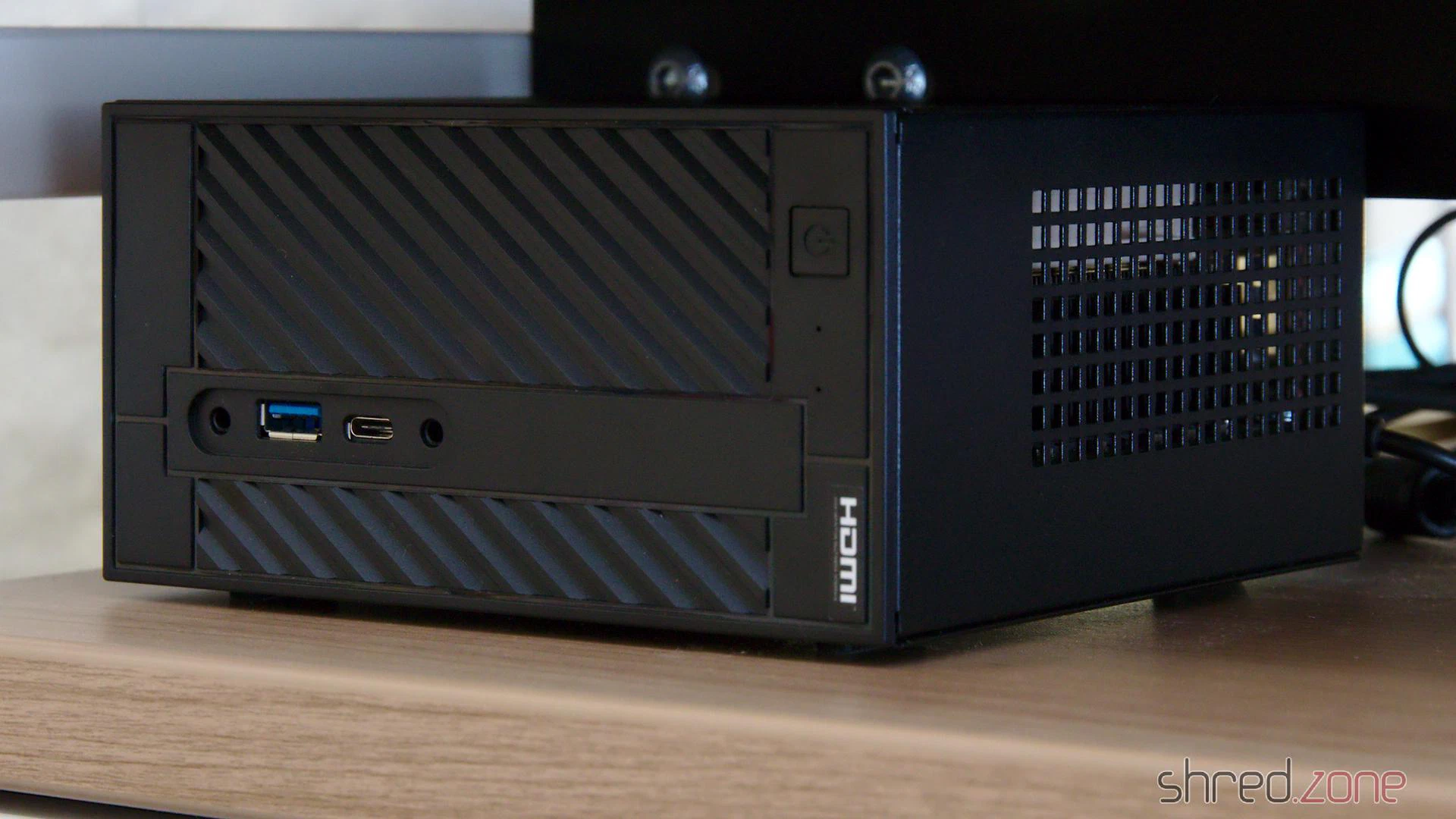
- Gehäuse und Mainboard: Das ASRock DeskMini A300 ist ein Barebone, das kaum größer ist als ein ATX-Netzteil. Trotzdem hat es genug Platz für einen Prozessor mit AM4-Sockel und einer Verlustleistung von bis zu 65 Watt. Dazu passen zwei 2,5-Zoll-Festplatten und zwei M.2-SSDs hinein. WLAN gibt es optional dazu. Versorgt wird das Gerät mit einem externen 300W-Notebook-Netzteil.
- Kühlung: Ich verzichtete auf den beigelegten Kühlkörper und baute ein Noctua NH-L9a-AM4 ein. Die Lüfter- und Kühlkörper-Lösung ist wie für dieses Gehäuse gemacht. Der Lüfter ist enorm leise. Selbst unter Last ist nur ein leises Rauschen zu hören, das überhaupt nicht stört.
- CPU: Hier setzte ich auf einen AMD Ryzen 5 2400G, welcher sich bereits in meinem PC unter Linux bewährt hat. Mit 65 Watt TDP passt er in das Gehäuse und bietet mehr aus ausreichend Leistung für Office-Anwendungen, Video-Streaming und einfache Games.
- RAM: 8 GB DDR4-2400 SO-DIMM als Kit mit 2x 4 GB. Für den gedachten Anwendungszweck reicht das. Bei einer Bestückung beider Slots mit Dual Rank-Modulen ist bei 2400 MHz Schluss, so dass der Kauf höher getakteter Speicherriegel nur Geld verschwendet hätte.
- SSD: Als Festspeicher wurde eine vorhandene 2,5-Zoll SATA-SSD weiter verwendet.
Das System ließ sich zügig zusammenbauen. Problematisch war lediglich die Montage des Noctua-Kühlers. Dafür muss die vorhandene Halterung samt Bodenplatte entfernt werden. Anschließend wird Wärmeleitpaste auf die CPU aufgetragen, der Kühler daraufgelegt und von unten auf die beigelegte Bodenplatte geschraubt. Es erfordert schon ein wenig Geschick, den Kühlkörper dabei so wenig wie möglich zu bewegen, um die Wärmeleitpaste nicht zu verschmieren. SATA-Festplatten werden mit einem Spezialkabel mit dem Mainboard verbunden. Auch hier war es ein wenig Fummelei, den Spezialstecker auf das Mainboard zu stecken.
Bei einem ersten Test bootete ein Fedora 29-Livesystem auf der Maschine. Nachdem ich aber das BIOS auf die aktuelle Version 3.40 aktualisiert hatte, verweigerte das Livesystem selbst im Kompatibilitätsmodus den Dienst. Erst Fedora 30 (welches derzeit noch im Beta-Stadium ist) bootete problemlos und ließ sich ebenso leicht installieren.
Das System arbeitet unter Fedora 30 einwandfrei und stabil, selbst mit zwei angeschlossenen Monitoren. Beeindruckt hat mich vor allem der ruhige, nahezu lautlose Betrieb, der trotz dieser kompakten Abmessungen möglich ist. Darüber hinaus lässt sich ein solches System für einen verhältnismäßig günstigen Preis zusammenbauen. Es eignet sich bestens als kompakter Schreibtischrechner oder anspruchsvoller HTPC.
In dem Fedorablog, den ich ganz früher mal geschrieben hatte, hatte ich ein regelmäßig wiederkehrendes Thema: Die Installation von Google Earth. Lange Zeit war das echte Handarbeit, obwohl Google ein RPM-Paket bereitstellte.
Seitdem sind viele Jahre vergangen. Mittlerweile stellt Google die ehemals kostenpflichtige Pro-Version von Google Earth zum kostenlosen Download für Linux zur Verfügung. Und auch die Installation ist glücklicherweise kein Problem mehr. Es reicht schon, das RPM-Paket zu installieren:
sudo dnf install google-earth-pro-stable-current.x86_64.rpm
Auf deutschen und österreichischen Systemen1 muss anschließend noch eine kleine manuelle Änderung vorgenommen werden. Der Grund dafür ist, dass die Google-Server bei der Ortssuche Geokoordinaten mit Dezimalpunkt ausliefern, das System aber das bei uns übliche Dezimalkomma erwartet und die Zahlen deshalb nicht verarbeiten kann. Die virtuelle Erdkugel dreht sich dann immer mitten auf den Atlantik statt auf die gewünschte Markierung.
Eine einfache Lösung ist, die Datei /opt/google/earth/pro/googleearth mit einem Texteditor zu bearbeiten (Root-Rechte erforderlich) und in der letzten Zeile der Datei ein LC_NUMERIC=us_US.UTF-8 einzufügen:
LD_LIBRARY_PATH=.:$LD_LIBRARY_PATH LC_NUMERIC=us_US.UTF-8 ./googleearth-bin "$@"
Danach sollte Google Earth Pro problemlos und stabil laufen.
Nach meinen Recherchen verwendet ein Linux mit schweizerdeutscher Einstellung den Dezimalpunkt. Die Anpassung ist dann nicht nötig, schadet aber auch nicht. ↩︎
Was ich haben möchte, ist ein Arbeitsrechner mit guter Rechenleistung und schnellem Massenspeicher. Die Grafikleistung ist sekundär, da ich nicht spiele. Wichtiger ist mir ein ruhiger Betrieb, was die Reduzierung von Abwärme durch einen Strom sparenden Prozessor beinhaltet.
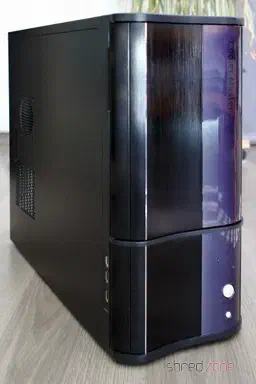
Für meinen neuen Rechenknecht im Retro-Look entkernte ich ein Cooler Master Cavalier 3-Towergehäuse von 2004, das ich noch hier stehen hatte und einen AMD Athlon 64 mit üppigen 4 GB DDR2-RAM beherbergte. Nach der Renovierung besteht der Rechner jetzt aus:
- CPU: AMD Ryzen 5 2400G. Die eingebaute Vega 11-Grafikeinheit bringt bei Benchmark-Tests eine respektable Leistung und reicht für meine Zwecke locker aus. Zudem begnügt sich der Ryzen 5 mit 65 W TDP. Eine für diesen Einsatz eigentlich überdimensionierte AIO-Wasserkühlung sorgt dafür, dass die CPU-Cores auch längere Zeit im 3,9 GHz Turbo-Modus durchhalten, und lässt mir die Option für spätere Overclocking-Experimente.
- Mainboard: Asus Prime X470 Pro. Für diese Wahl gab es keinen besonderen Grund, außer dass ich in der Vergangenheit mit Asus-Boards gute Erfahrung gemacht habe. Für die Linux-Kompatibilität ist die Nennung des verwendeten Typs aber vielleicht interessant.
- SSD: Samsung 970 Pro, 512 GB, PCIe M.2. Massenspeicher sind die Komponenten, die im Rechnerleben erfahrungsgemäß als erstes ein Upgrade erfahren, weil sie zu klein oder zu langsam geworden sind. Also lieber gleich schon beim Neukauf klotzen statt kleckern. Das zögert das Upgrade ein wenig hinaus.
- RAM: 16 GB DDR4-3000, als Kit mit 2x 8 GB. Für meine Zwecke reicht das. Der Ryzen 5 unterstützt maximal DDR4-2933, so dass höher getaktete RAMs wenig Sinn machen. Da sollte man lieber mehr Geld für eine möglichst geringe CAS Latency ausgeben.
Für Linux gibt es hier gleich mehrere Herausforderungen. Die Vega-Grafikeinheit ist verhältnismäßig neu, dementsprechend neu ist auch der Support im Linux-Kernel. Zudem ist die SSD nicht per SATA, sondern per PCIe angebunden, was ebenfalls - zumindest theoretisch - zu Treiberproblemen führen kann.
Der Versuch, eine Fedora 28-Live CD im Cinnamon-Spin zu starten, funktionierte auch prompt nicht. Das System startet bis zur Anmeldemaske, aber man kommt einfach nicht darüber hinaus. Erst ein Start im minimalen VESA-Modus erlaubte es, eine reduzierte Cinnamon-Oberfläche zu erreichen und den Installer auszuführen.
Zumindest meine Sorge, die PCIe-SSD würde nicht erkannt werden, erwies sich danach als unbegründet. Der Installer erkannte die SSD und richtete problemlos und zügig das Fedora-System darauf ein.
Beim ersten Reboot startete Cinnamon aber weiterhin nur im reduzierten Modus ohne Compositing. Abhilfe brachte, den nomodeset Kernel-Parameter aus den Grub-Einstellungen zu entfernen. Nach einem weiteren Reboot stand dann die volle Grafikleistung zur Verfügung. Vermutlich hat das Live-Image einen zu alten Kernel, so dass das kommende Fedora 29 problemlos installierbar sein wird.
Von den anfänglichen Problemen mit der Grafik abgesehen, läuft das System rund. Netzwerk, Sound, SATA- und USB-Schnittstellen wurden von Linux erkannt und werden voll unterstützt. Selbst unter Last verhält es sich stabil, bisher hatte ich keine Freezes oder unerwarteten Abstürze.
Mein Ziel habe ich damit erreicht. Der neue PC bringt eine ordentliche Leistung und ist trotzdem leise, kühl und sparsam.